1、钉钉如何关闭掉团队添加我时需要我确认,打开钉钉,如图。

2、来到了钉钉界面,我们接着就来点击下下方的【我的】,如图。

3、钉钉【我的】页面,我们接着来点击下【设置】,如图。
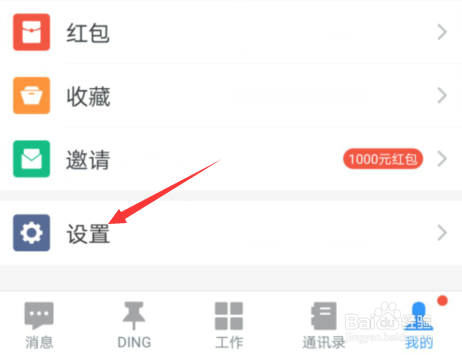
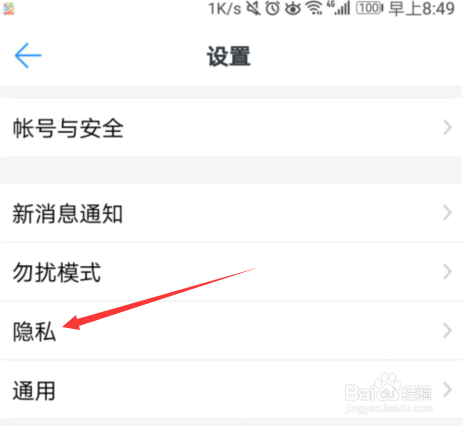
4、【设置】界面里,小编还需要继续点击,小编接着点下【隐私】,如图。
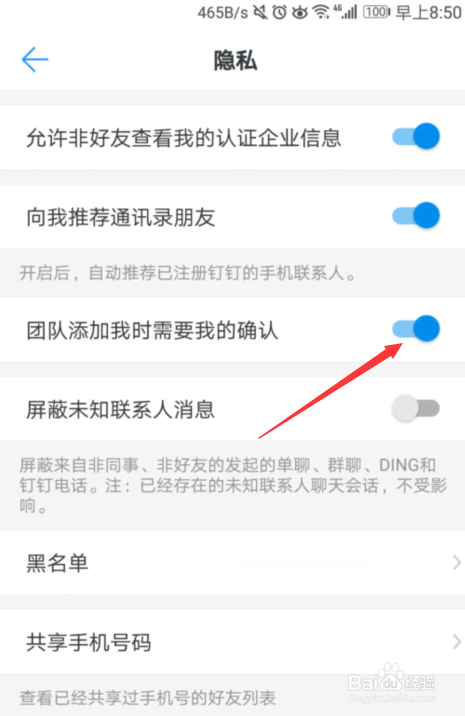
5、【隐私】界面里就可以看到【团队添加我时需要我确认】是开着的,如图。
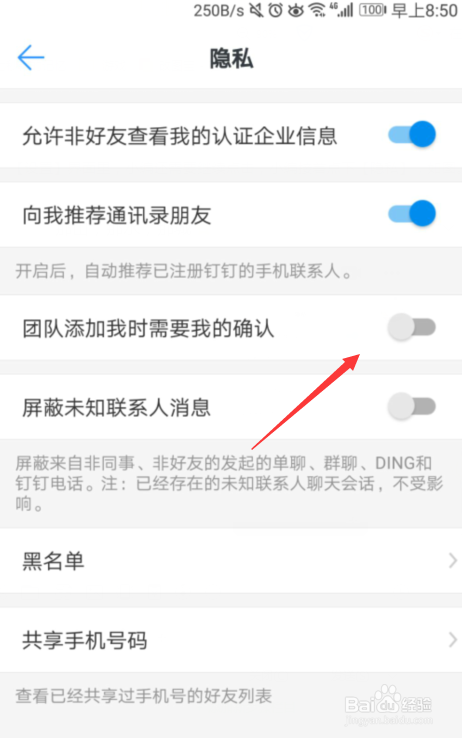
6、我们在这里,就需要把【团队添加我时需要我确认】关闭掉,如图。
时间:2026-04-22 00:36:52
1、钉钉如何关闭掉团队添加我时需要我确认,打开钉钉,如图。
2、来到了钉钉界面,我们接着就来点击下下方的【我的】,如图。
3、钉钉【我的】页面,我们接着来点击下【设置】,如图。
4、【设置】界面里,小编还需要继续点击,小编接着点下【隐私】,如图。
5、【隐私】界面里就可以看到【团队添加我时需要我确认】是开着的,如图。
6、我们在这里,就需要把【团队添加我时需要我确认】关闭掉,如图。
