怎么在WPS表格中的第二页也能打印出副标题?

 时间:2026-02-15 06:32:26

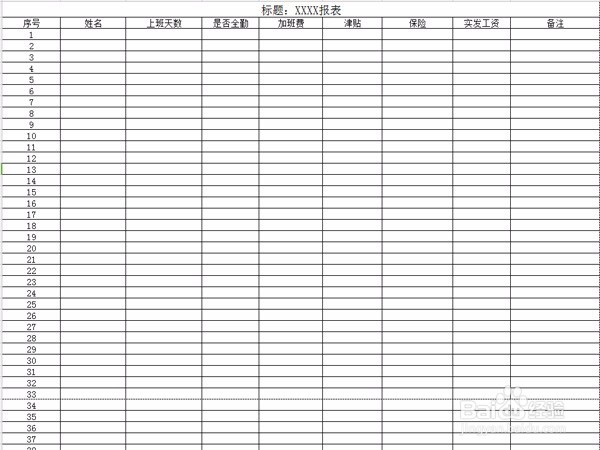
1、打开WPS表格软件,把已做好的表格打开,看到最上面的菜单栏里有一个页面布局。
怎么在WPS表格中的第二页也能打印出副标题?

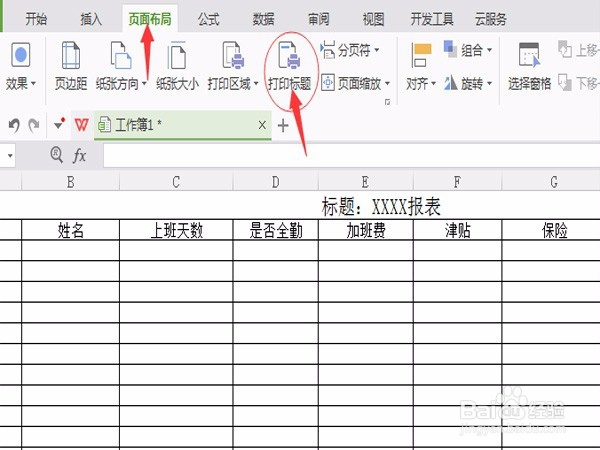
2、打开页面布局,从下面的子菜单里找到打印标题的字和图标。用鼠标左键左击下,就会出现一个对话框。
怎么在WPS表格中的第二页也能打印出副标题?

3、选择对话框中的工作表一栏,在打印标题的下面有一个顶端标题行。在此行的最右边有一个箭头的按扭,点击一下。

怎么在WPS表格中的第二页也能打印出副标题?

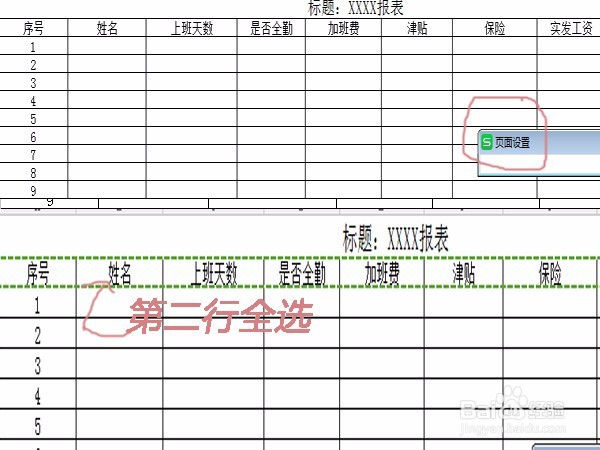
4、点击完之后,工作表中会出现页面设置的一个小对话框。先选中要打印的标题栏或是副标题栏,两者只能选其一。然后会出现原先的对话框,点击确认。
怎么在WPS表格中的第二页也能打印出副标题?

怎么在WPS表格中的第二页也能打印出副标题?

5、点击确认后,可以开始打印了,先在WPS表格的下拉菜单里找到打印预览,看第二页的页面布局以及打印预览的效果,如果第二页里出现表头,那说明已经操作成功了。

怎么在WPS表格中的第二页也能打印出副标题?

  • wps中如何调节页面比例大小(8)
  • 如何在WPS中批量修改数字符号(1)
  • wps工作表怎么套用相同的字体格式
  • WPS如何批量替换?
  • WPS文字文稿如何更正意外出现的大小写错误
  • 热门搜索
    小学生诚信手抄报 生物手抄报图片 关于感恩的手抄报资料 校园安全手抄报图片 五年级上册手抄报 呵护心灵手抄报 关于春联的手抄报 戒烟手抄报图片 关于植物的手抄报 健康与卫生手抄报