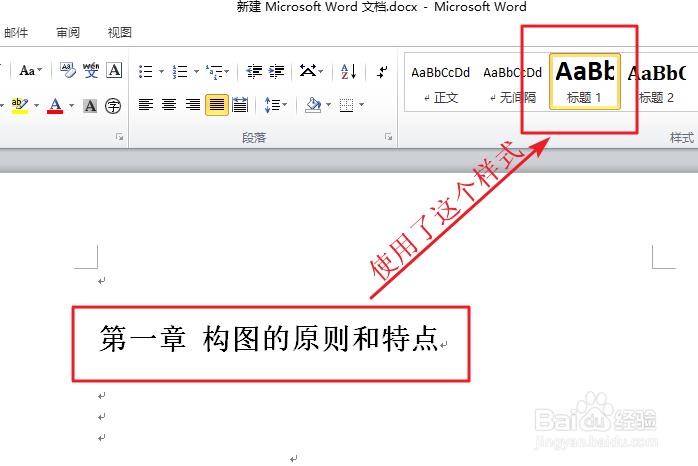
1、以修改样式里面的标题 1为例:
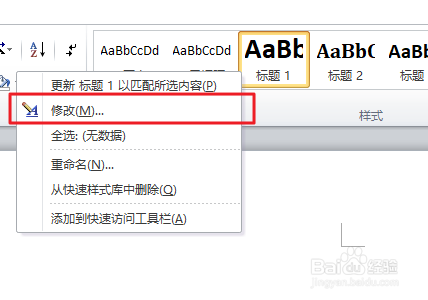
2、在样式栏中,右键标题 1,选择修改。
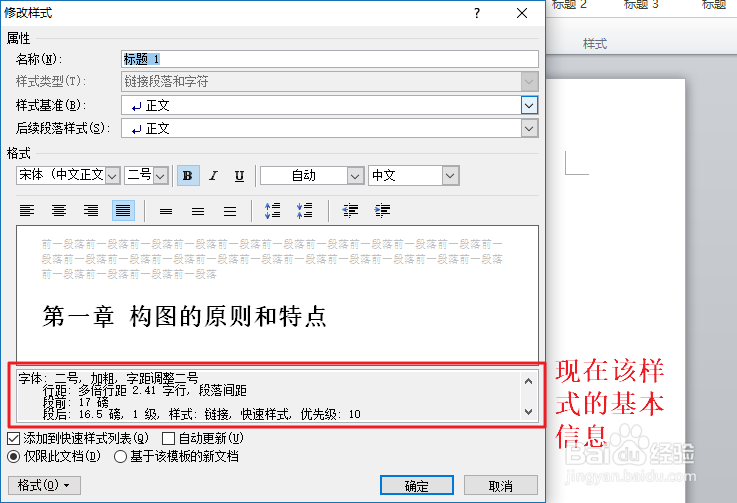
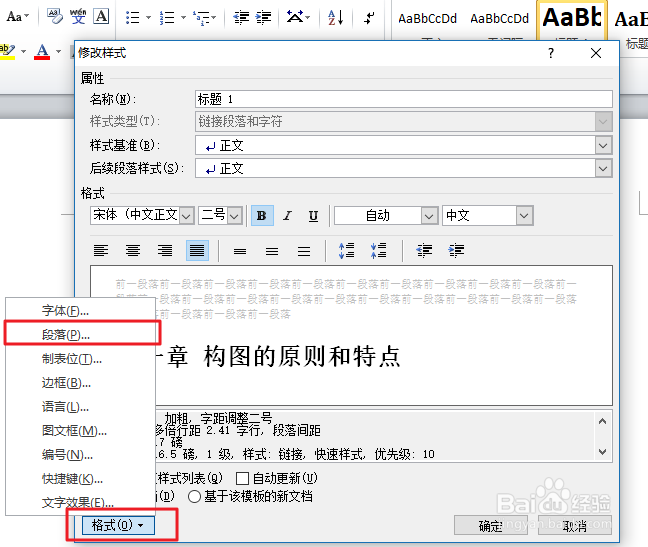
3、在这里我们可以看到现在这个标题 1的样式的所有属性。
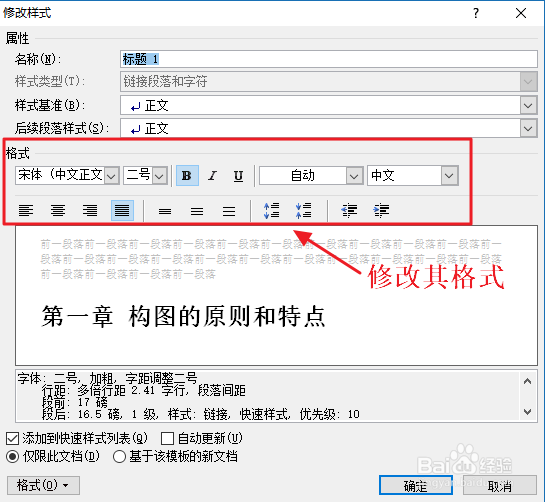
4、在格式一栏,我们可以快捷修改其字体,段落的一些基本格式。
5、更多详细的格式修改,点击左下角的格式。就出现了所有不同类别的格式修改了。以修改段落为例:
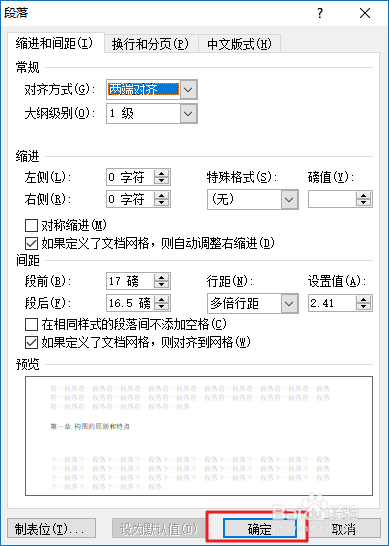
6、可以看到段落的修改窗口,在这里根据需要设置完成后,点击确定。
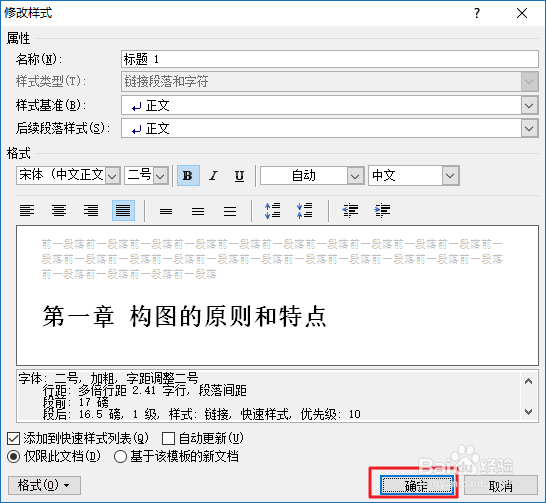
7、点击确定。这样标题 1 样式的格式就修改成功了!!!在这个文档中的其他地方再使用标题 1样式,都是你修改后的样式了。
时间:2026-05-03 11:04:55
1、以修改样式里面的标题 1为例:
2、在样式栏中,右键标题 1,选择修改。
3、在这里我们可以看到现在这个标题 1的样式的所有属性。
4、在格式一栏,我们可以快捷修改其字体,段落的一些基本格式。
5、更多详细的格式修改,点击左下角的格式。就出现了所有不同类别的格式修改了。以修改段落为例:
6、可以看到段落的修改窗口,在这里根据需要设置完成后,点击确定。
7、点击确定。这样标题 1 样式的格式就修改成功了!!!在这个文档中的其他地方再使用标题 1样式,都是你修改后的样式了。
