1、我们先打开一个wps表格,我们先选中要添加斜线的单元格,然后选择“开始”菜单里的绘图边框小图标,如图中所示,然后我们就能见到光标变成一根笔的形状了。

2、这里我们选择好要画斜线的单元格,然后用笔画出斜线就可以了。

3、要在这个斜线表头里输入文字的话,就直接双击单元格输入,然后再让单元 格自动换行,再在两个词中间按空格,再调整一个字体大小就可以了。

4、比如我们这里输入“日期姓名”,再调整下,然后看下效果,注意要在斜线上方显示的字应该先输入。

1、我们也可以先选中单元格,然后点击图中所示的这个田字格小图标旁边的小三角形,然后我们再选择底下的“其他边框···”。
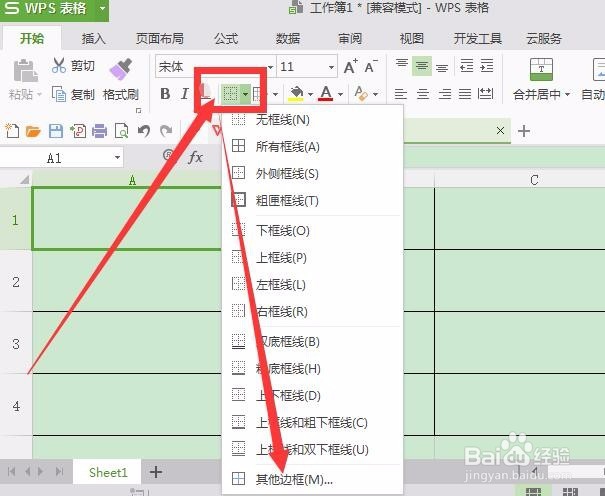
2、然后我们可以看到有很多边框的选择,里面包括斜线,选择自己需要的斜线,然后点击下方的“确定”按钮就可以了。
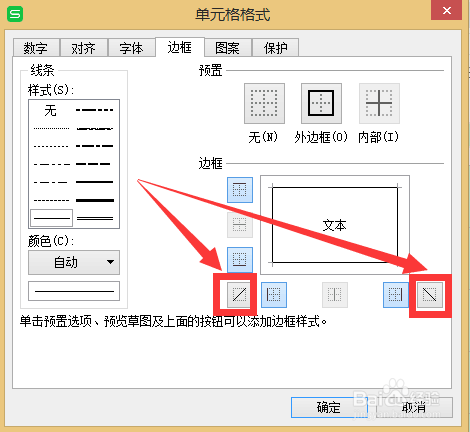
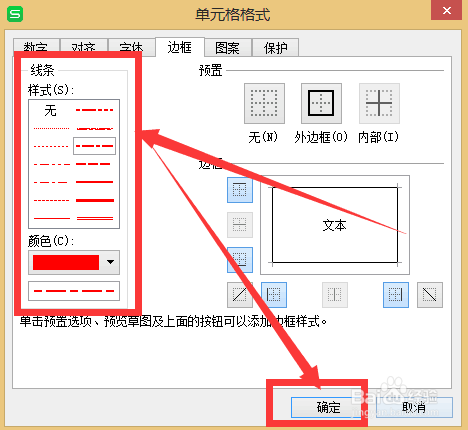
3、也可以对线条的颜色、样式进行设置,比如我们把斜线调成虚线,颜色设置成 红色,在右侧还可以预览一下。
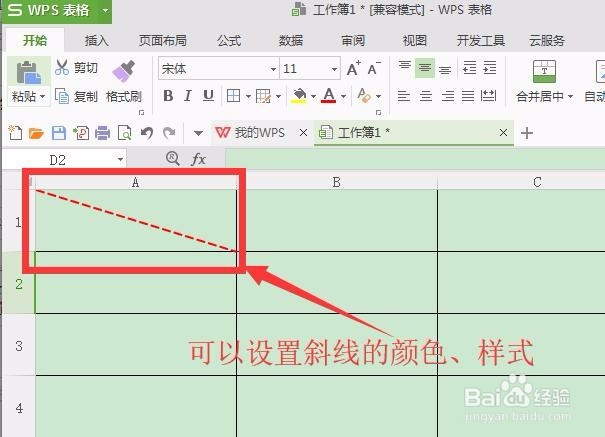
4、好了,我们看到这个斜线已经是红色的虚线了。