1、打开你电脑的Adobe Photoshop CC 2018以后,打开任意一张图片,可以拉动上来。

2、然后点击屏幕右侧的“色板”,如下图指示处。

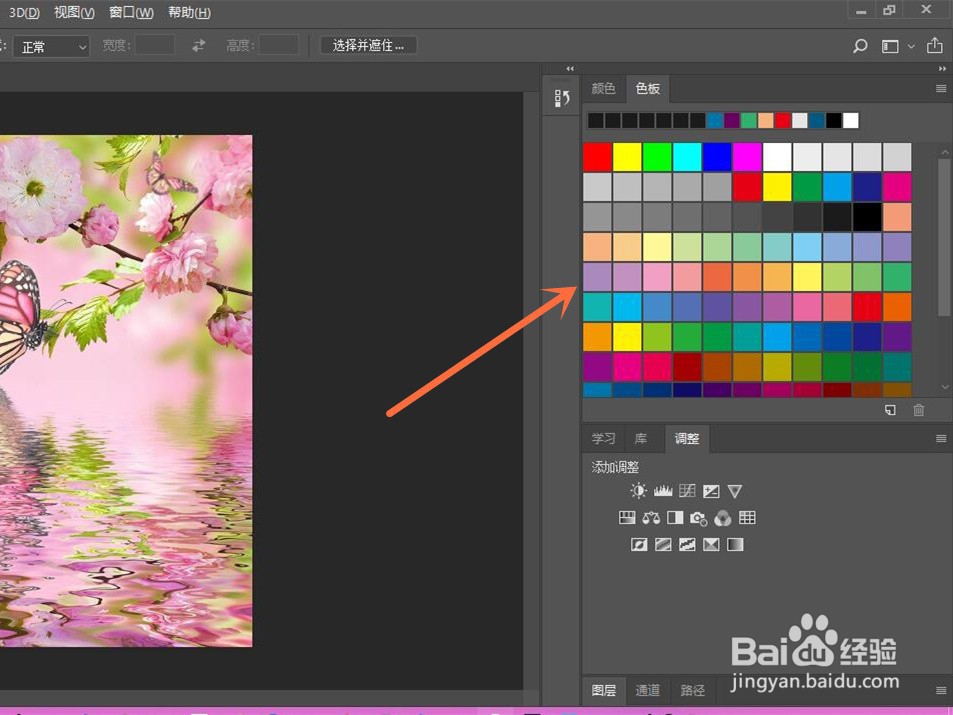
3、这样就可以看到色板了,更改这个预览效果的方法是,点击右上角的“三”,如下图指示处。

4、然后出来一个列表,最上面的内容就是预览效果的选择,如下图指示处。

5、比如选择“大缩览图”的效果如下。

1、如果打开图片以后没有“色板”区域怎么办?如下图所示。
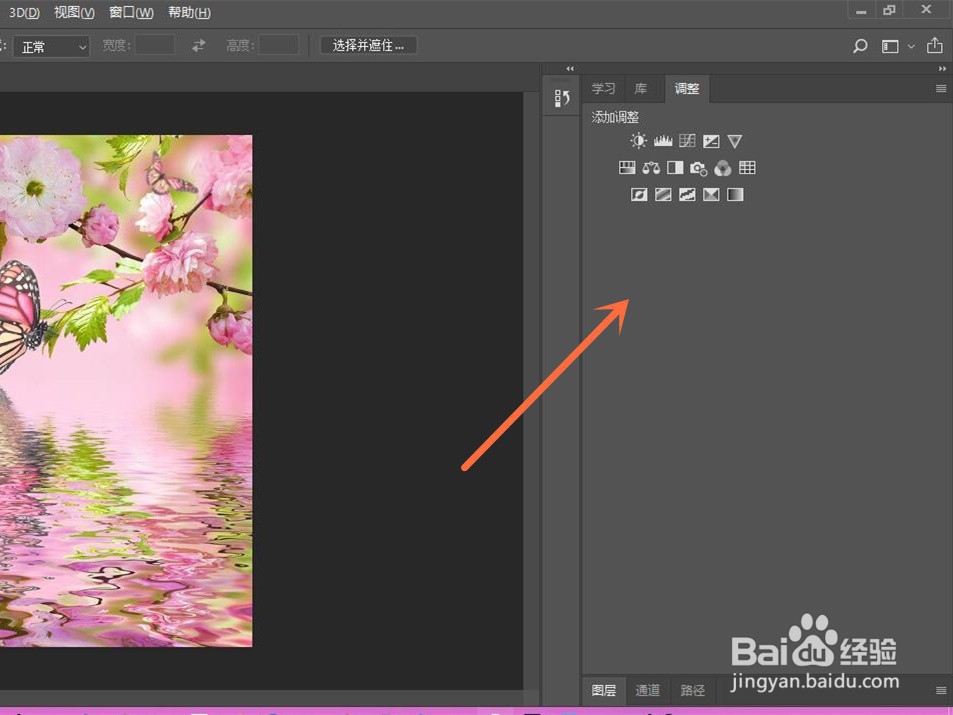
2、点击表头的“窗口”,把“色板”勾选上,如下图所示。
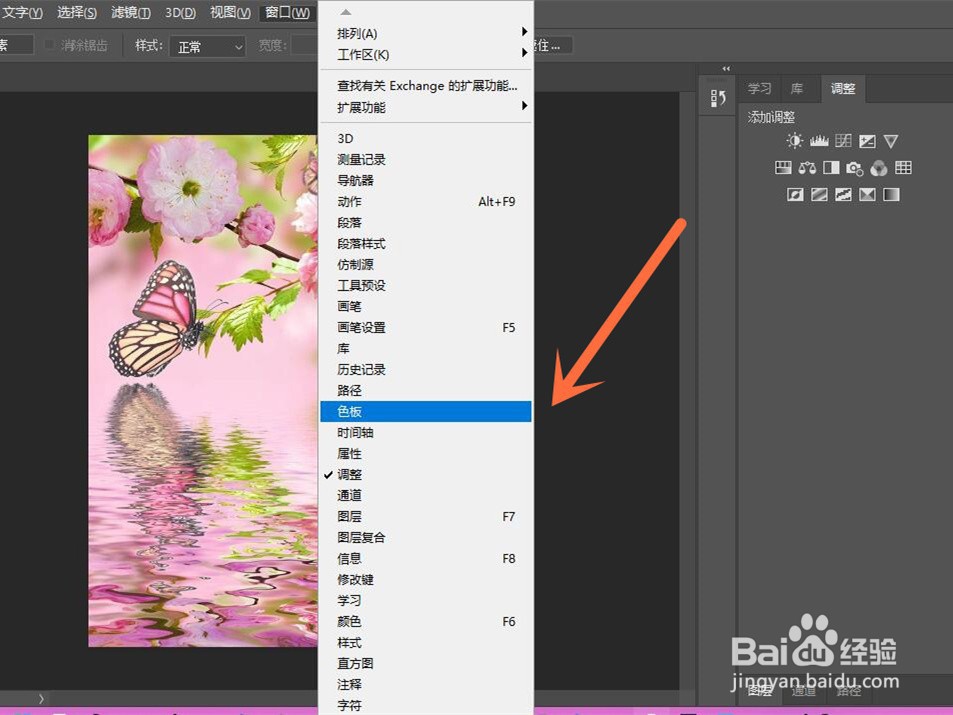
3、这样就能看见了,然后像前面一样修改即可。
1、关键点总结:
【更改方法】
①用PS打开一张图片;
②点击右侧“色板”;
③点击右上角“三”;
④在列表中选择其他效果。
【如果没有色板栏怎么办】
①点击表头“窗口”;
②勾选“色板”。