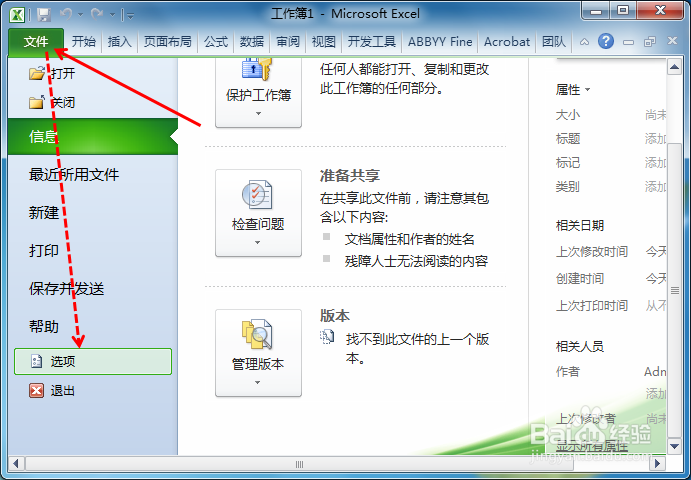
1、打开Excel表格,点击【文件】、【选项】。
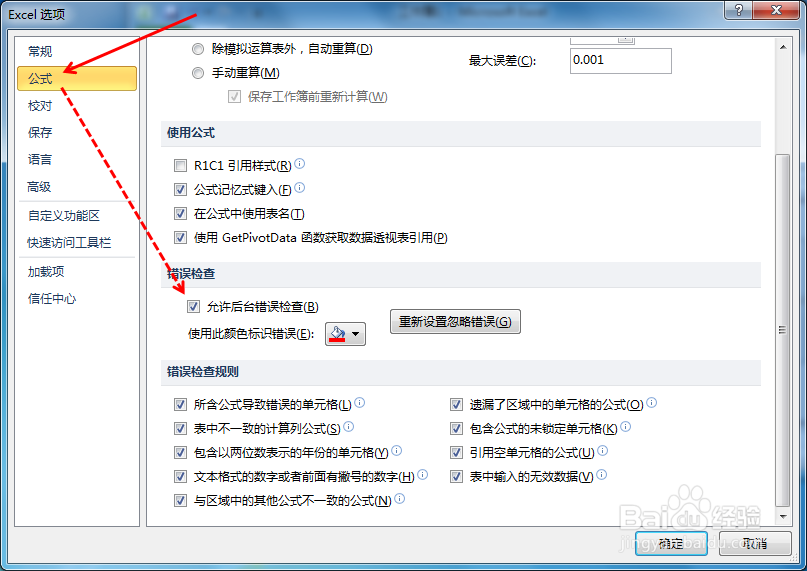
2、点击【公式】,勾选“允许后台错误检查”。
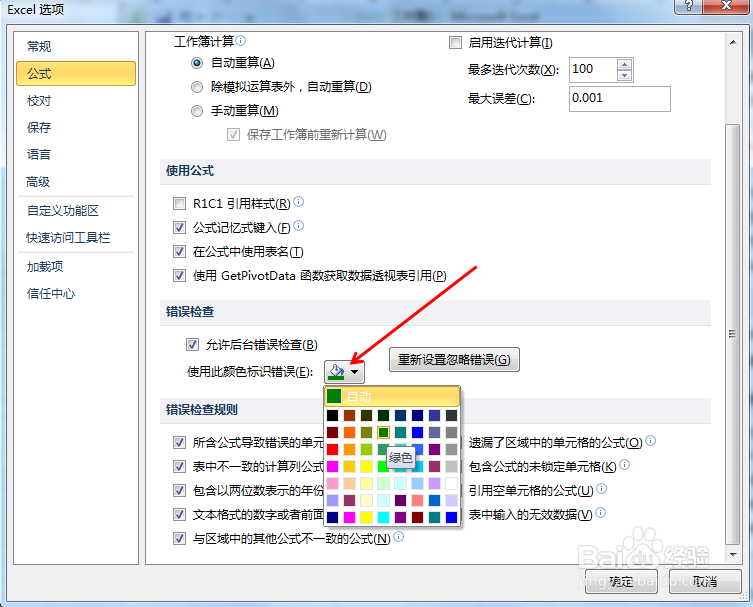
3、“使用此颜色标识错误”里边选择“绿色”。
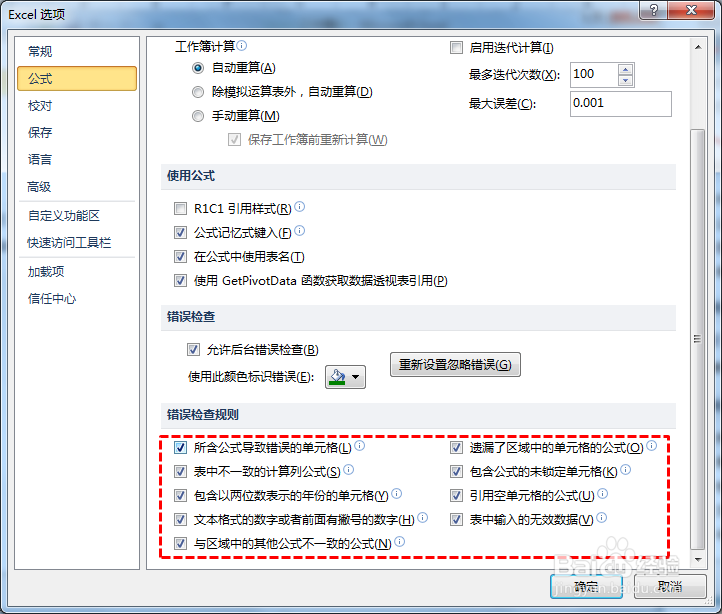
4、在错误检查规则下边,全部勾选上,然后点击【确定】。(可根据实际需要设置)
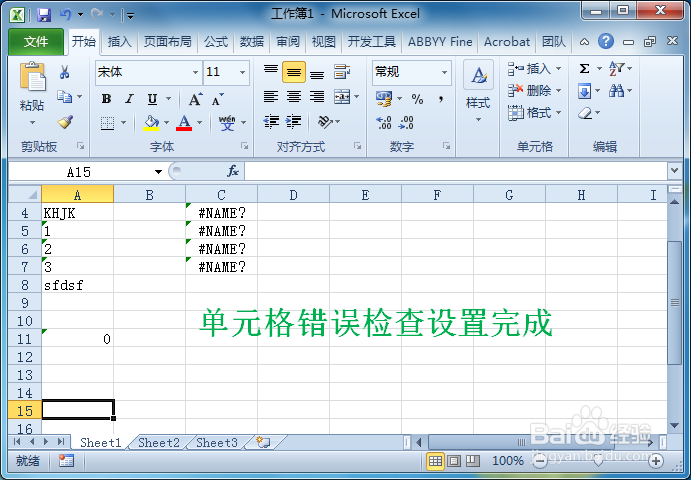
5、单元格错误检查设置完成,回到Excel工作表界面,含有错误的单元格将会被标识出来。
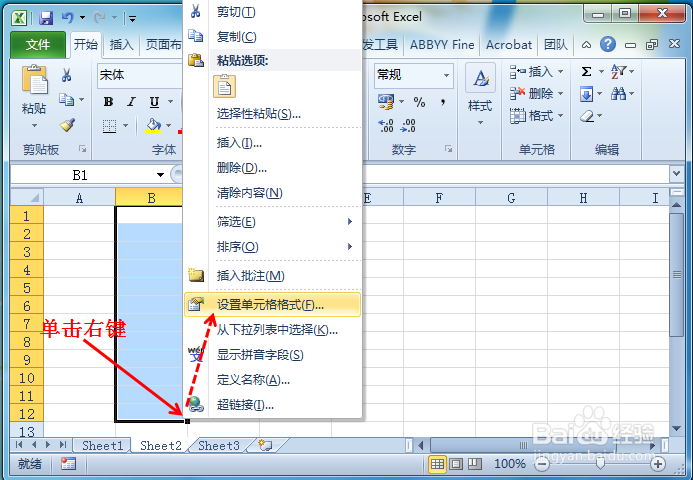
1、选择要设置的单元格区域(如:B1:B12),单击右键,选择“设置单元格格式”。
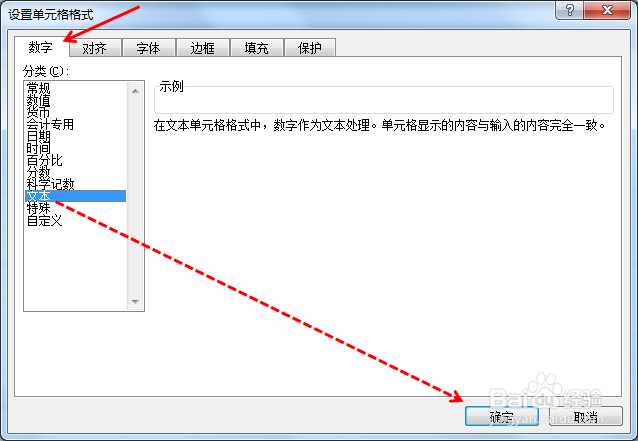
2、在数字分类下方的选项里边选择“文本”,然后点击【确定】。
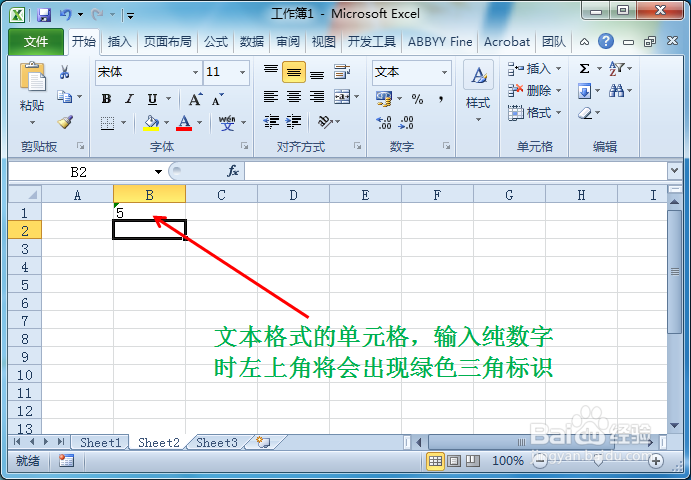
3、在单元格里面输入纯数字时,其左上角将会标识出绿色的三角标志。
1、一、Excel表格设置
1、打开Excel表格,点击【文件】、【选项】。
2、点击【公式】,勾选“允许后台错误检查”。
3、“使用此颜色标识错误”里边选择“绿色”。
4、“错误检查规则”下方的选项全选,再点击【确定】。
5、单元格错误检查设置完成。
二、单元格设置成文本格式
1、选择要设置的单元格,单击右键,选择“设置单元格格式”。
2、在数字分类下方选择“文本”,再点击【确定】。
3、单元格里边输入纯数字时,其左上角将会标识出绿色的三角标志。