1、打开Photoshop cs6软件。

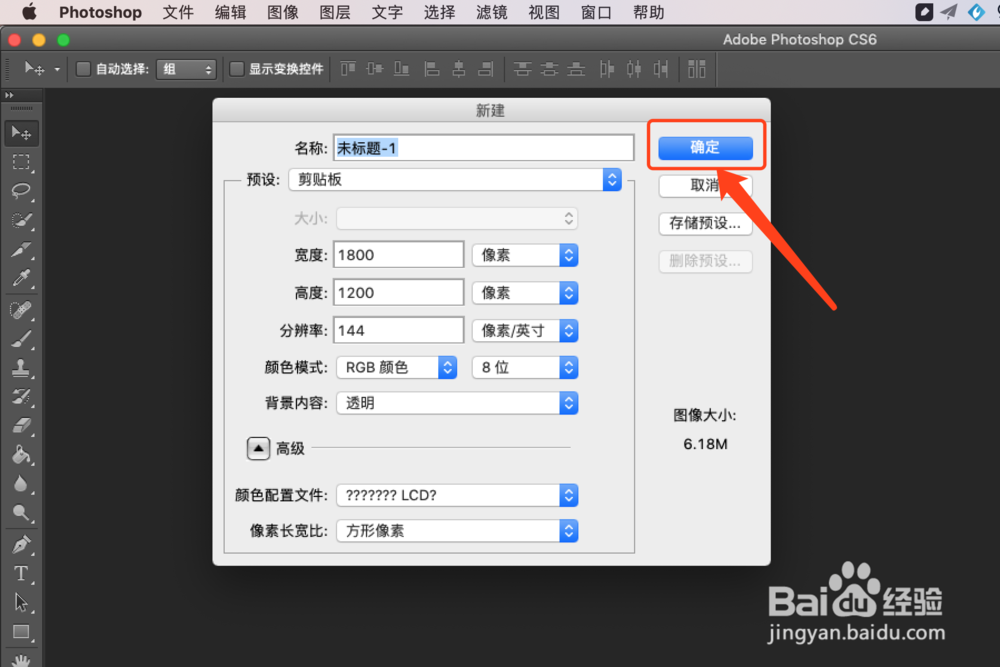
2、点击【文件】->【新建】。

3、点击【确定】新建一个空白文档
4、点击【画笔】工具。

5、点击画笔工具上方的【画笔预设】功能。

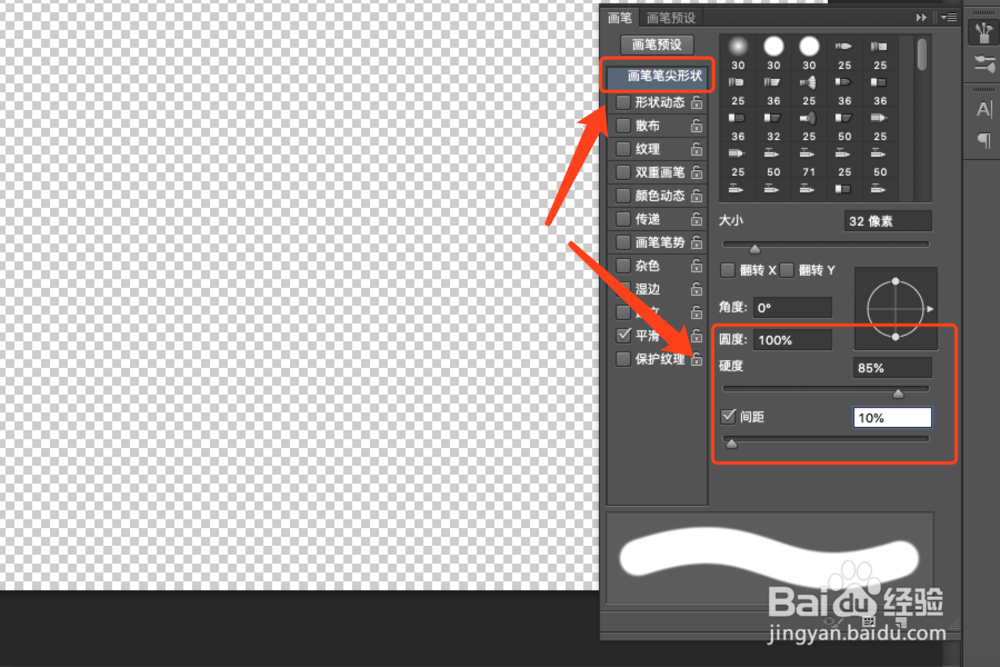
6、点击【画笔笔尖形状】功能,设置【圆度100%】,设置【硬度85%】,设置【间距10%】
7、点击【传递】功能,设置【控制钢笔压力】,设置【最小0%】,设置【流量抖动10%】

8、即可在ps中设置厚涂笔刷。

1、打开Photoshop cs6软件。
2、点击【文件】->【新建】。
3、点击【确定】新建一个空白文档
4、点击【画笔】工具。
5、点击画笔工具上方的【画笔预设】功能。
6、点击【画笔笔尖形状】功能,设置【圆度100%】,设置【硬度85%】,设置【间距10%】
7、点击【传递】功能,设置【控制钢笔压力】,设置【最小0%】,设置【流量抖动10%】
8、即可在ps中设置厚涂笔刷。