使用Word把手机/身份证号码某些数字设置为星号

 时间:2024-10-12 15:11:49

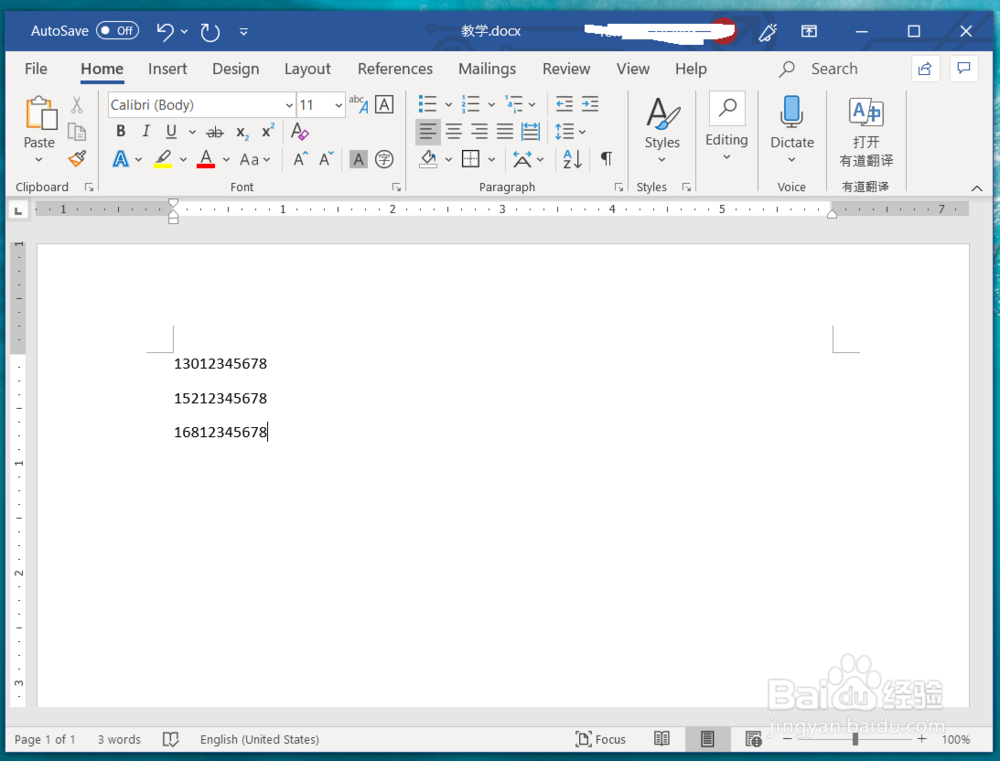
1、打开一个输入手机号码的Word文档。
使用Word把手机/身份证号码某些数字设置为星号

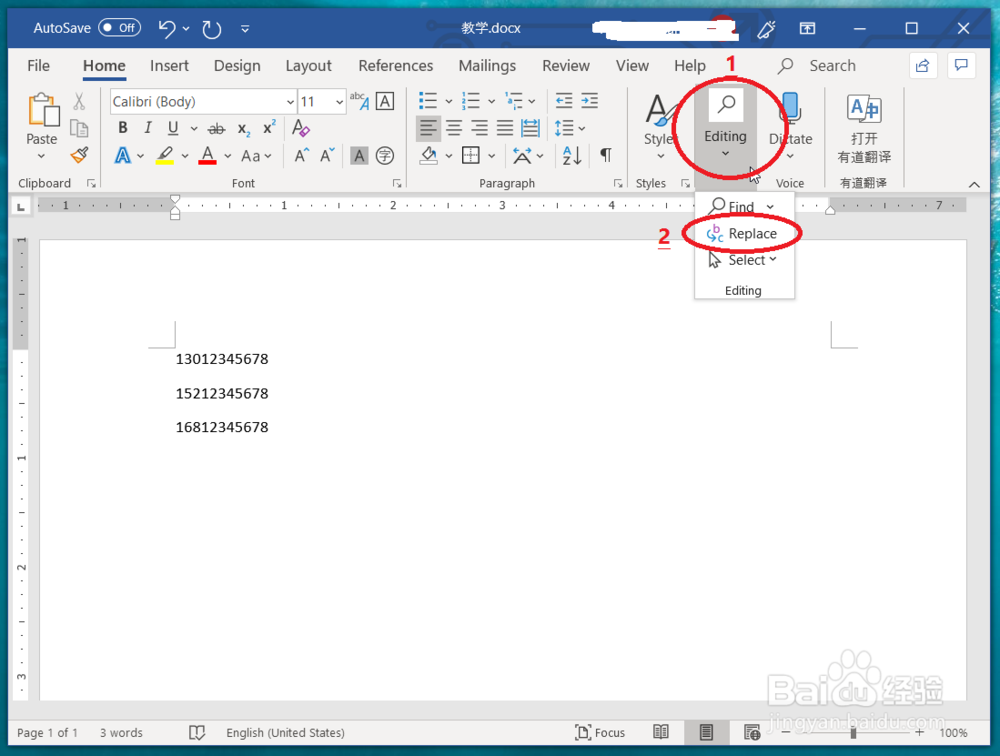
2、点击图片中标记1的位置”编辑/Editing“,然后点击图片中标记2的位置”Replace“。
使用Word把手机/身份证号码某些数字设置为星号

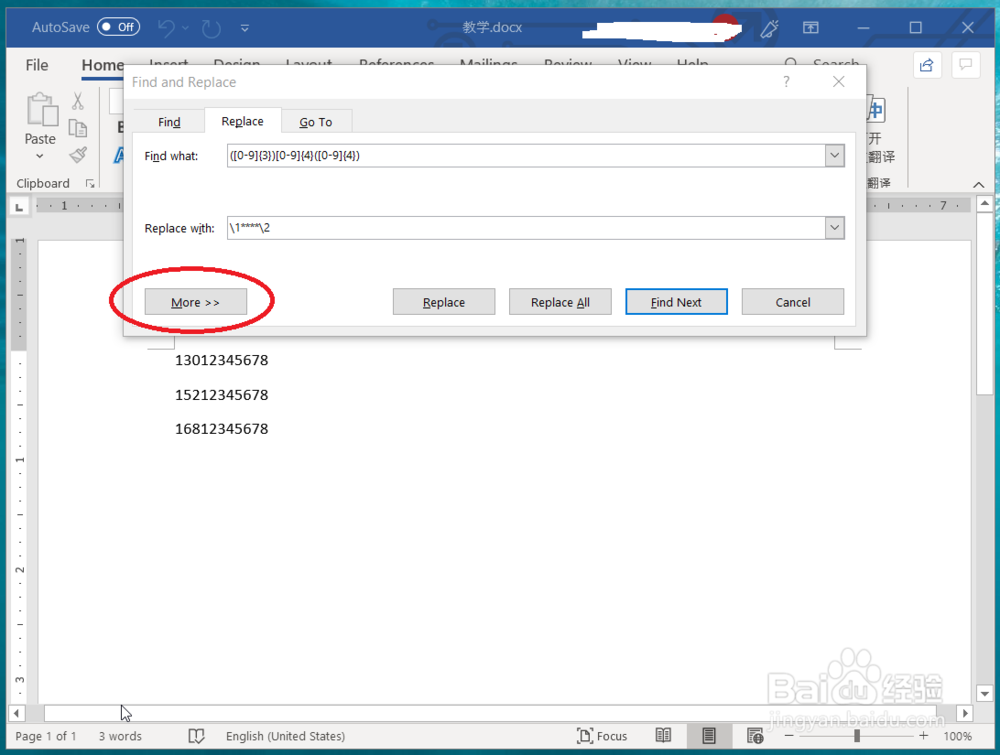
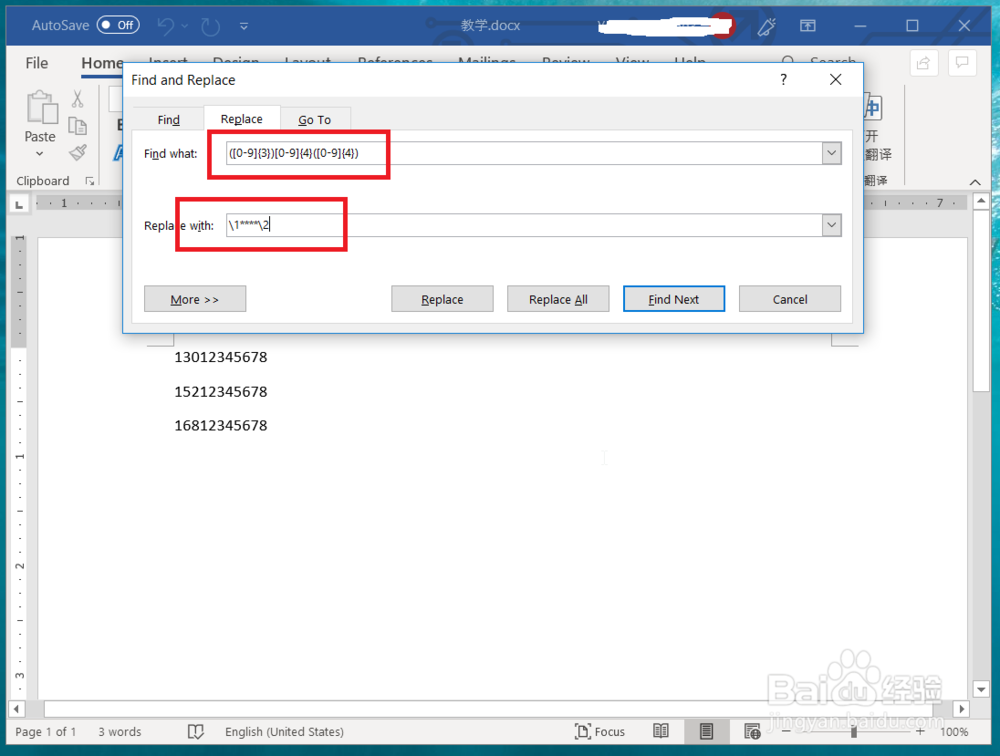
3、完成第二步后,在图中标记1的位置输入”([0-9]{3})[0-9]{4}([0-9]{4})“,然后再图中标记2的位置输入”\1****\2“。
使用Word把手机/身份证号码某些数字设置为星号

4、完成第三步后,点击图中红色圈标记的位置”More“。

使用Word把手机/身份证号码某些数字设置为星号

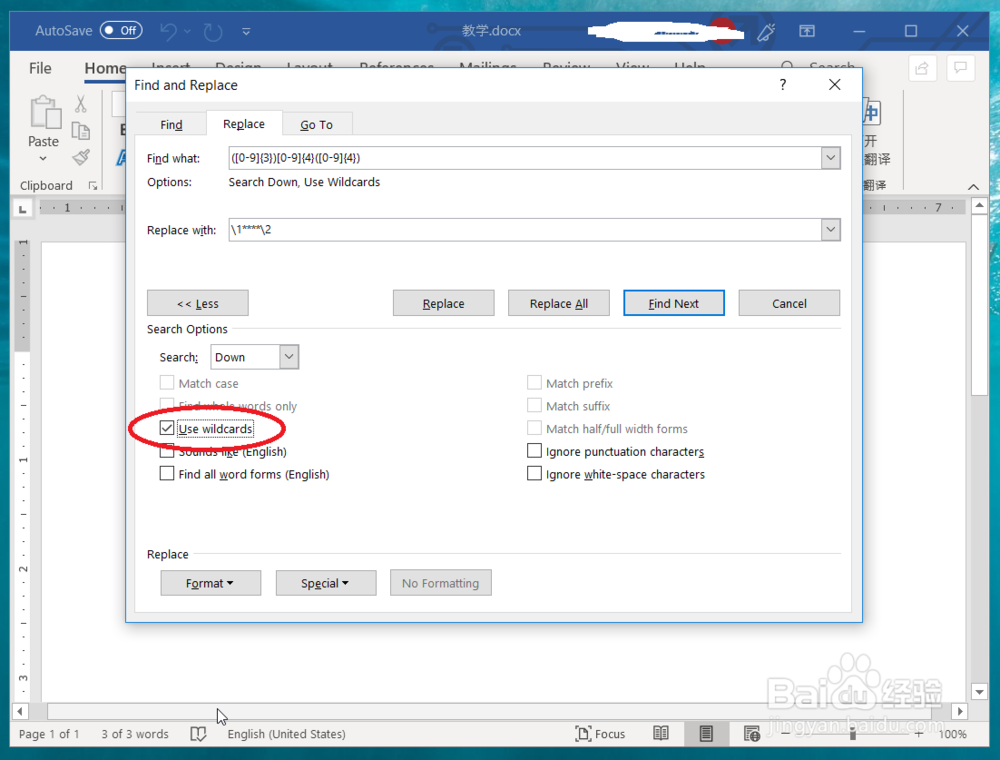
5、完成第四步后,在图中红色圈标记的位置打上勾。

使用Word把手机/身份证号码某些数字设置为星号

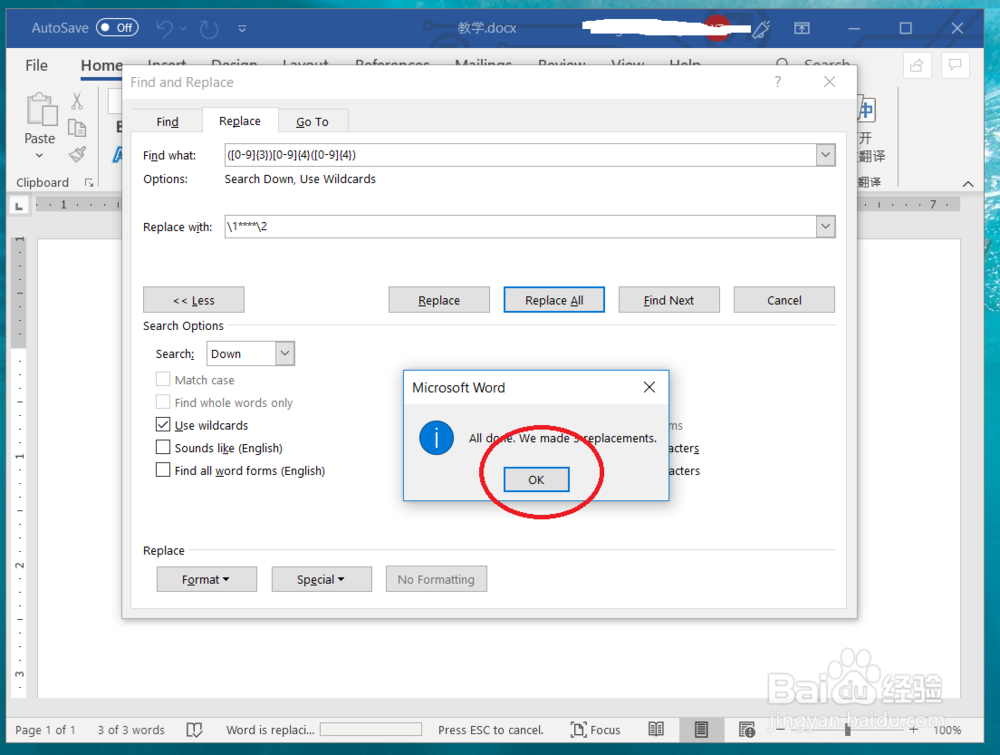
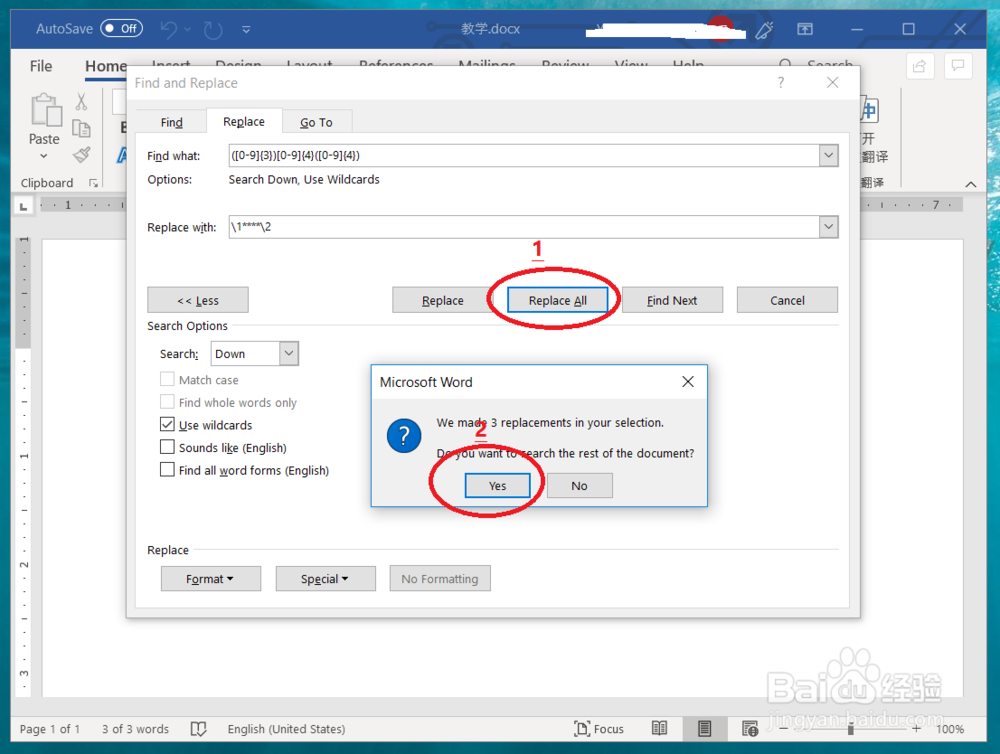
6、完成第五步后,点击图中标记1的位置”all replace“,然后点击新窗口中的”Yes“。
使用Word把手机/身份证号码某些数字设置为星号

7、完成第六步后,点击图中红色圈标记的位置”ok“。

使用Word把手机/身份证号码某些数字设置为星号

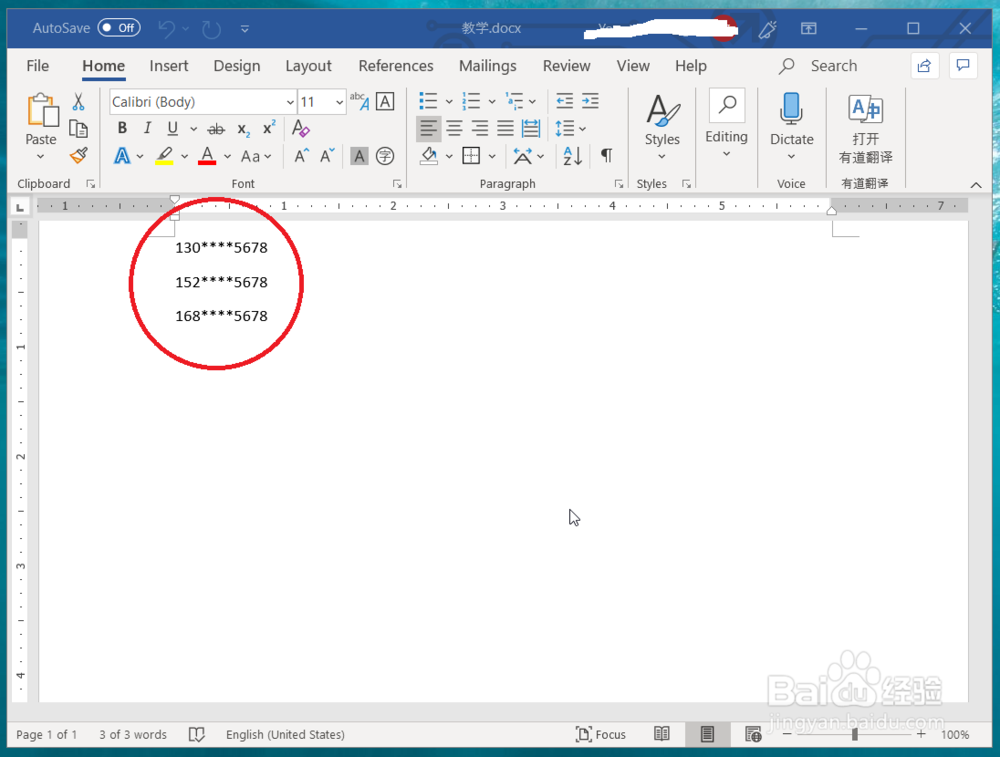
8、完成第七步后,Word文档中的电话号码的4到7位已经被*取代了。

使用Word把手机/身份证号码某些数字设置为星号
  • word文档将身份证号码某几位用星号隐藏
  • 如何将Word文档所选内容中的数字全部替换为星号
  • 怎样在Excel中把身份证号的个别数字用星号代替
  • excel中如何将表格中的身份证号码后几位以*号代替
  • excel身份证号星号隐藏还原
  • 热门搜索
    关于感恩手抄报 手抄报花边边框大全 感恩亲情手抄报 消防安全手抄报知识 只要妈妈露笑脸手抄报 数学手抄报四年级 初二历史手抄报 关于知识的手抄报 感恩节的手抄报图片 手抄报花边图片大全