1、视频拉下,然后裁剪视频,把要做拉近放大的片段裁剪。把线移到拉大效果结束处,cmmand+b。


2、点击这个拉到效果的素材,点击预览窗。


3、右键裁剪,那么点击ken。(注意了,预览窗看不到裁剪的,把线移到视频上)


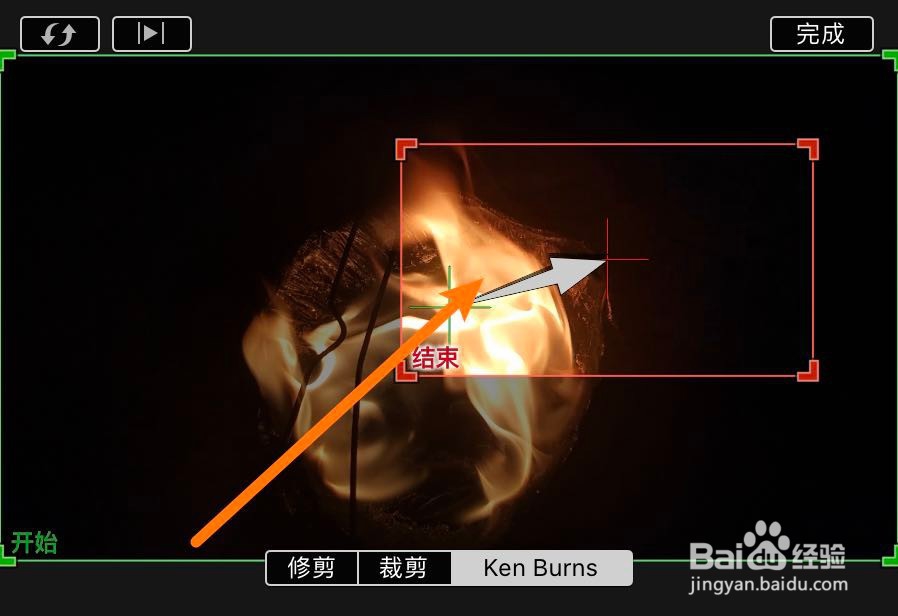
4、预览窗有个绿色框红色框,绿色框是显示开始段,红色框是显示放大区域,红色框缩放的越小,那么放大的倍数越大。把红色框移到你要放大的地方,注意红色框不要超过绿色框,否则会显示黑边。调整后点击完成。

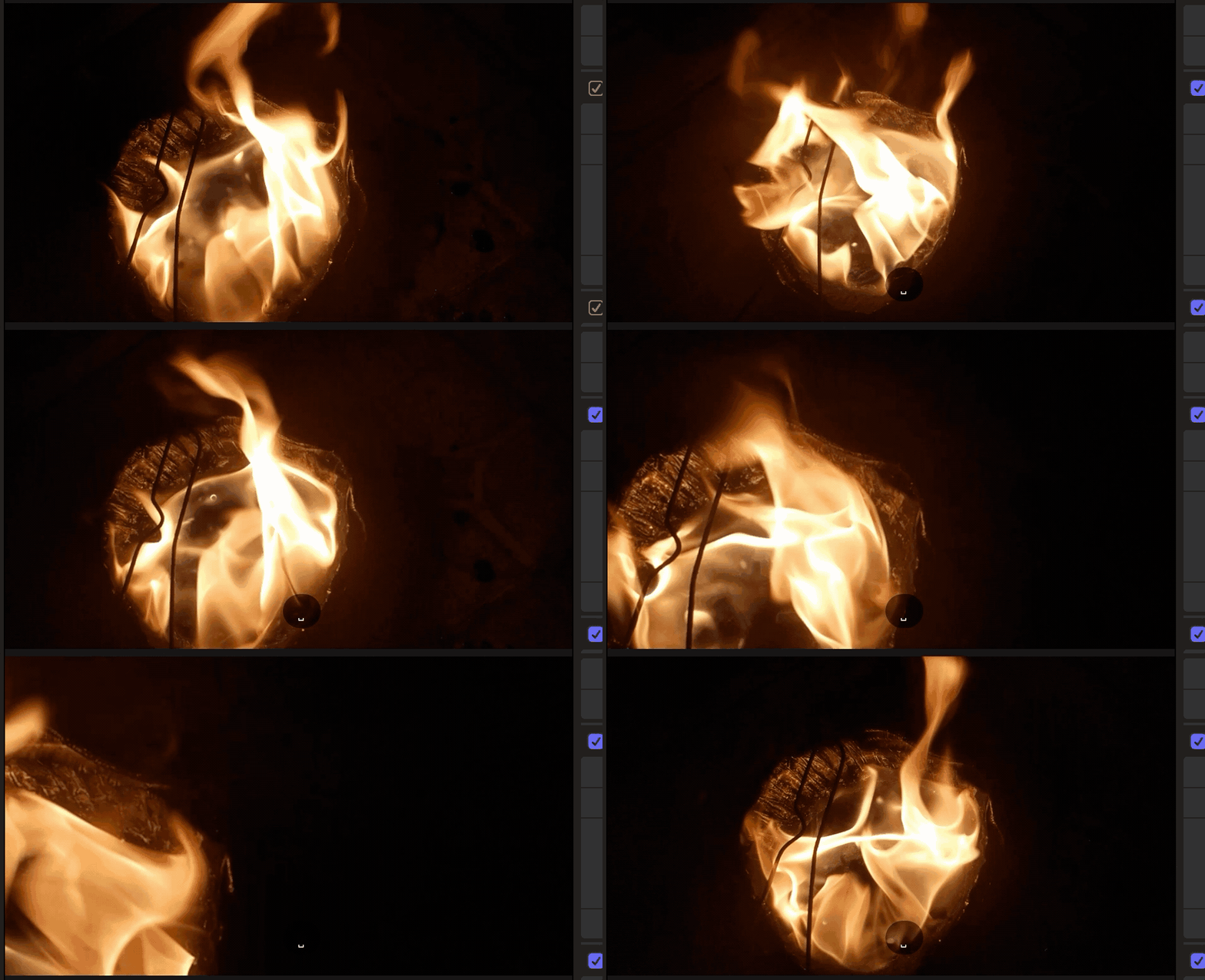
5、那么一个拉近放大效果就做出了,如下图。
时间:2026-04-26 10:45:42
1、视频拉下,然后裁剪视频,把要做拉近放大的片段裁剪。把线移到拉大效果结束处,cmmand+b。
2、点击这个拉到效果的素材,点击预览窗。
3、右键裁剪,那么点击ken。(注意了,预览窗看不到裁剪的,把线移到视频上)
4、预览窗有个绿色框红色框,绿色框是显示开始段,红色框是显示放大区域,红色框缩放的越小,那么放大的倍数越大。把红色框移到你要放大的地方,注意红色框不要超过绿色框,否则会显示黑边。调整后点击完成。
5、那么一个拉近放大效果就做出了,如下图。
