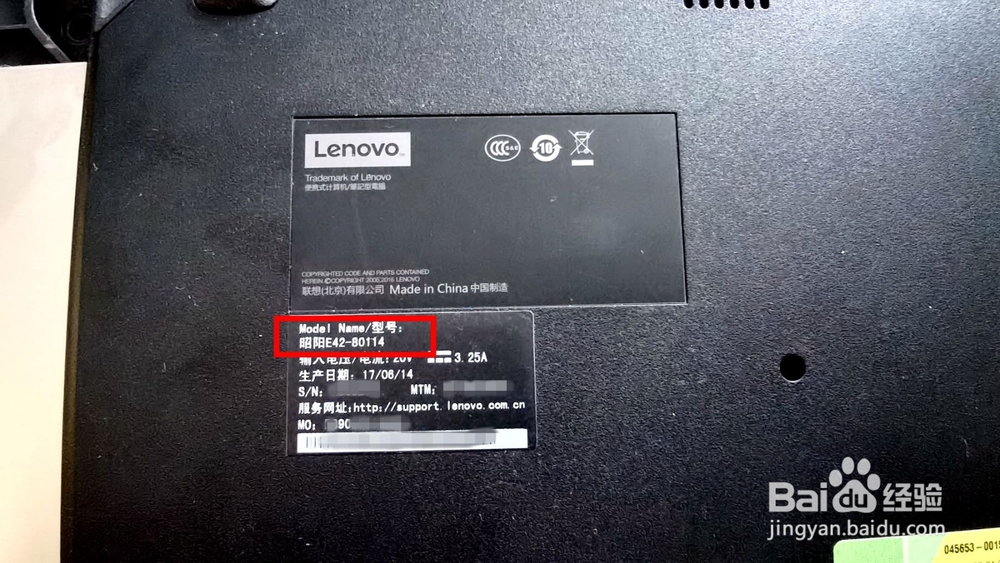
联想lenovo E42 I7版笔记本拆机扩容内存

 时间:2026-02-12 09:36:00

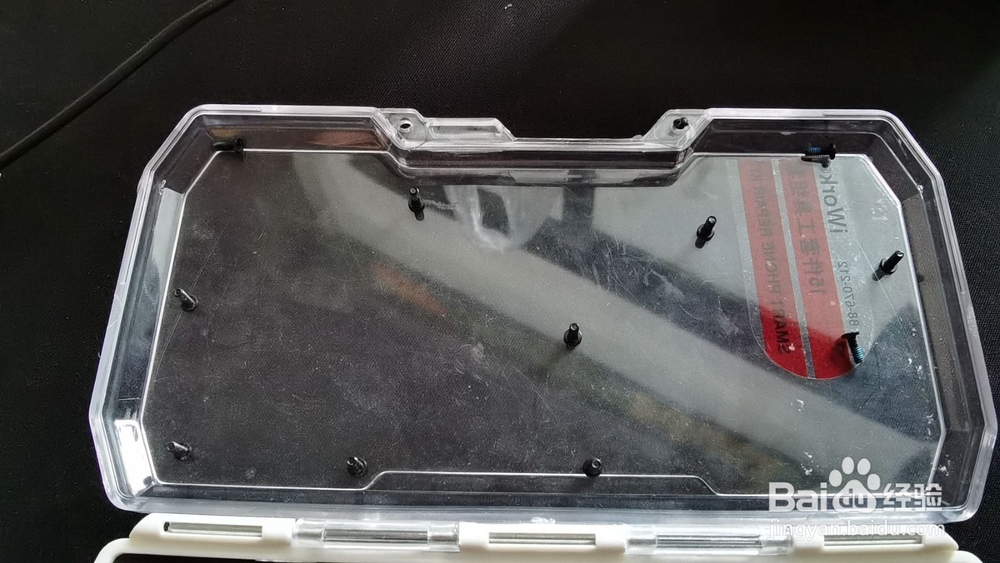
1、拆下笔记本背部的所有螺丝,这款笔记本的所有背部螺丝都是一样的,所以不用担心不同螺丝的位置不对,但电池不可拆卸。
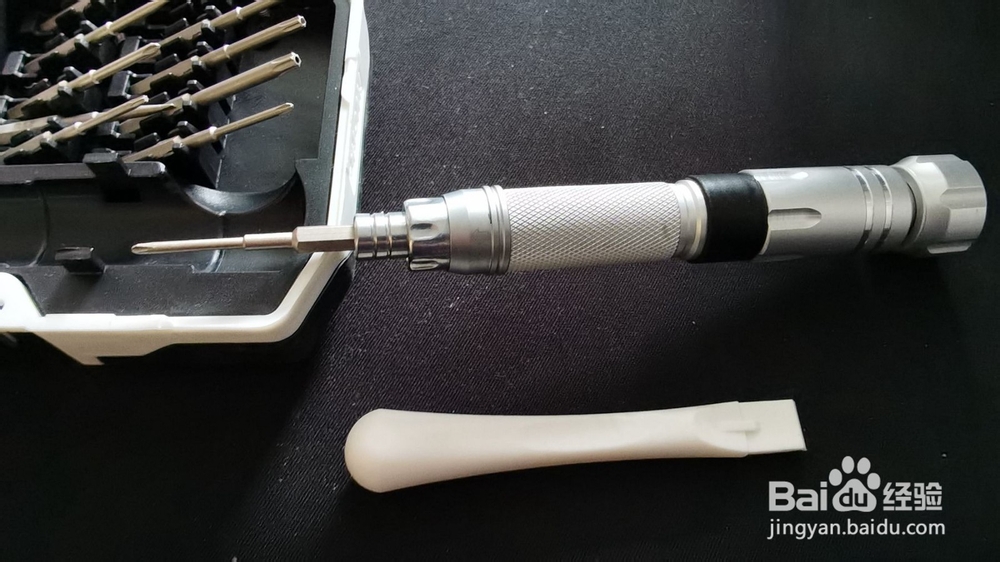
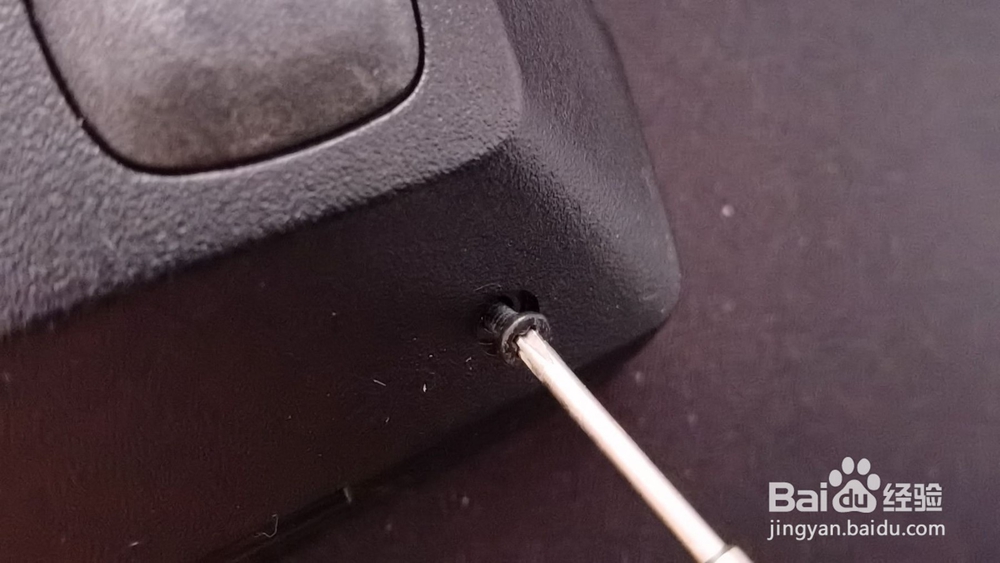
联想lenovo E42 I7版笔记本拆机扩容内存

联想lenovo E42 I7版笔记本拆机扩容内存

联想lenovo E42 I7版笔记本拆机扩容内存

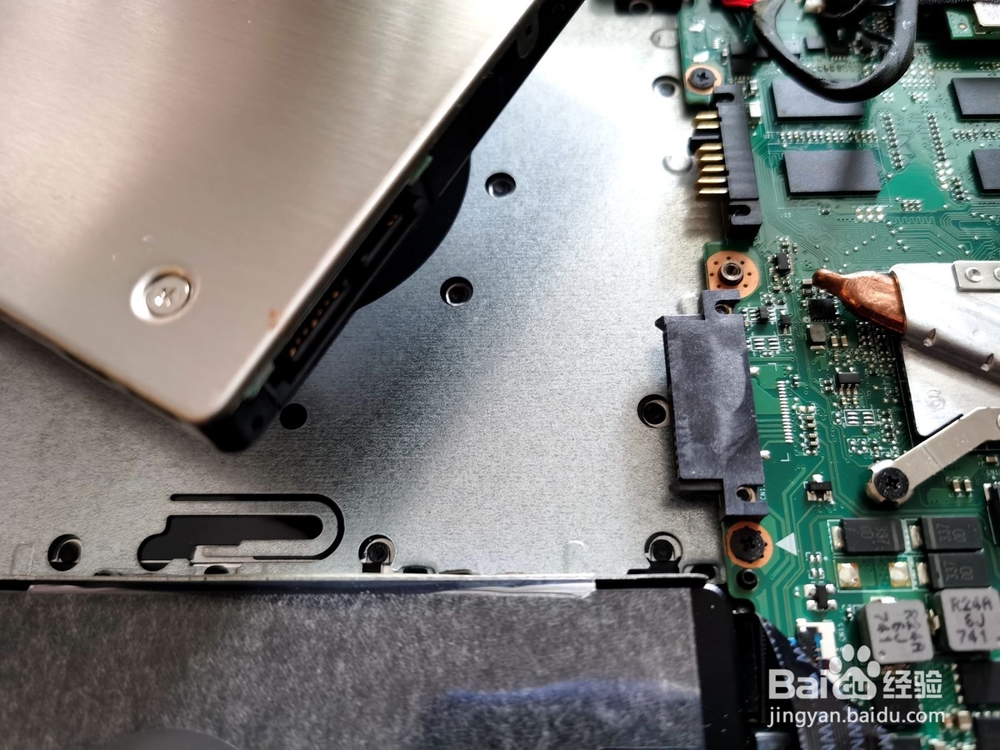
2、拆下光驱,背部中间的螺丝有一个是固定光驱的,所以一定要保证所有螺丝都拆卸掉。
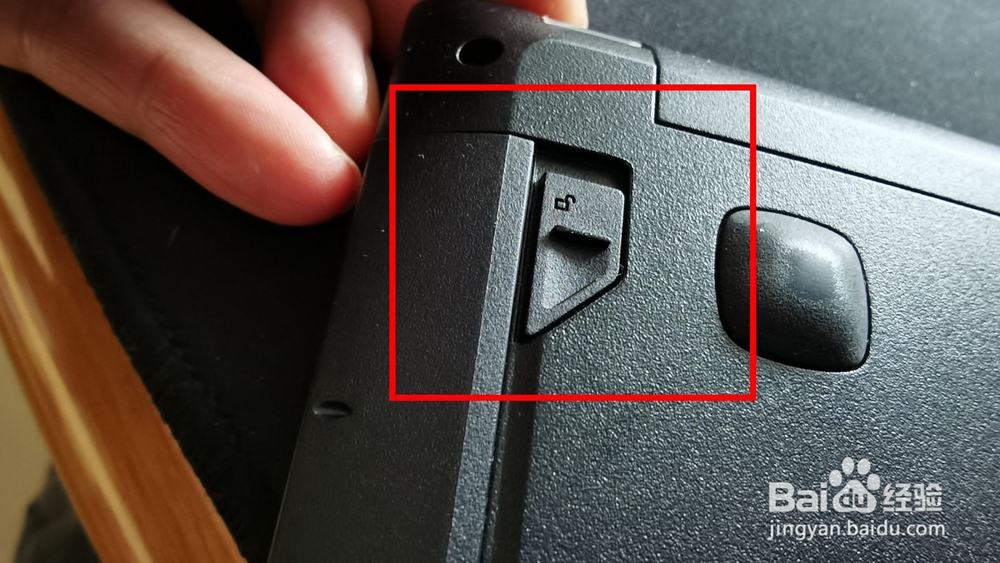
联想lenovo E42 I7版笔记本拆机扩容内存

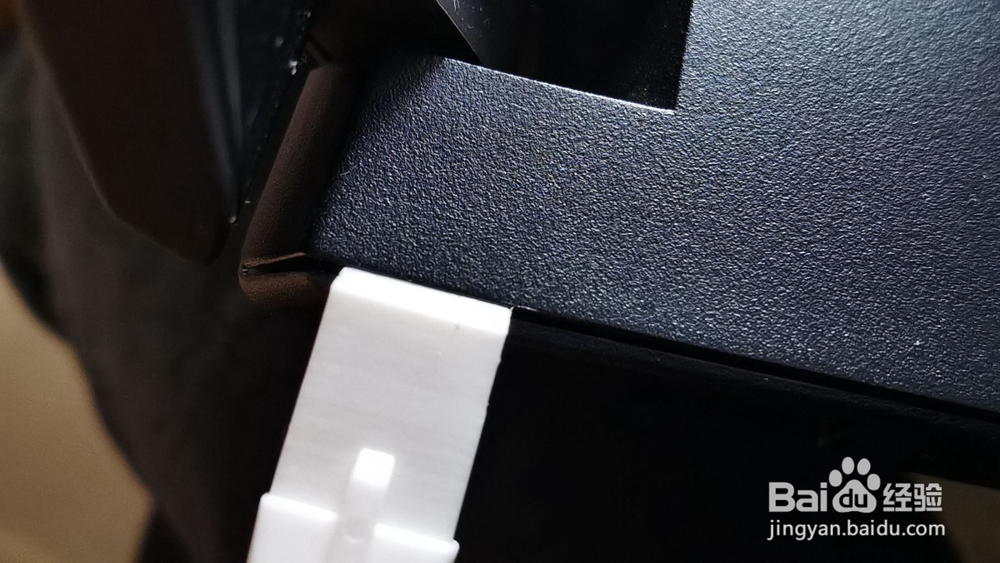
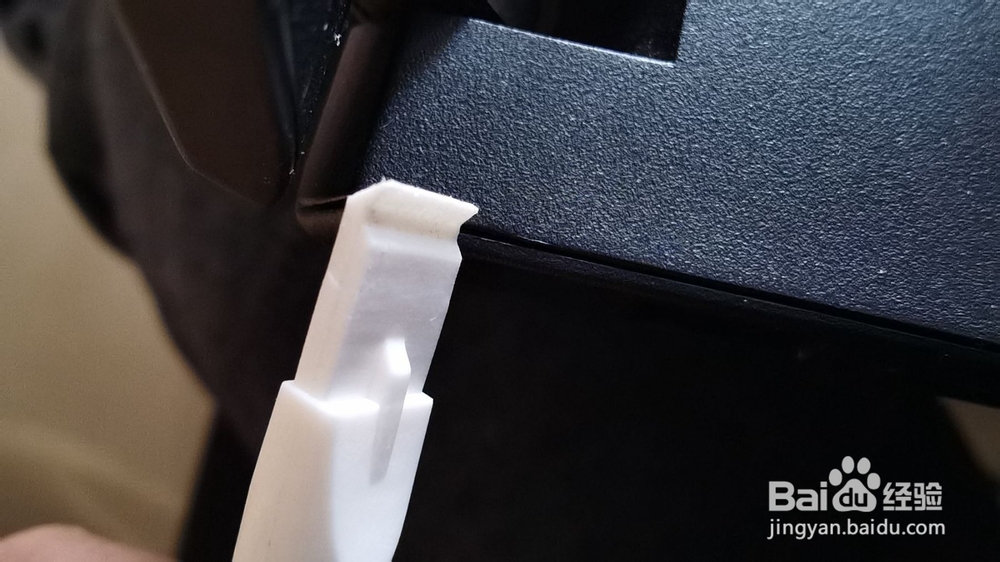
3、使用塑料翘片,从C面外侧边缘缝隙进行滑动,都是塑料卡扣,下手要轻,很容易拆开。
联想lenovo E42 I7版笔记本拆机扩容内存

联想lenovo E42 I7版笔记本拆机扩容内存

联想lenovo E42 I7版笔记本拆机扩容内存

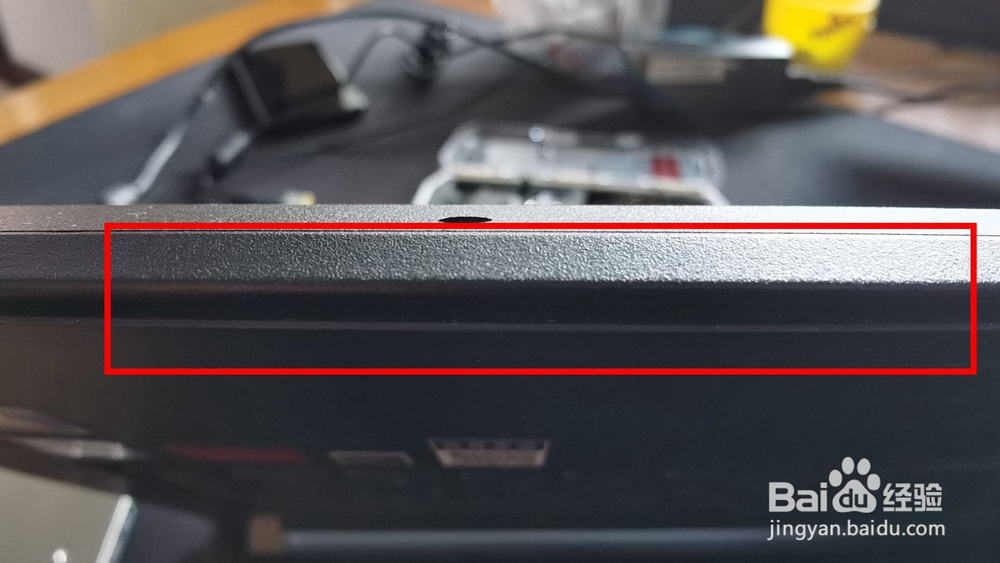
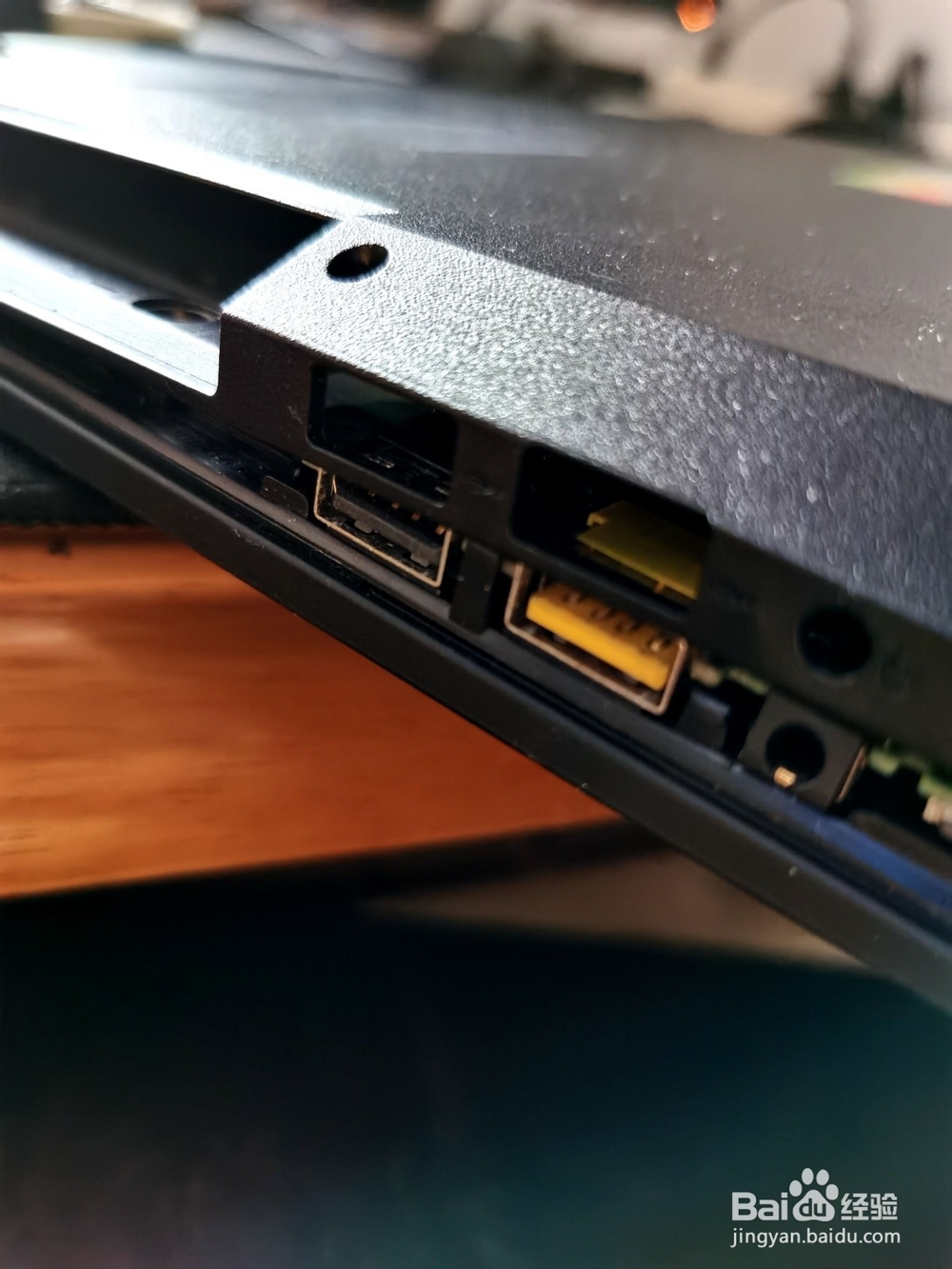
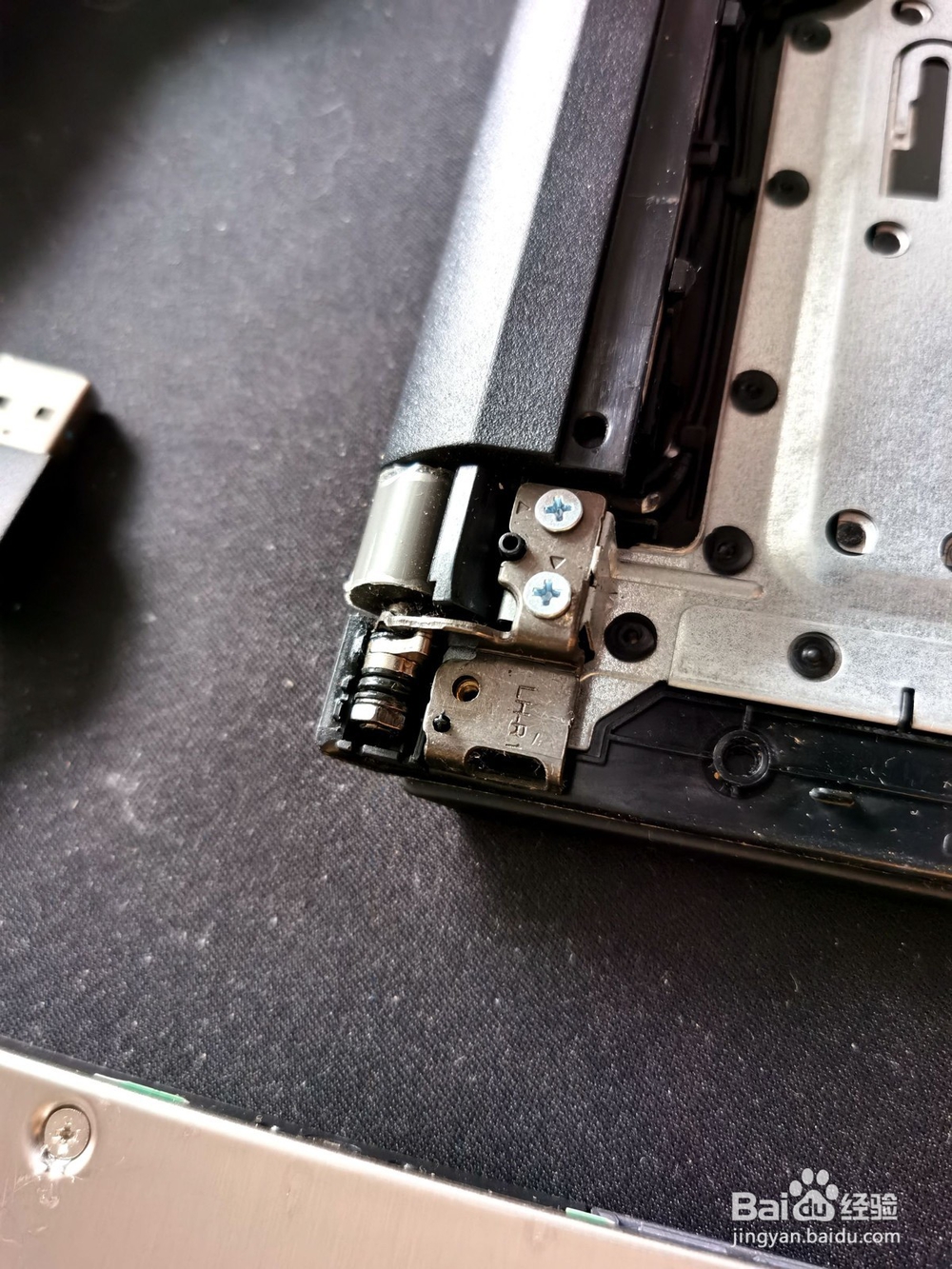
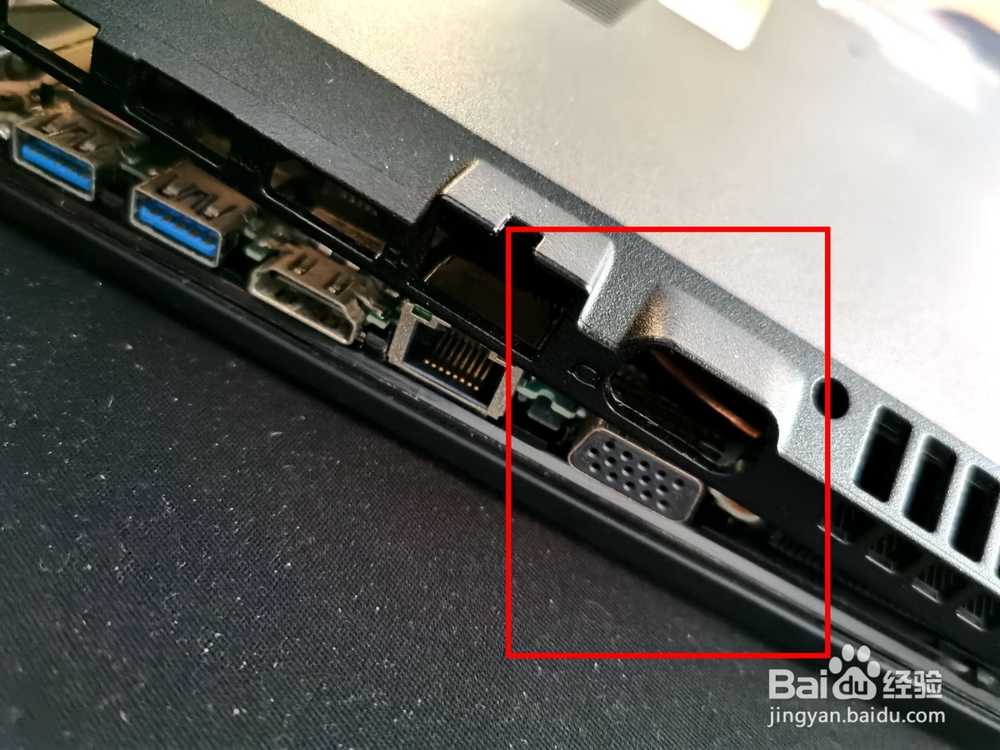
4、注意VGA接口,此处会超出边框一部分,先拆卸掉另一侧,最后再从VGA接口处拆下,防止损坏塑料边框。安装的时候,则首先从VGA口处安装好再扣另一侧。
联想lenovo E42 I7版笔记本拆机扩容内存

联想lenovo E42 I7版笔记本拆机扩容内存

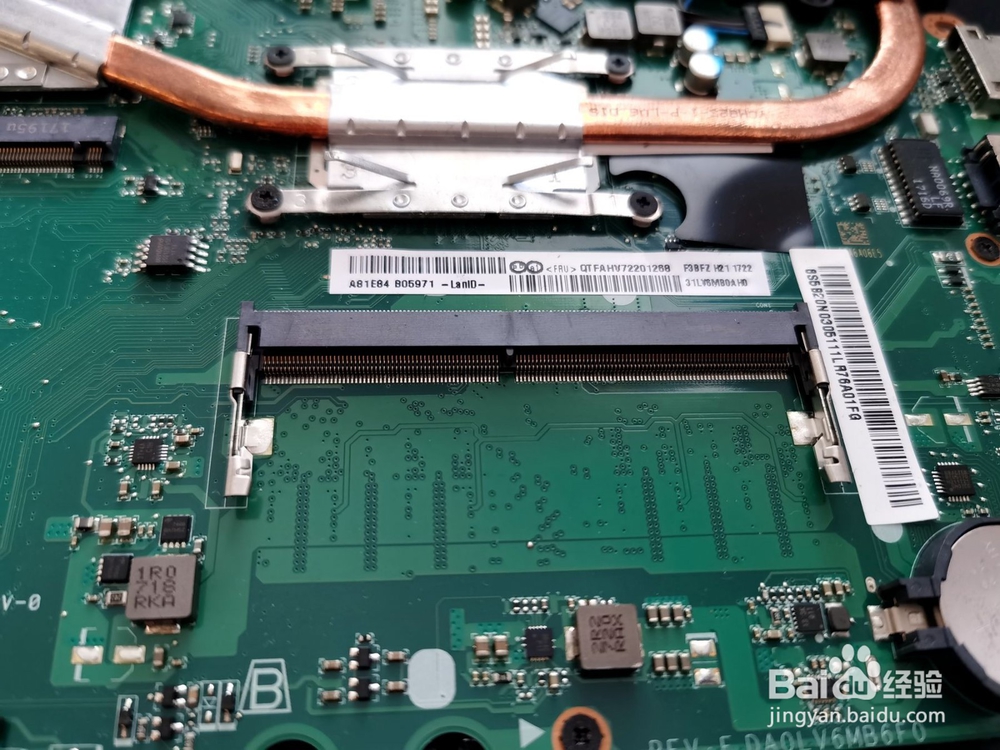
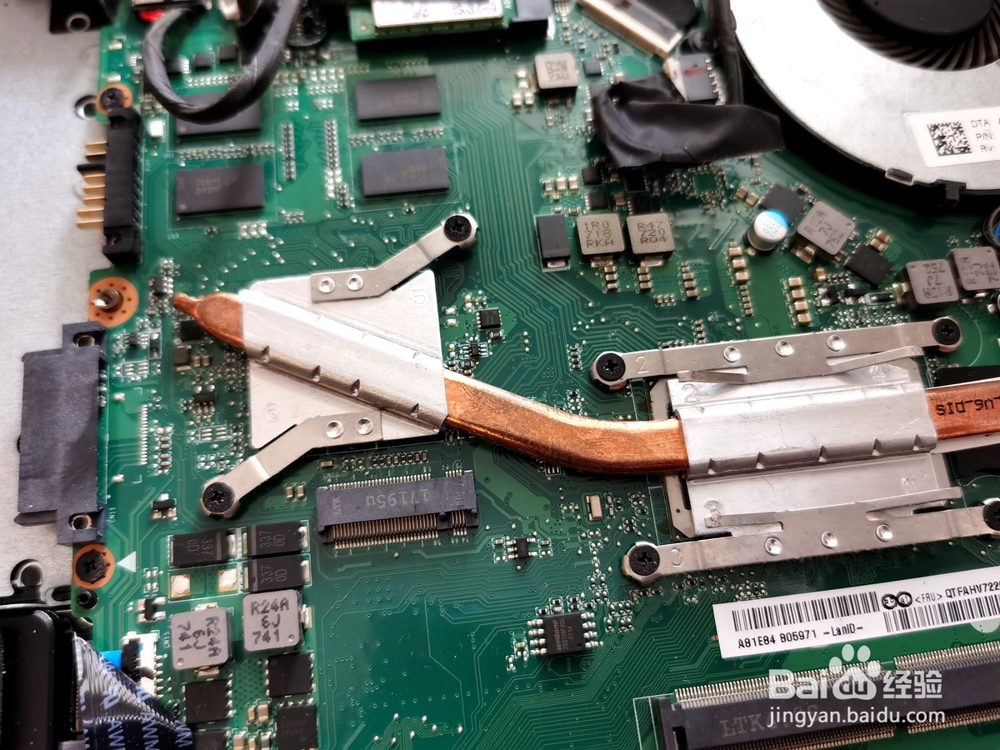
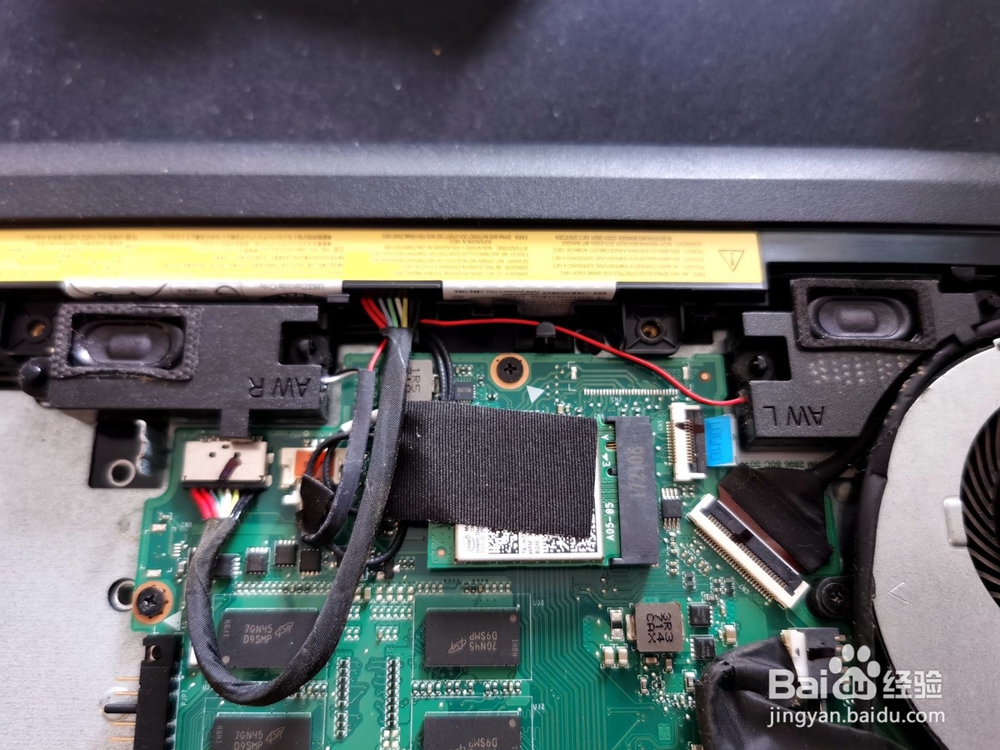
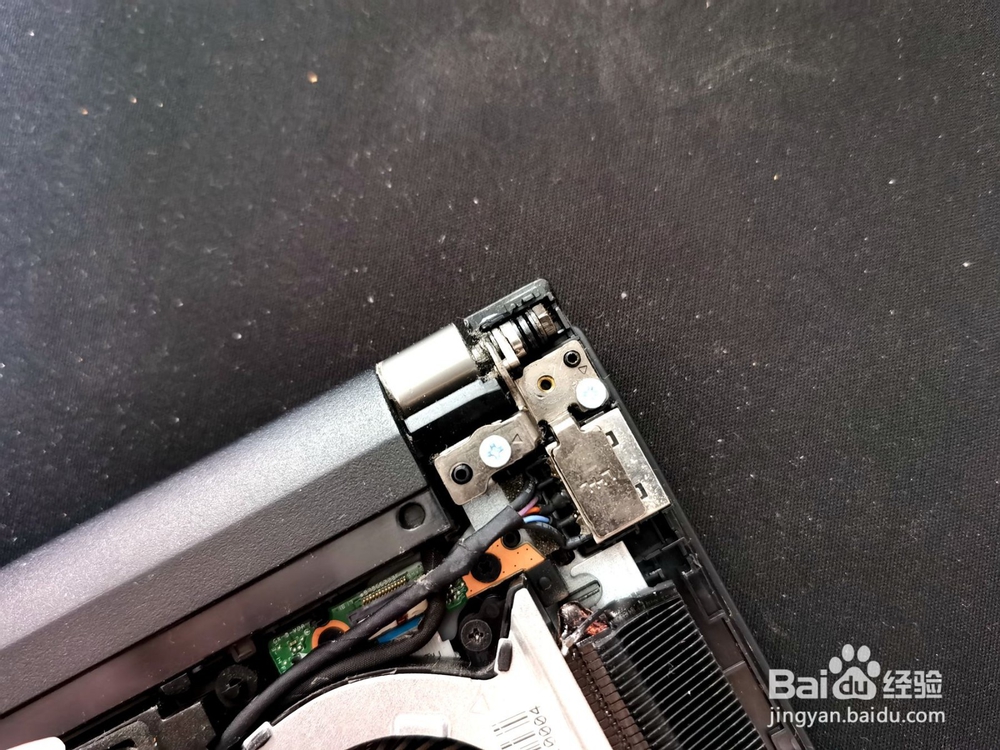
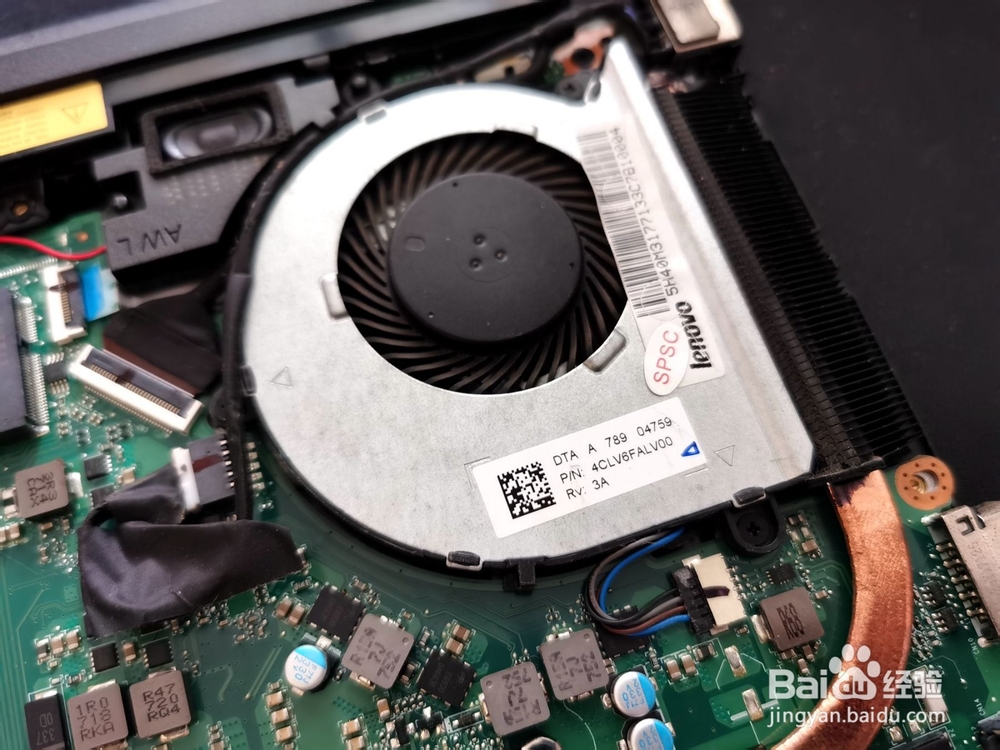
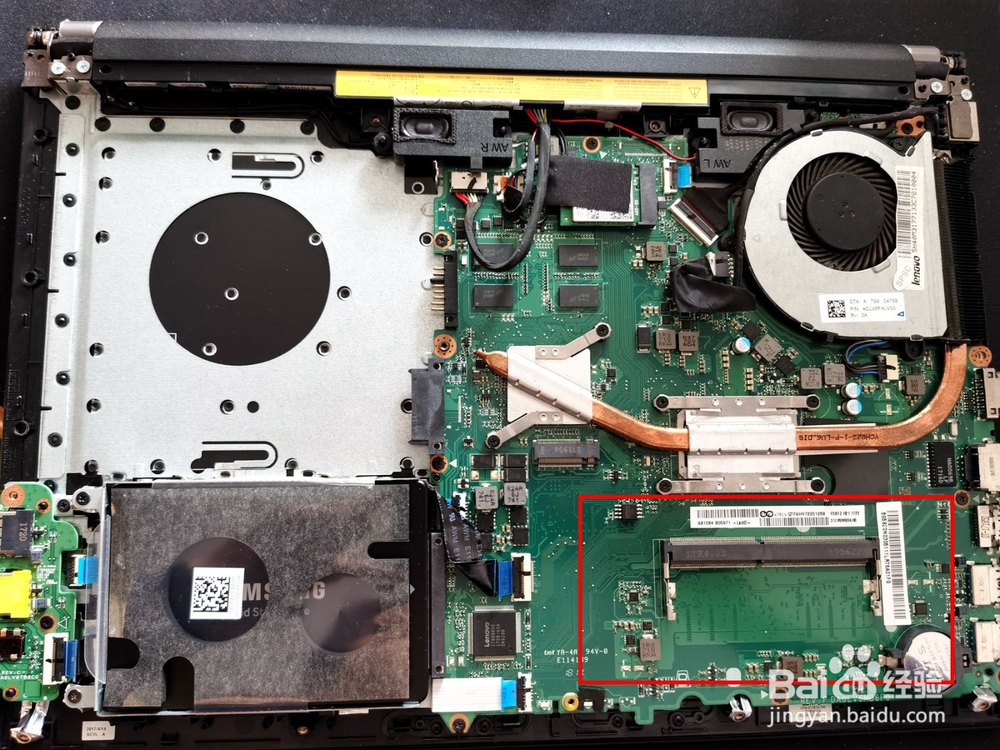
5、拿下底盖即可看到内部的情况,单风扇,单热管的散热效果一般,内存只有一个插槽,所以尽量选择大内存。
联想lenovo E42 I7版笔记本拆机扩容内存

联想lenovo E42 I7版笔记本拆机扩容内存

联想lenovo E42 I7版笔记本拆机扩容内存

联想lenovo E42 I7版笔记本拆机扩容内存

联想lenovo E42 I7版笔记本拆机扩容内存

联想lenovo E42 I7版笔记本拆机扩容内存

联想lenovo E42 I7版笔记本拆机扩容内存

联想lenovo E42 I7版笔记本拆机扩容内存

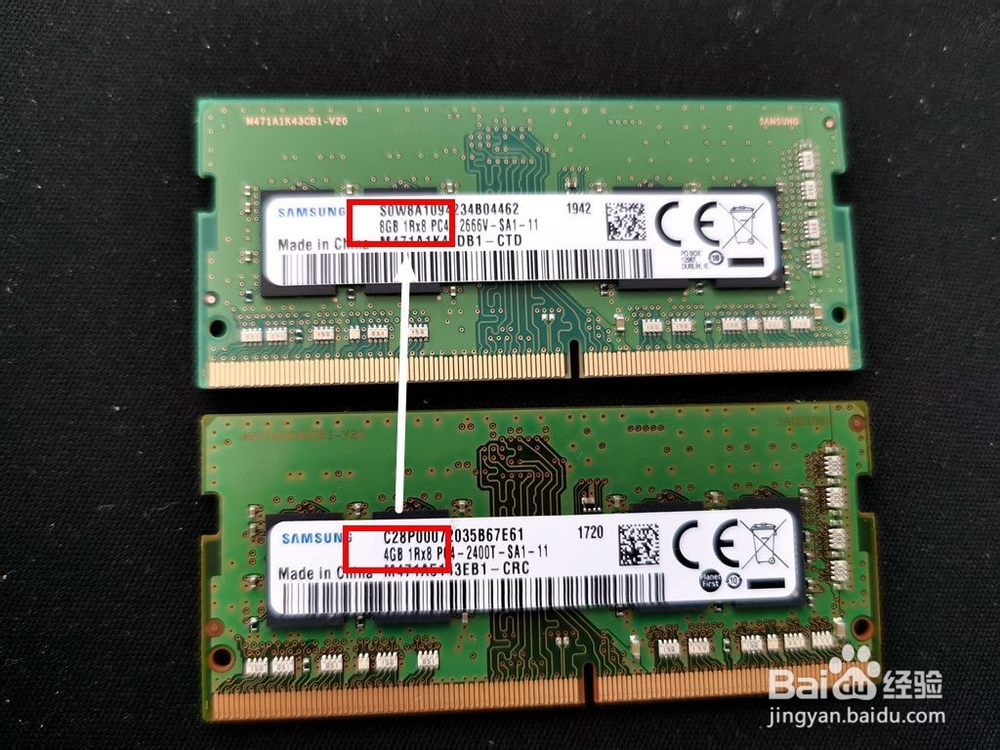
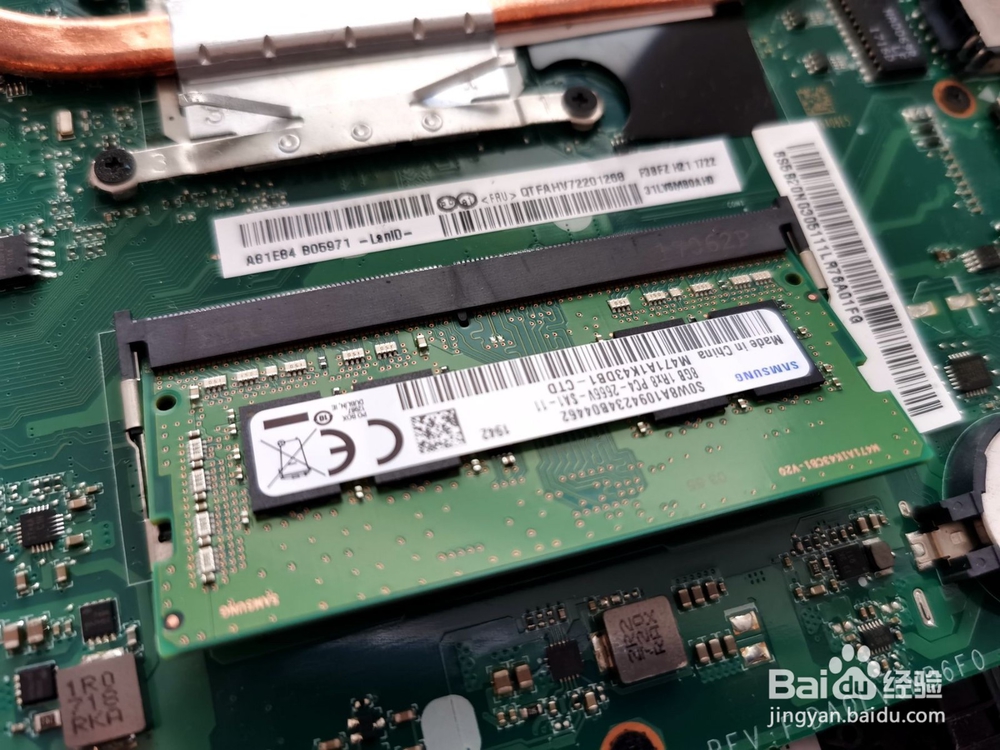
6、同时拨动内存两侧的金属卡子,内存会自动向上弹起,拆下内存,然后更换新的内存斜向插入到底,然后向下按动内存,听到两侧金属卡啪嗒的声音,并且内存完好固定即可。
联想lenovo E42 I7版笔记本拆机扩容内存

联想lenovo E42 I7版笔记本拆机扩容内存

7、建议开机测试后没有问题再按照拆机的步骤反向安装好即可。

联想lenovo E42 I7版笔记本拆机扩容内存

联想lenovo E42 I7版笔记本拆机扩容内存

联想lenovo E42 I7版笔记本拆机扩容内存

  • 联想电脑如何安装固态硬盘
  • 联想笔记本电脑怎么设置用固态硬盘启动
  • 如何利用GHOST把硬盘拷贝到另一个硬盘里
  • 华硕主板BIOS如何设置安装win7
  • Win10如何安装Win7双系统
  • 热门搜索
    三月三手抄报图片大全 关于知识的手抄报 感恩主题手抄报 读书手抄报的资料 关于手抄报的边框 讲文明懂礼貌手抄报 法制手抄报内容大全 生命安全手抄报 我的一本课外书手抄报 安全的手抄报图片