如何快速隐藏word中的文本内容

 时间:2026-04-25 02:31:17

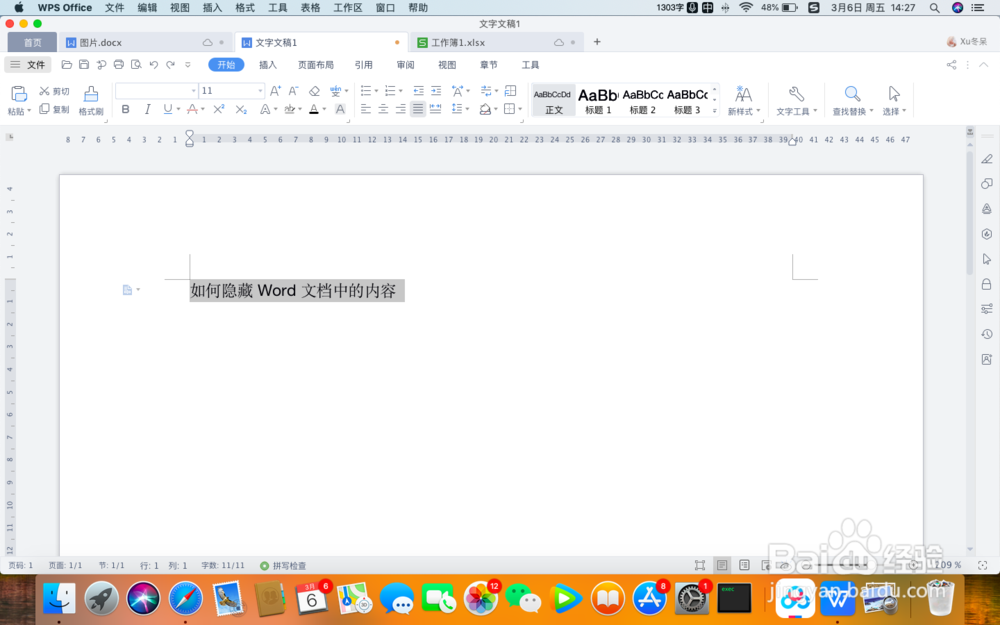
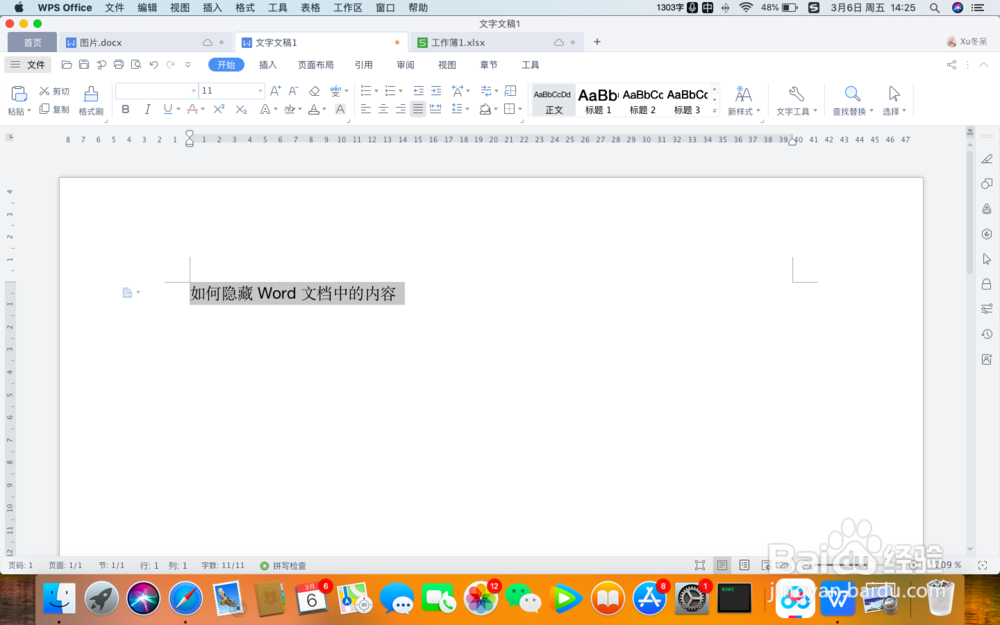
1、打开Word文档,选中需要隐藏的文本内容。
如何快速隐藏word中的文本内容

2、进入开始选项卡,点击“字体颜色”。

如何快速隐藏word中的文本内容

3、将字体颜色设为白色,隐藏后的效果显示如图:

如何快速隐藏word中的文本内容

1、打开Word文档,选中需要隐藏的文本内容。

如何快速隐藏word中的文本内容

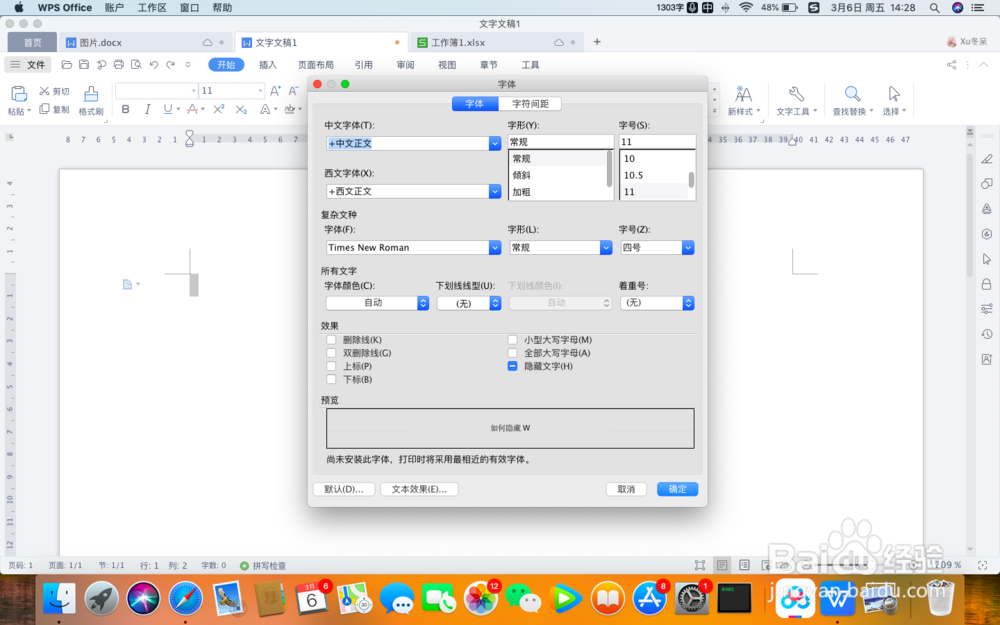
2、进入开始选项卡,点击字体组的扩展区域,弹出“字体”对话框。

如何快速隐藏word中的文本内容

如何快速隐藏word中的文本内容

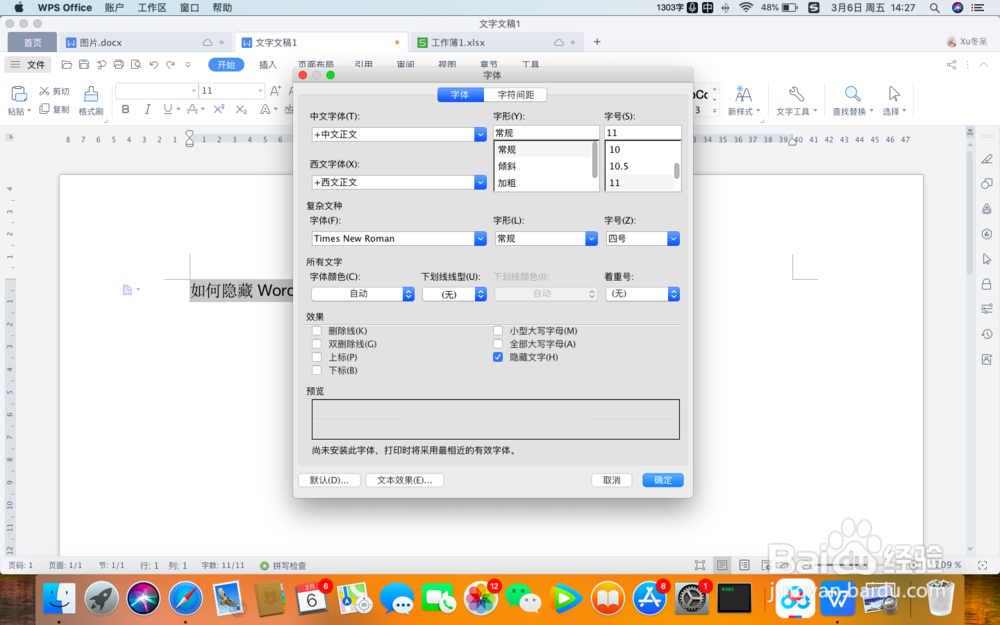
3、在字体对话框里,找到“效果”列表,勾选“隐藏文字”,点击确定。

如何快速隐藏word中的文本内容

4、隐藏后的效果如图所示。

如何快速隐藏word中的文本内容

1、打开Word文档,选中需要隐藏的文本内容。

2、进入开始选项卡,点击“字体颜色”。

3、将字体颜色设为白色,隐藏后的效果显示如图:

4、隐藏后的效果如图所示。

1、打开Word文档,选中需要隐藏的文本内容。

2、进入开始选项卡,点击字体组的扩展区域,弹出“字体”对话框。
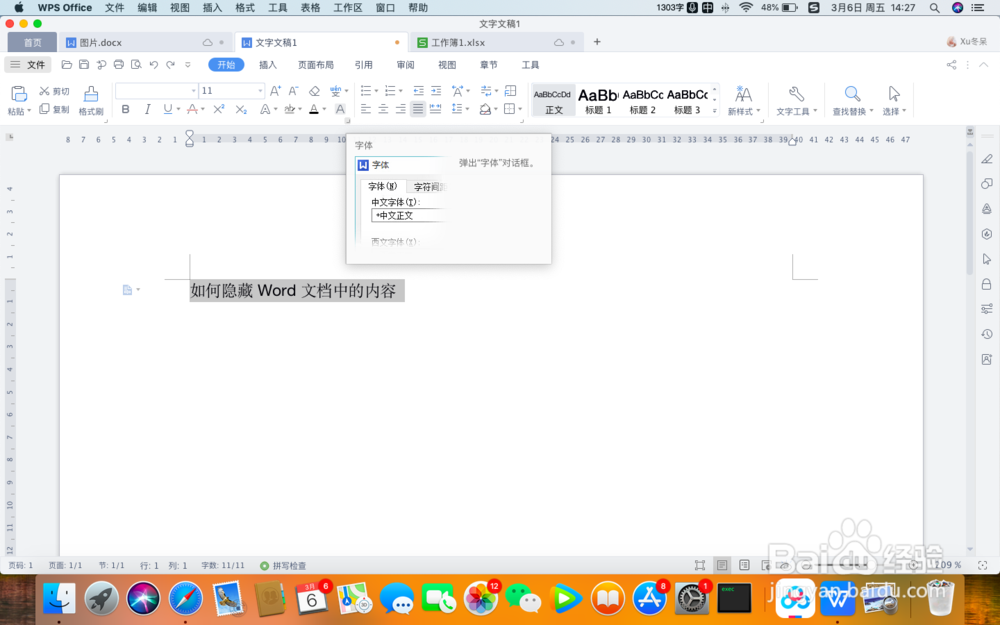
3、在字体对话框里,找到“效果”列表,勾选“隐藏文字”,点击确定。
4、隐藏后的效果如图所示。

  • 如何使用word上的页边距功能呢?
  • 如何调整图片阴影大小?
  • ACDSee如何放大工具栏上的图标
  • 怎样在powerpoint中给图片添加上凸带形形状
  • Axure钢笔工具的使用方法
  • 热门搜索
    春天的手抄报图片 感恩的手抄报 创建文明校园手抄报 文明校园手抄报图片 抗美援朝手抄报 国庆节的手抄报 关于足球的手抄报 艾滋病手抄报 爱祖国手抄报简单漂亮 绿色校园手抄报