QQ群课堂上课时怎么样开启滤镜

 时间:2024-10-18 04:17:19

1、首先打开手机QQ点击软件主界面的班级群的快捷链接。

QQ群课堂上课时怎么样开启滤镜

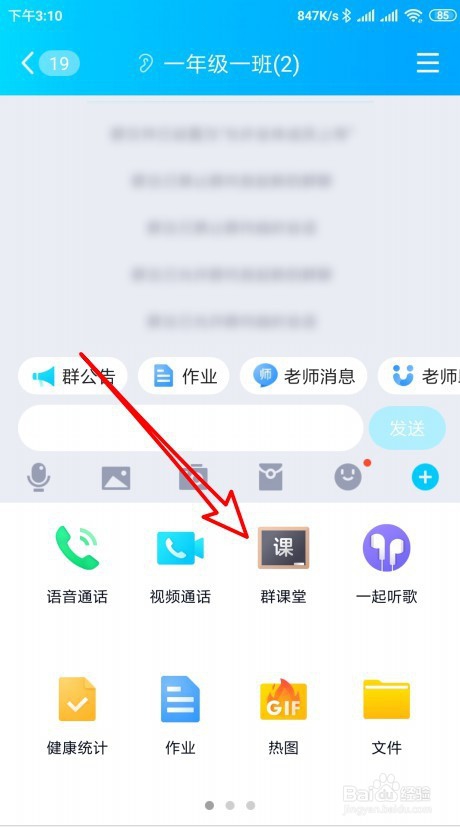
2、然后再打开到班级群聊天窗口,点击右下角的更多按钮。

QQ群课堂上课时怎么样开启滤镜

3、接着在弹出的菜单中点击群课堂的图标。

QQ群课堂上课时怎么样开启滤镜

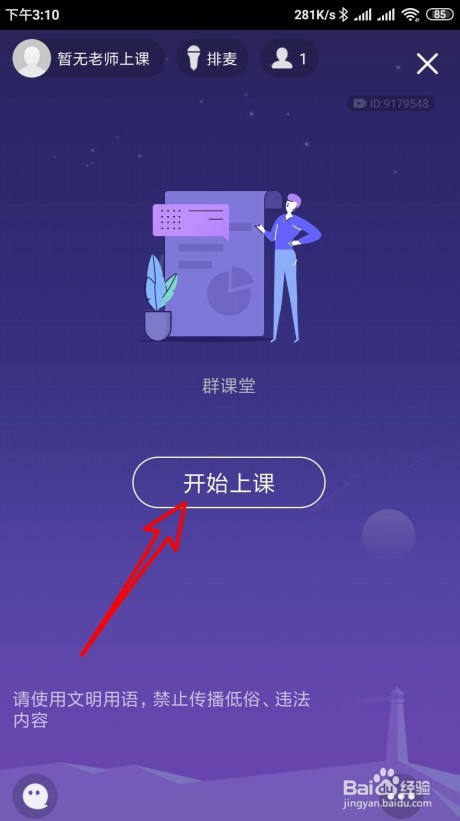
4、然后在打开的窗口中点击开始上课的图标。

QQ群课堂上课时怎么样开启滤镜

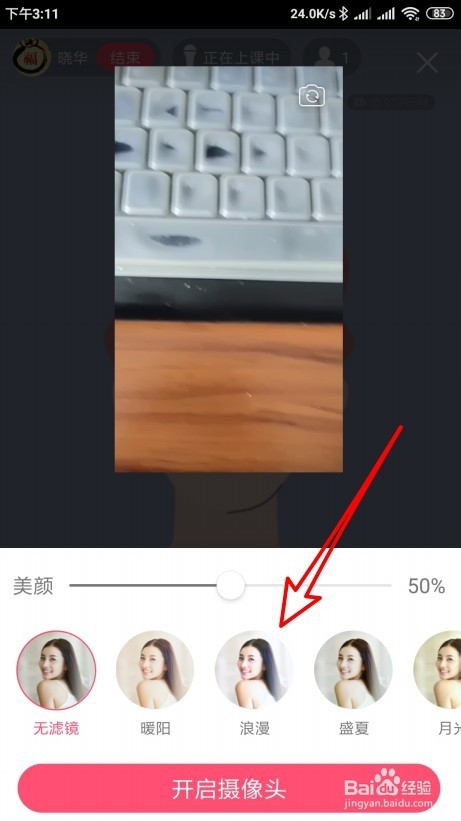
5、这时就会打开开始上课窗口点击摄像头的按钮。

QQ群课堂上课时怎么样开启滤镜

6、接下来再打开的摄像头中,我们选择相应的滤镜就可以了。

QQ群课堂上课时怎么样开启滤镜

7、总结:1、首先打开手机Q兑恶铼融Q点击软件主界面的班级群的快捷链接。2、然后再打开到班级群聊天窗口,点击右下角的更多按钮。3、接着在弹出的菜单中点击群课堂的图标。4、然后在打开的窗口中点击开始上课的图标。5、这时就会打开开始上课窗口点击摄像头的按钮。6、接下来再打开的摄像头中,我们选择相应的滤镜就可以了。

  • qq群课堂怎么进行发言
  • QQ群课堂怎么开启全员禁言
  • 腾讯QQ群作业功能使用方法
  • QQ群课堂怎么开启管理员控麦
  • QQ群课堂怎么设置背景音乐?
  • 热门搜索
    手抄报的版面设计图 清明节手抄报一年级 端午节手抄报一等奖 清明手抄报 简单 文明手抄报图片大全 缅怀先烈的手抄报内容 我爱文学手抄报内容 日行一善手抄报 拒绝邪教手抄报 防火知识手抄报