1、首先,我们打开手机上的“微信”软件。如图所示

2、点击右下角“我”,进入个人设置页面。如图所示

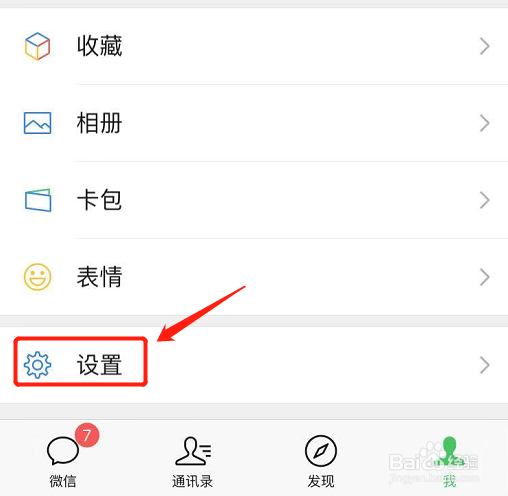
3、点击下方“设置”选项。如图所示
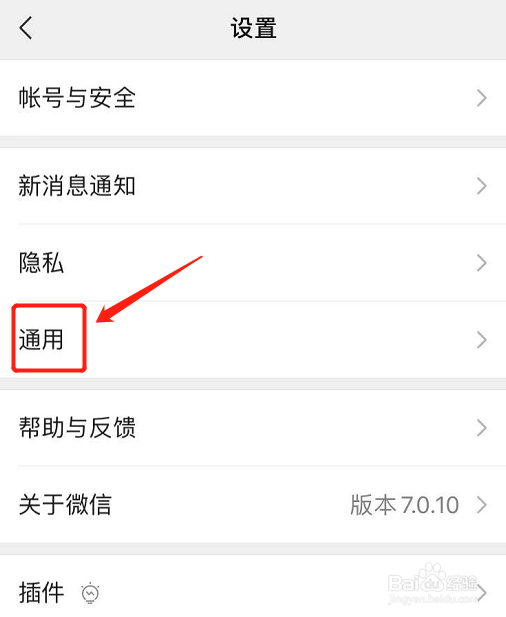
4、在设置中,我们打开“通用”工具。如图所示
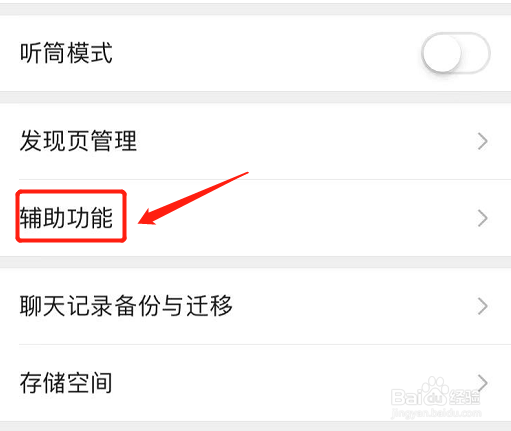
5、在通用工具页面下方找到“辅助功能”,点击进入。如图所示
6、找到“群发助手”点击进入。如图所示

7、点击开始群发,按照操作步骤就可以进行群发了。如图所示

1、1、首先,我们打开手机上的“微信”软件。
2、点击右下角“我”,进入个人设置页面。
3、点击下方“设置”选项。
4、在设置中,我们打开“通用”工具。
5、在通用工具页面下方找到“辅助功能”,点击进入。
6、找到“群发助手”点击进入。
7、点击开始群发,按照操作步骤就可以进行群发了。
