1、进入全屏播放
手机进入优酷视频App,打开视频,然后选择全屏播放。

2、打开截视频功能
视频进入全屏播放后,打开截取视频功能。

3、开始截取视频
进入视频截取功能后,选取截取时间片段,优酷视频一次最多截取30s视频,分多次截取到3分钟即可。
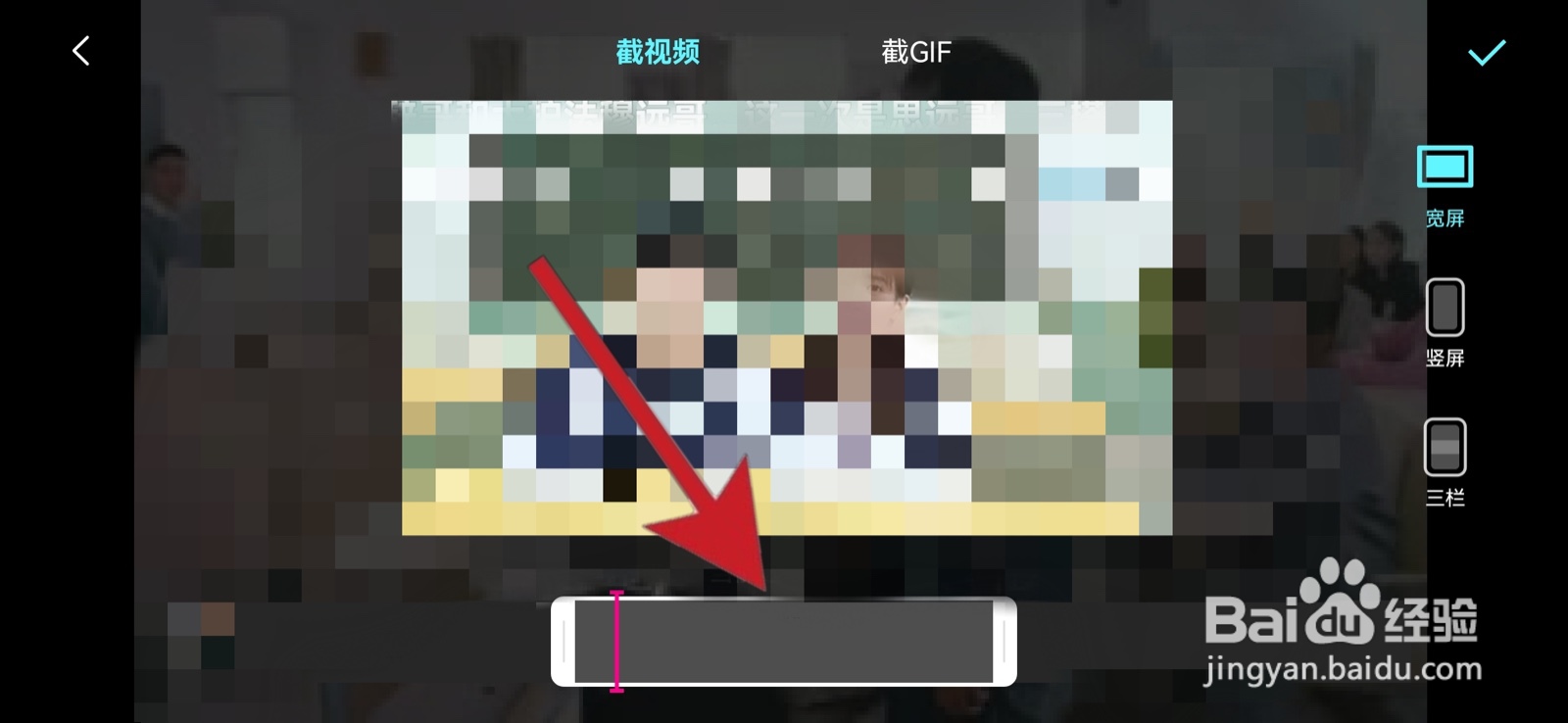
4、保存到本地
截取视频生成成功后,选择保存到本地即可。

5、打开开始创作
视频截取全部完毕后,退出优酷视频,打开剪映App,进入开始创作。
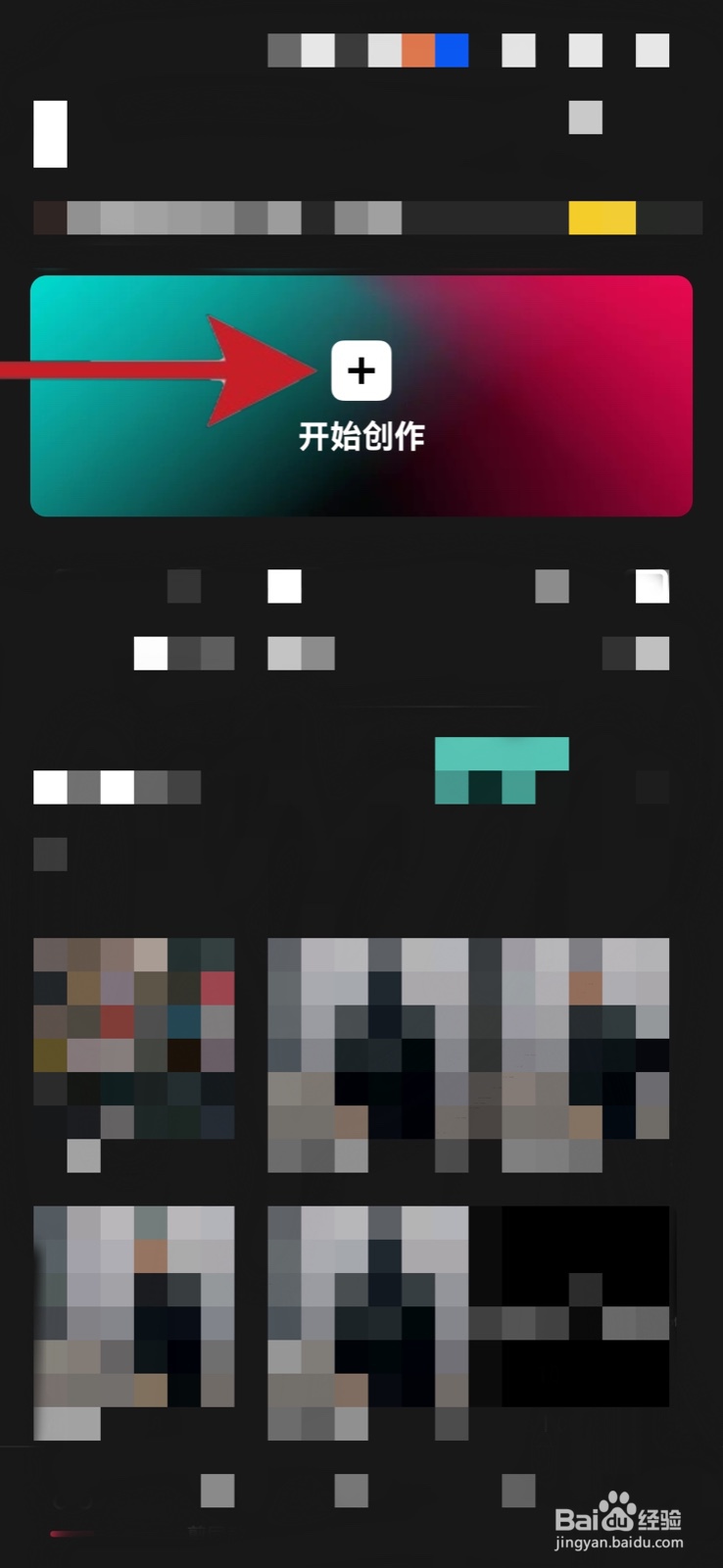
6、添加视频
进入开始创创作页面后,选择截取好的视频,然后点击添加。

7、导出视频
视频添加成功后导出视频即可。

1、进入全屏播放
手机进入优酷视频App,打开视频,然后选择全屏播放。
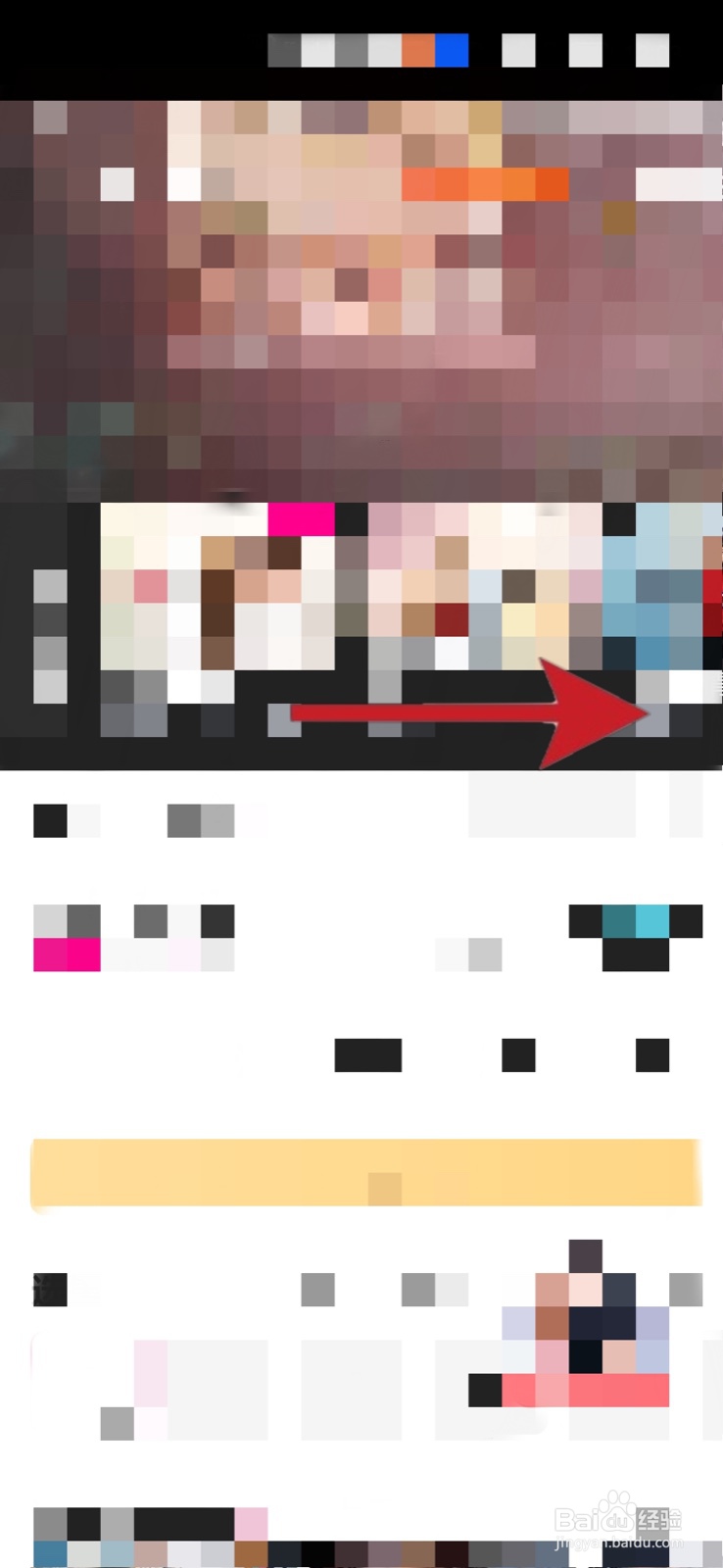
2、打开截视频功能
视频进入全屏播放后,打开截取视频功能。
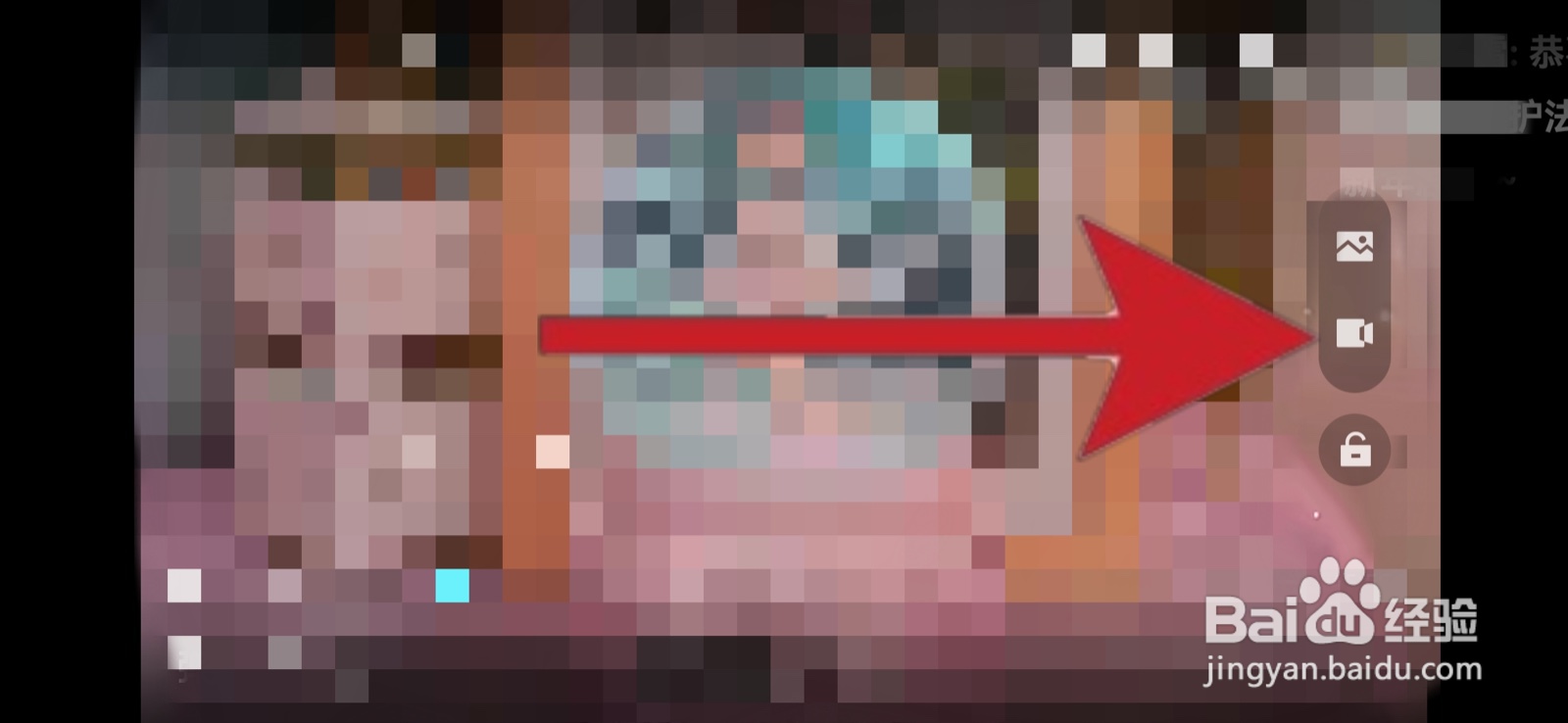
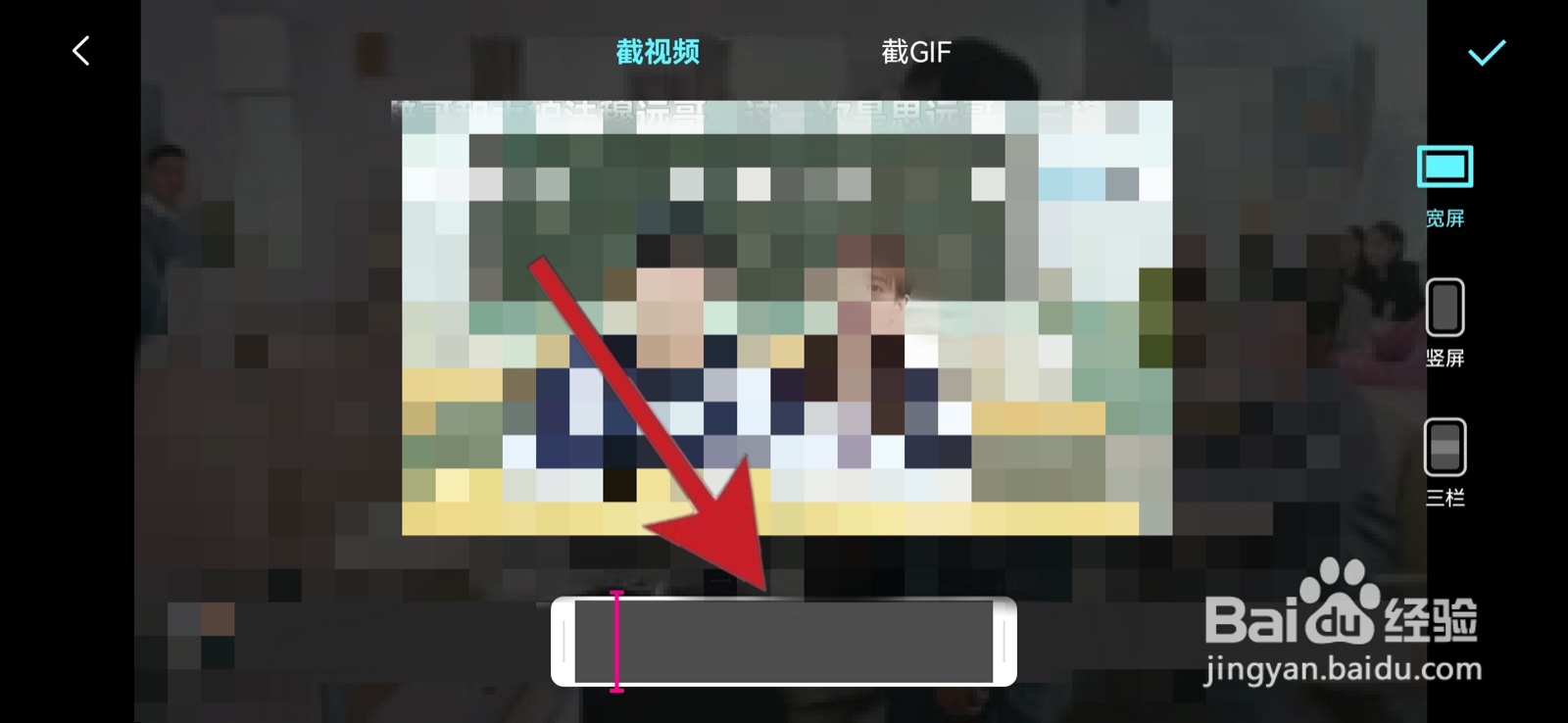
3、开始截取视频
进入视频截取功能后,选取截取时间片段,优酷视频一次最多截取30s视频,分多次截取到3分钟即可。
4、保存到本地
截取视频生成成功后,选择保存到本地即可。

5、打开视频剪辑
视频截取成功后,退出优酷视频,进入美图秀秀App后,打开视频剪辑页面。

6、添加视频
进入视频编辑页面后,选择截取好的视频,点击历史编辑。

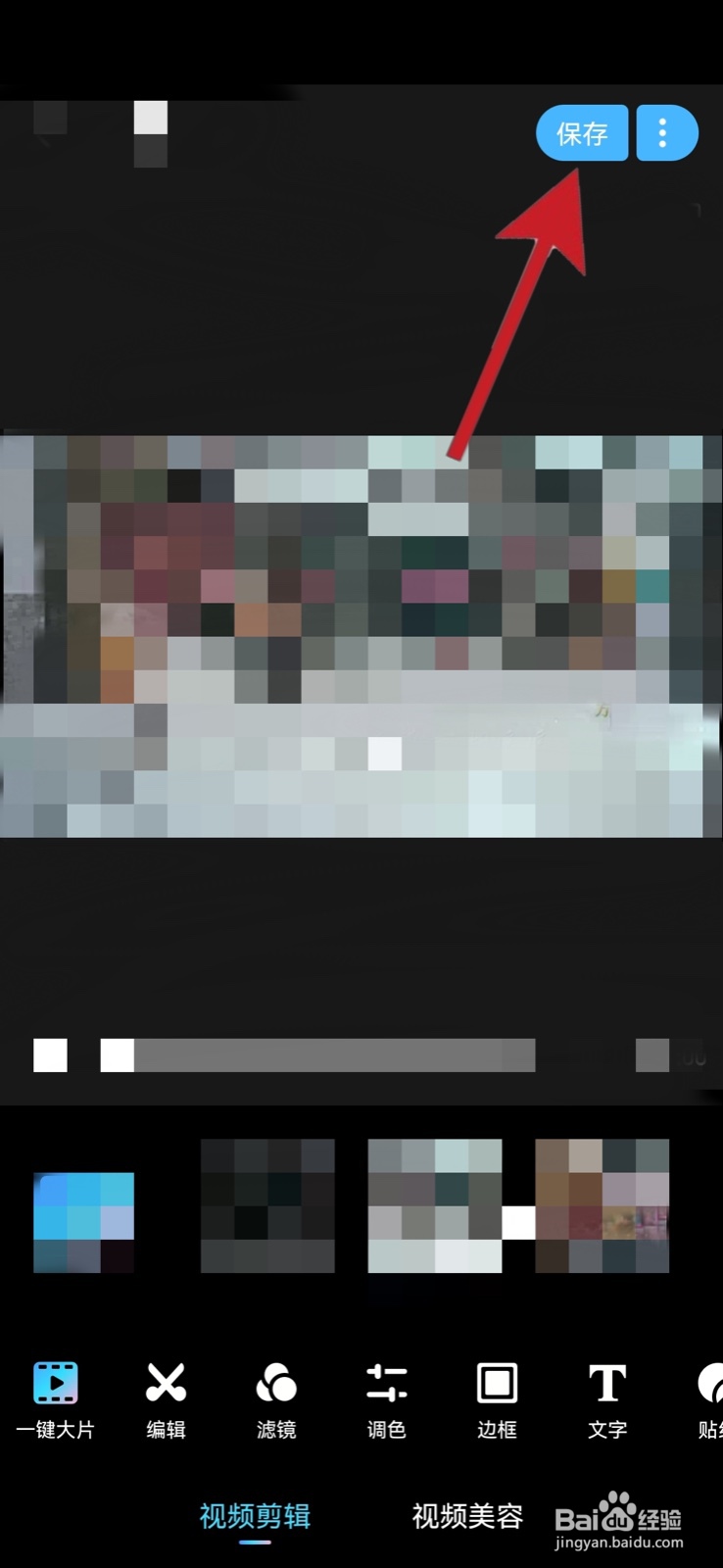
7、保存视频
视频添加成功后,直接保存视频即可。
1、进入全屏播放
手机进入优酷视频App,打开视频,然后选择全屏播放。

2、打开截视频功能
视频进入全屏播放后,打开截取视频功能。

3、开始截取视频
进入视频截取功能后,选取截取时间片段,优酷视频一次最多截取30s视频,分多次截取到3分钟即可。

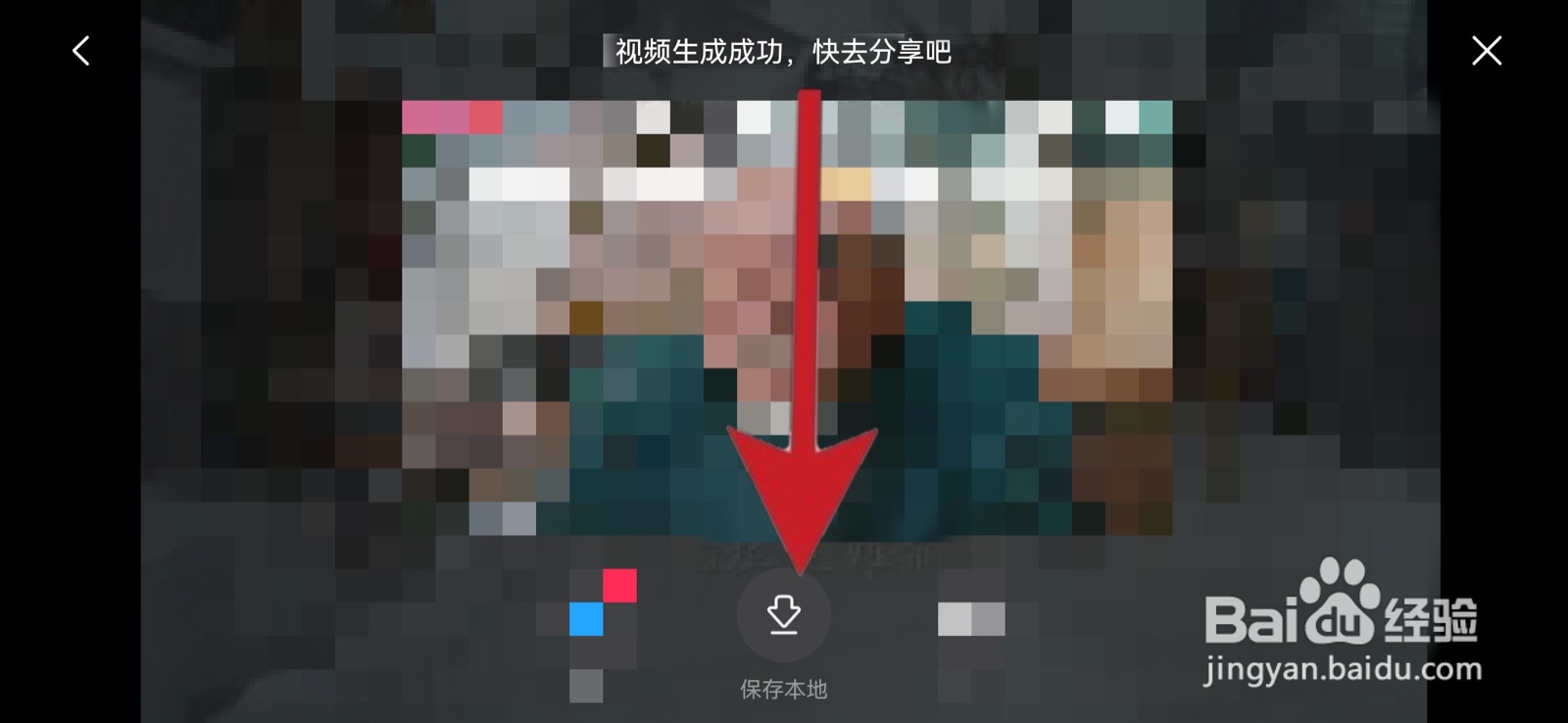
4、保存到本地
截取视频生成成功后,选择保存到本地即可。
5、打开视频
视频截取成功后,退出优酷视频,打开手机图库,选择视频第一段打开,然后点击编辑功能。

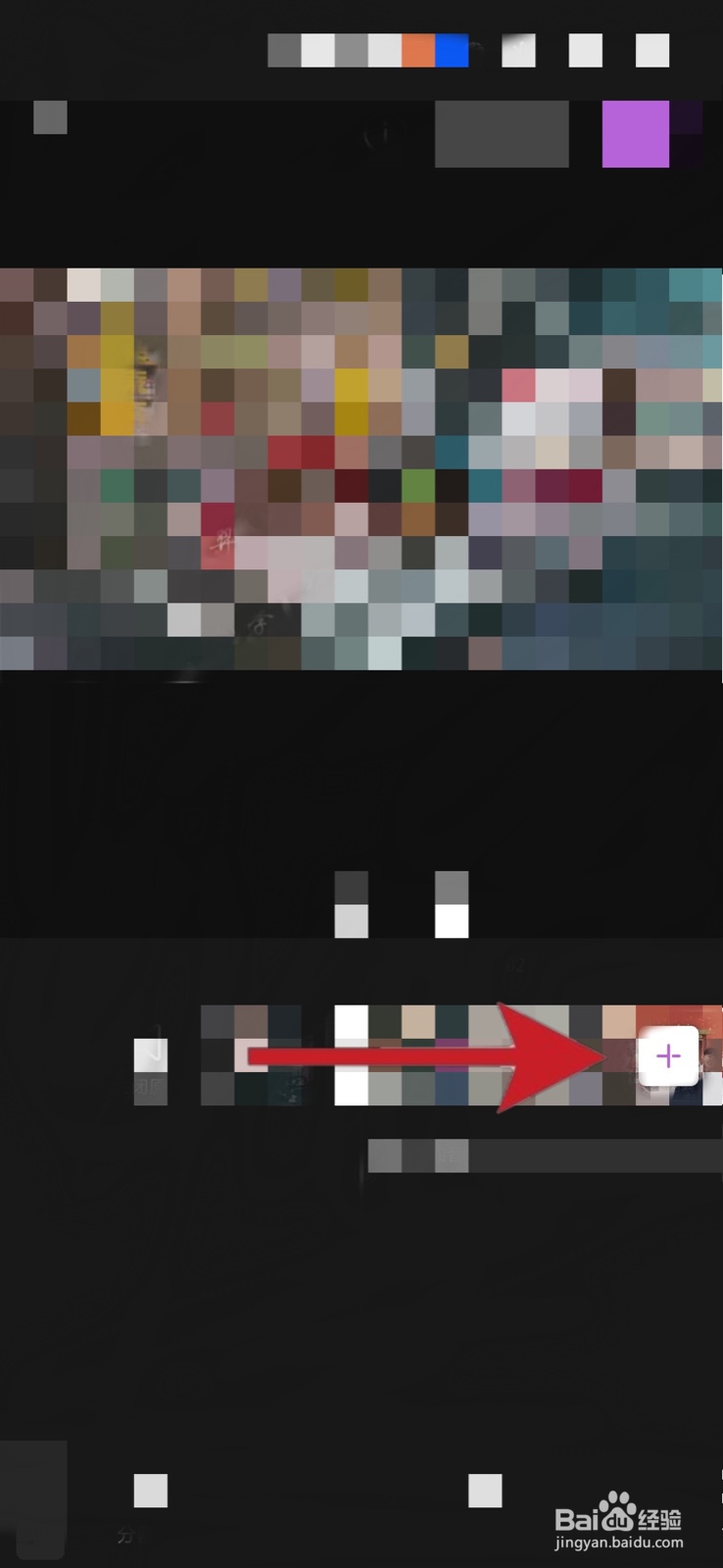
6、打开添加视频功能
进入编辑功能后,点击添加视频功能。
7、导入视频
选择截取好的视频后,选择导入。

8、导出视频
视频导入成功后,直接导出视频即可。

