AUTOCAD如何创建矩形网格

 时间:2026-02-14 18:27:50

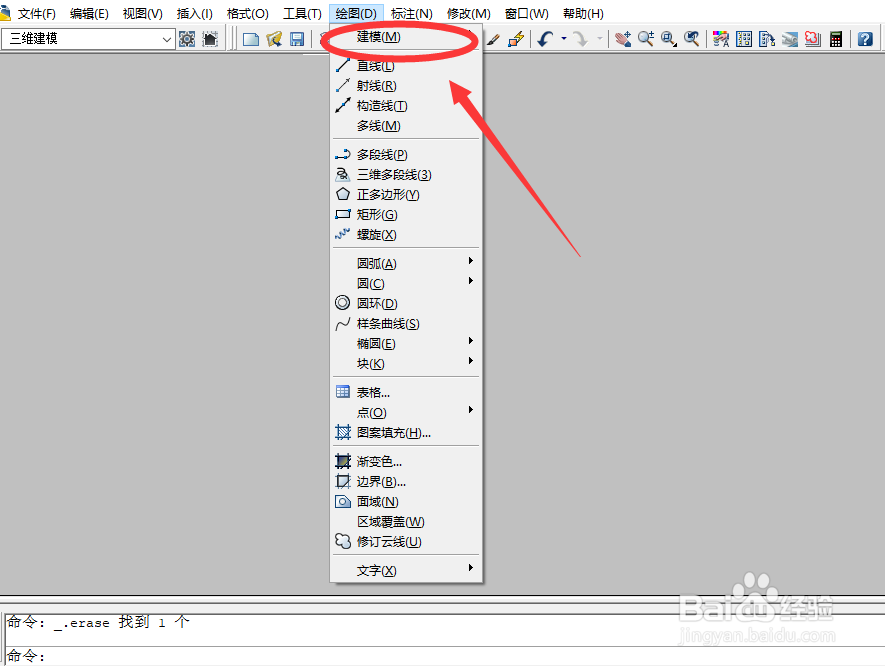
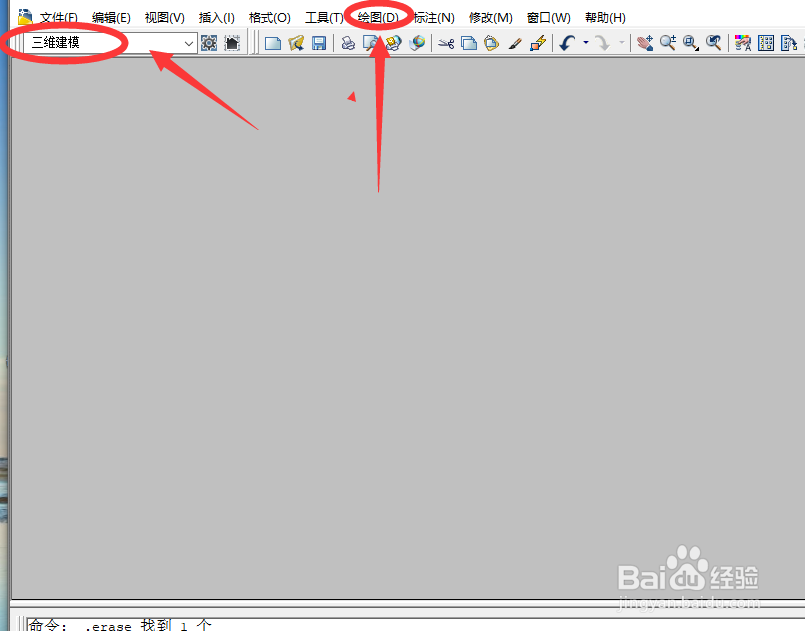
1、打开AUTOCAD【三维建模】模式下,选择菜单栏中的【绘图】菜单并点击。
AUTOCAD如何创建矩形网格

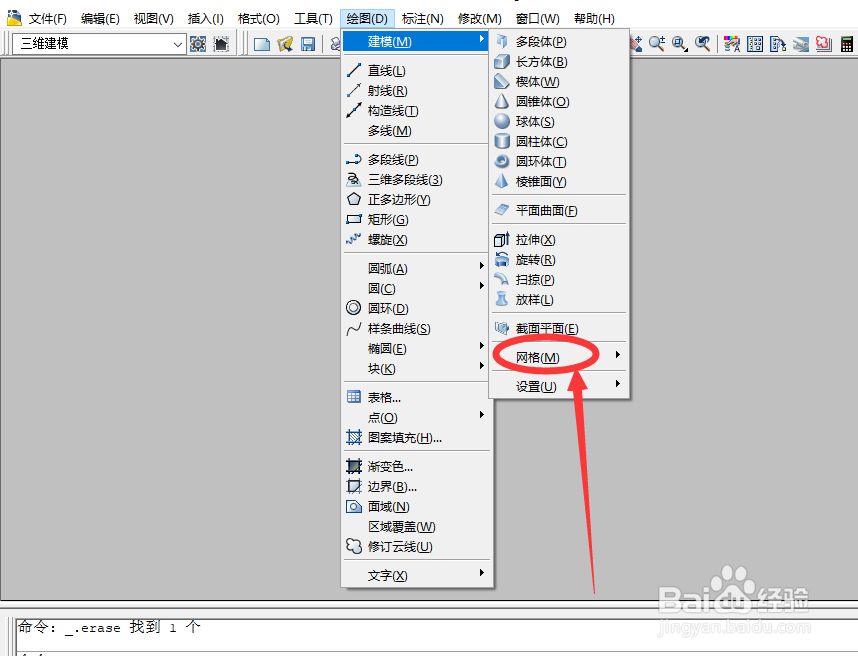
2、然后在【绘图】下拉菜单中选择【建模】并点击。

AUTOCAD如何创建矩形网格

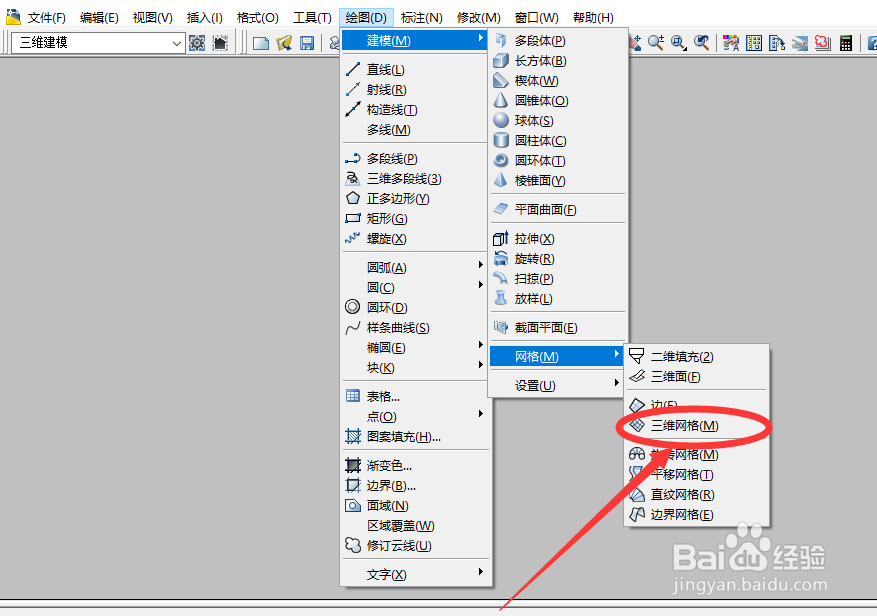
3、然后在【建模】下拉菜单中选择【网络】并点击。

AUTOCAD如何创建矩形网格

4、然后在【网络】下拉菜单中选择【三维网络】并点击。

AUTOCAD如何创建矩形网格

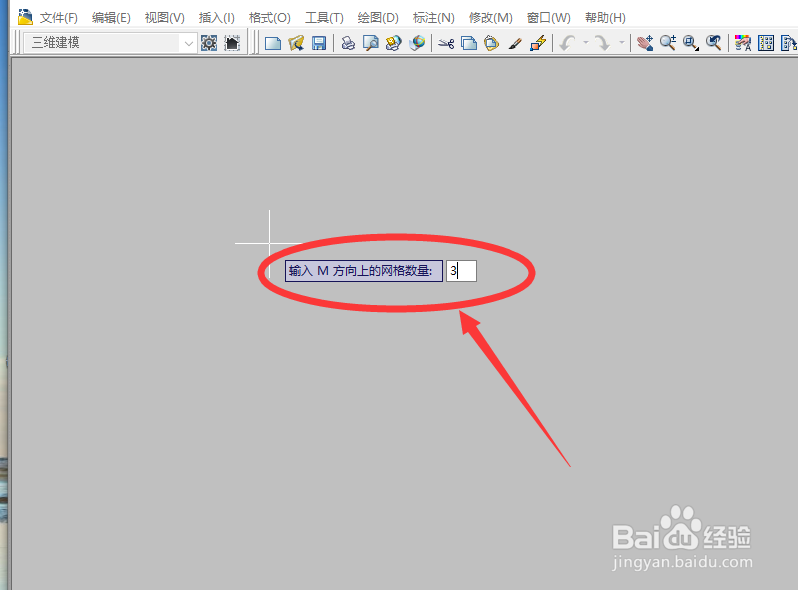
5、指定 M 方向网格数目(从 2 到 256 之间的整数)。 

AUTOCAD如何创建矩形网格

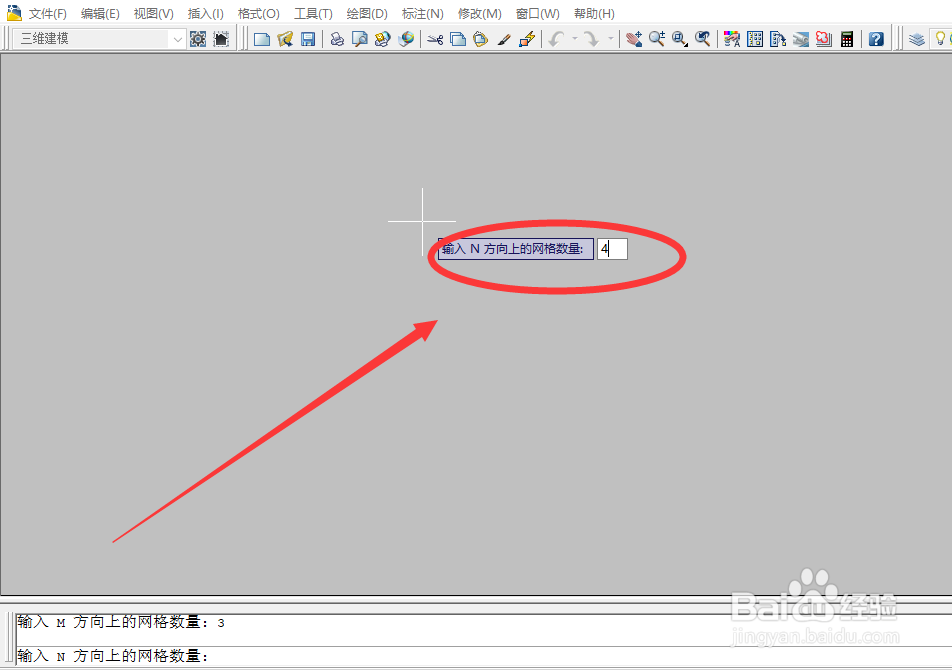
6、指定 N 方向网格数目(从 2 到 256 之间的整数)。 

AUTOCAD如何创建矩形网格

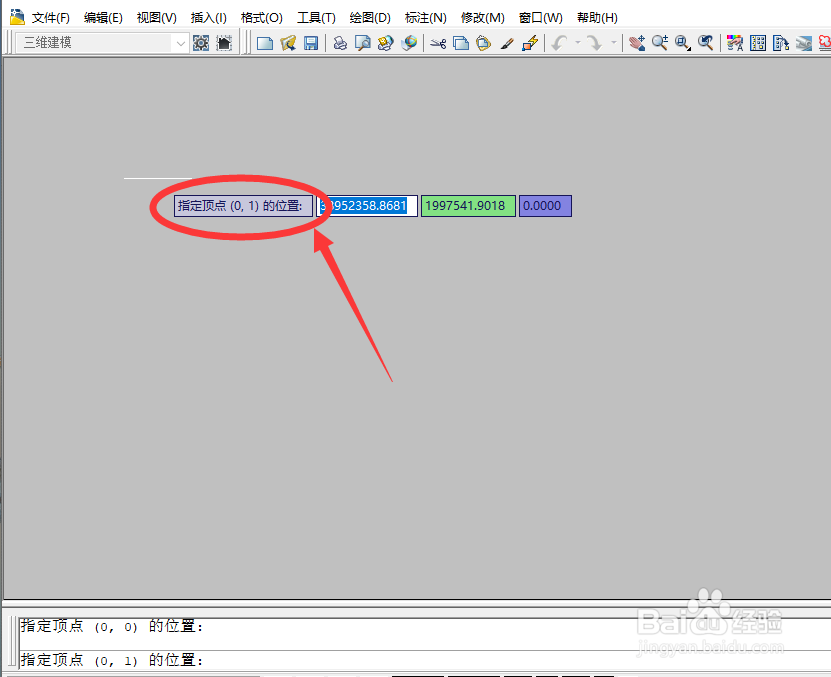
7、按提示指定顶点。 指定最后一个顶点,完成网格的创建。 

AUTOCAD如何创建矩形网格

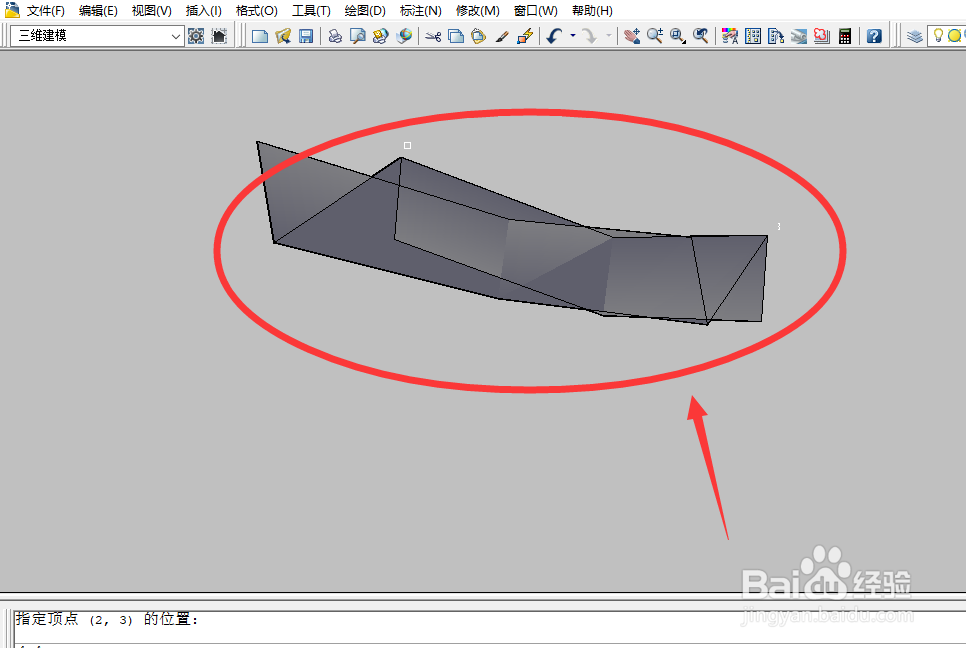
8、最后依次点击需要建立的顶点位置,并点击确定这样编辑菜单中矩形网格就创建成功了。
AUTOCAD如何创建矩形网格

  • CAD如何保存文件类型为DWG格式
  • 怎么调出CAD图层?
  • 如何将CAD状态栏图标变成文字显示状态?
  • CAD如何复制其它文件的图层?
  • CAD中如何用多线段将已知的点连接
  • 热门搜索
    关于生活的手抄报 五年级上册英语手抄报 英语手抄报黑白 家长会手抄报 关于爱鸟护鸟的手抄报 寒假手抄报大全 法治社会手抄报 学会感恩手抄报内容 感恩生命手抄报 十二生肖手抄报