1、打开软件。

2、选择“空白的”

3、双击进入空白的“中心主题”

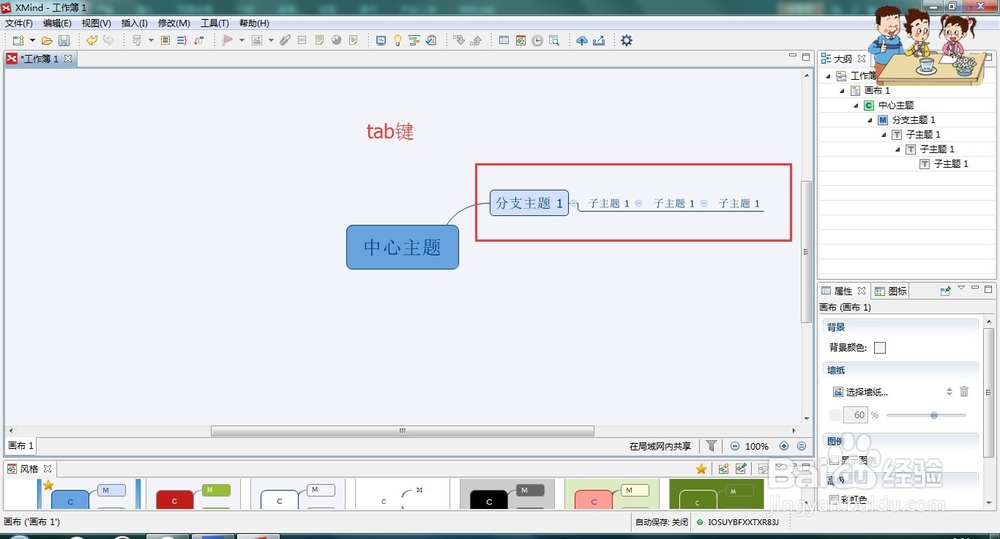
4、单击“中心主题”,按tab键,可以一级一级深入添加“分支主题”、“子主题”
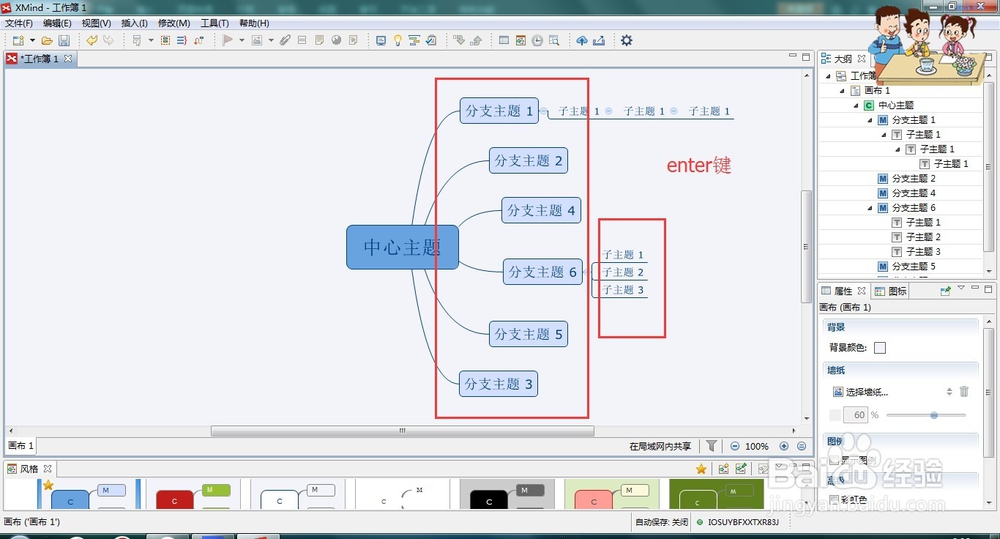
5、选中“中心主题”,按enter键可以添加下一级“分支主题”;选中“分支主题”,按enter键可以添加下一级“子主题”。
6、双击主题名称,可以进入文本格式,进行文字修改,右侧下方可以对文字的字体、字号、颜色、边框、背景等进行调整。

7、按照自己预先设计好的思路填写进去,就完成了一份属于自己的思维导图了。简单吧!

时间:2026-04-21 15:33:00
1、打开软件。
2、选择“空白的”
3、双击进入空白的“中心主题”
4、单击“中心主题”,按tab键,可以一级一级深入添加“分支主题”、“子主题”
5、选中“中心主题”,按enter键可以添加下一级“分支主题”;选中“分支主题”,按enter键可以添加下一级“子主题”。
6、双击主题名称,可以进入文本格式,进行文字修改,右侧下方可以对文字的字体、字号、颜色、边框、背景等进行调整。
7、按照自己预先设计好的思路填写进去,就完成了一份属于自己的思维导图了。简单吧!
