1、建立一个包含6个单元格的示例表格,依次输入数字1至6,样式如图

2、选择需要进行包含突出显示单元格规则的表格,作者在这里选定了全部的6个格子
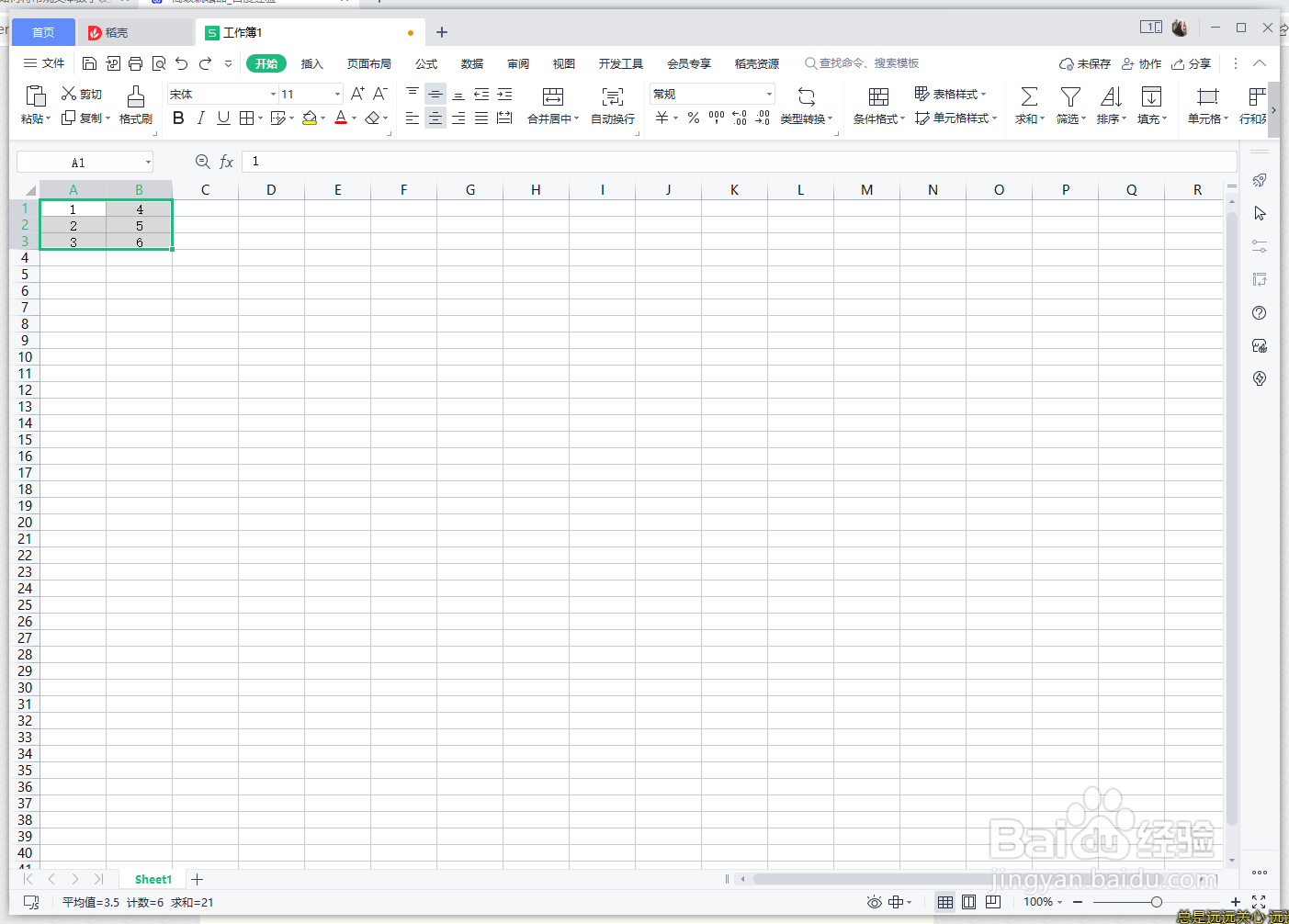
3、在菜单中找到条件格式,选择“包含”,具体位置如图

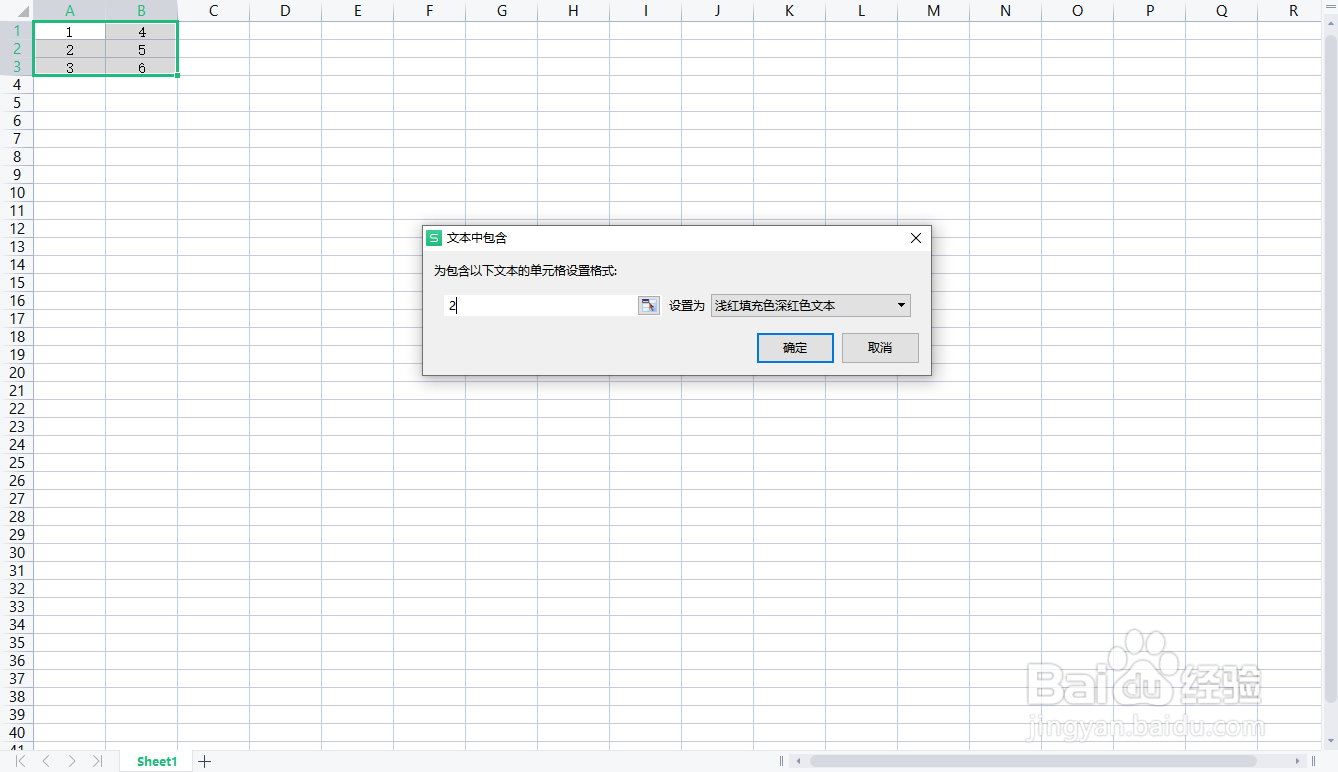
4、作者在这里输入的值为“4”,即要求的规则为单元格包含4
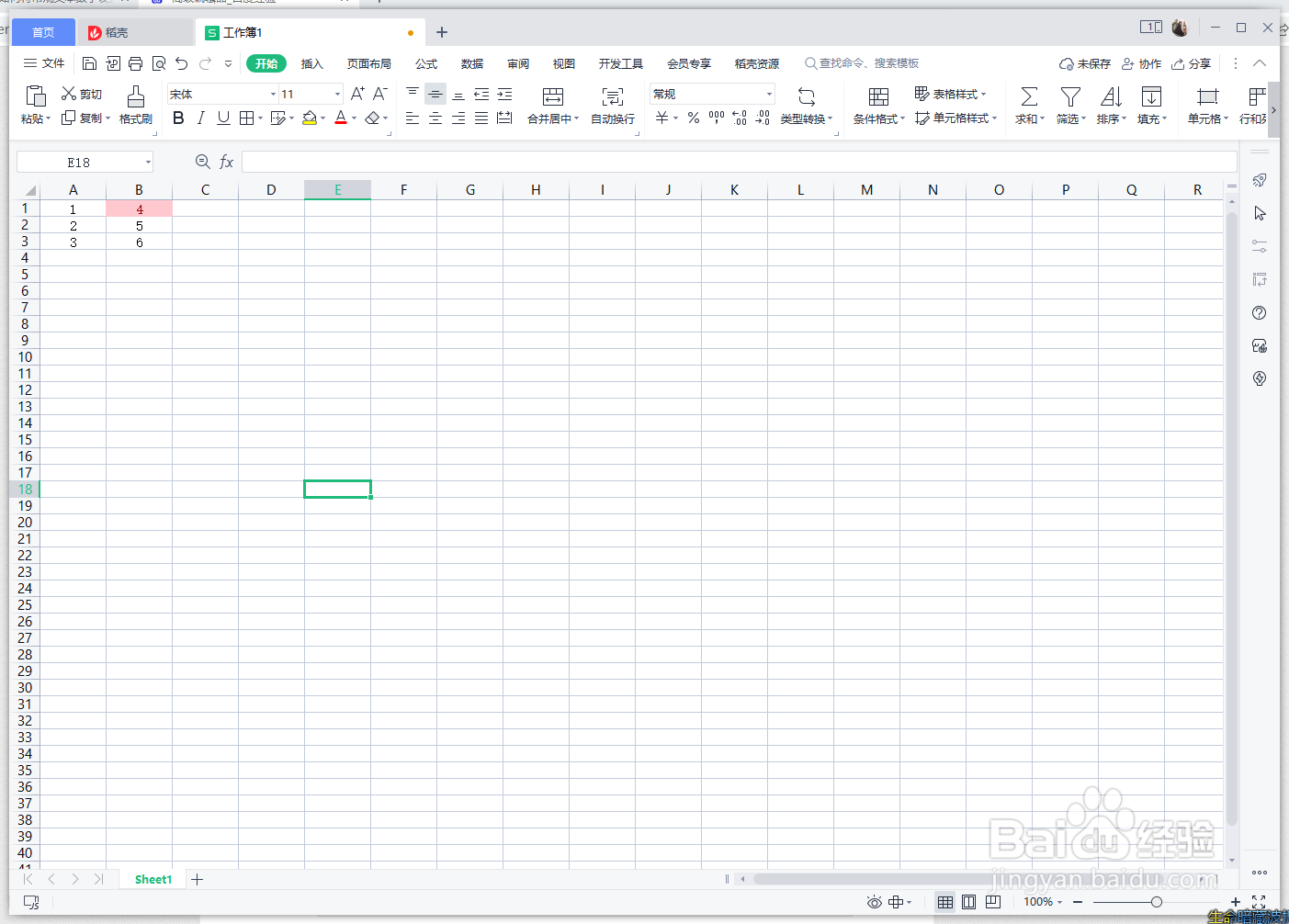
5、此时就完成了包含“4”的单元格突出显示的设置,结果如图
时间:2026-05-06 10:11:34
1、建立一个包含6个单元格的示例表格,依次输入数字1至6,样式如图
2、选择需要进行包含突出显示单元格规则的表格,作者在这里选定了全部的6个格子
3、在菜单中找到条件格式,选择“包含”,具体位置如图
4、作者在这里输入的值为“4”,即要求的规则为单元格包含4
5、此时就完成了包含“4”的单元格突出显示的设置,结果如图
