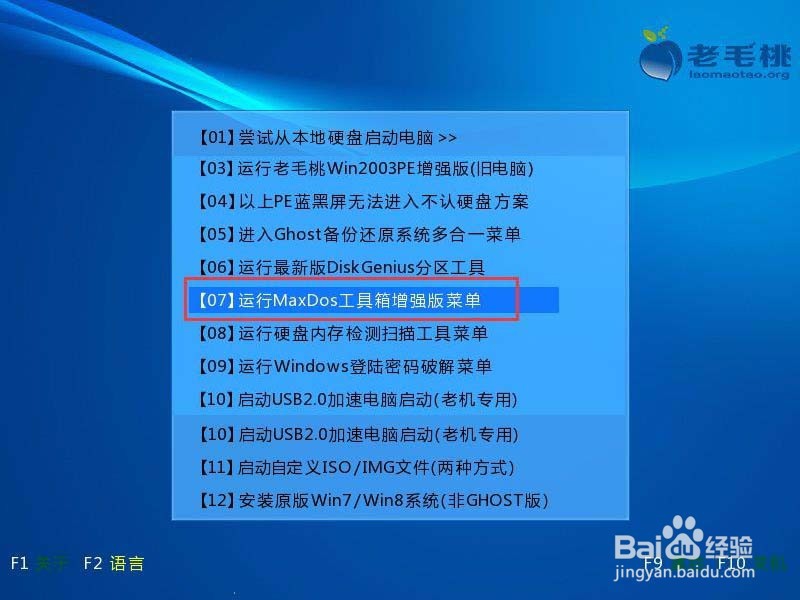
1、开机u盘启动,运行maxdos工具箱,然后选择g版,如图所示
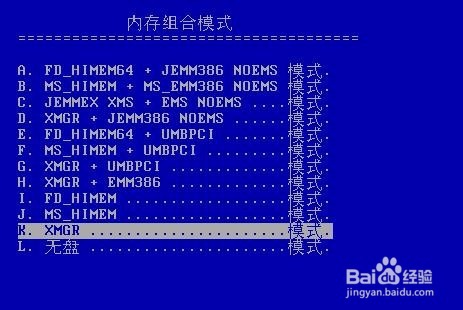
2、调用K.XMGR模式,如图所示
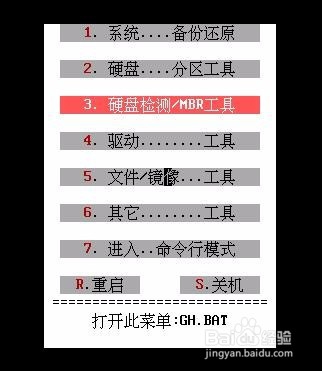
3、点击硬盘检测工具,如图所示
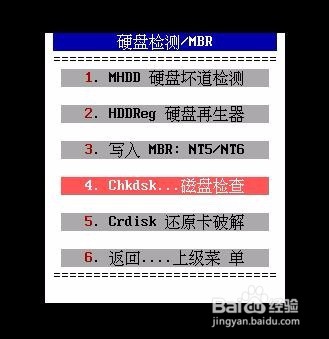
4、在子菜单中点击chkdsk磁盘检查,如图所示
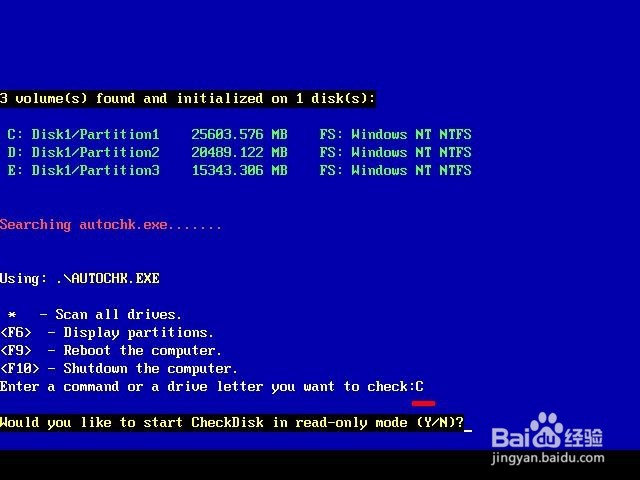
5、待chkdsk扫描到硬盘,输入“c”(若想修复其他磁盘,则输入相应的盘符),接着键入“y”启动只读模式,如图所示
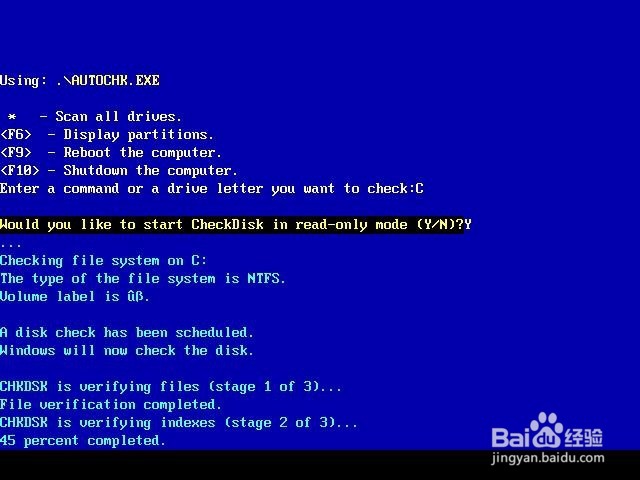
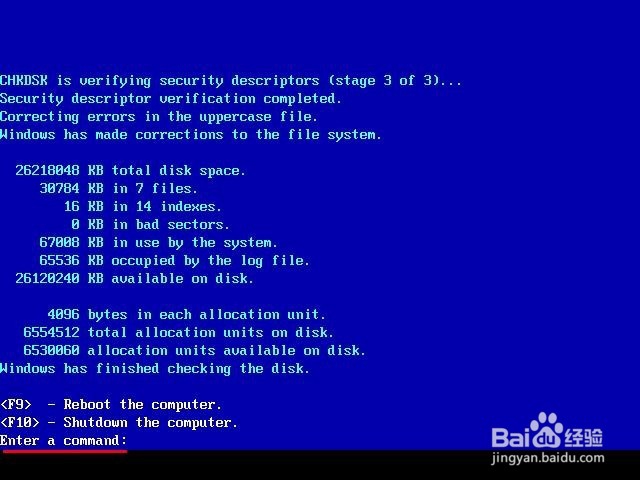
6、接下来耐心等待检测修复结束,然后按F9重启看看c盘问题是否解决,如图所示
时间:2026-04-25 11:30:09
1、开机u盘启动,运行maxdos工具箱,然后选择g版,如图所示
2、调用K.XMGR模式,如图所示
3、点击硬盘检测工具,如图所示
4、在子菜单中点击chkdsk磁盘检查,如图所示
5、待chkdsk扫描到硬盘,输入“c”(若想修复其他磁盘,则输入相应的盘符),接着键入“y”启动只读模式,如图所示
6、接下来耐心等待检测修复结束,然后按F9重启看看c盘问题是否解决,如图所示
