Word20106中字体颜色的设置

 时间:2026-02-14 00:36:15

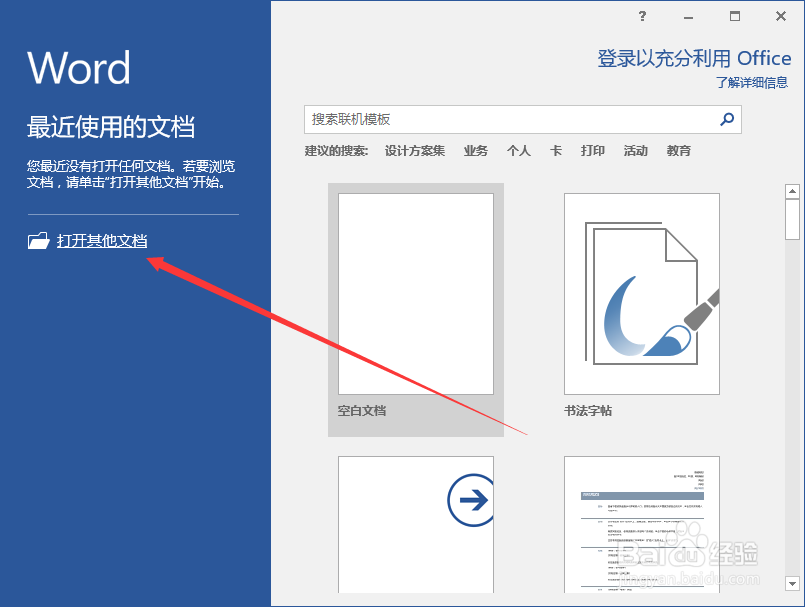
1、鼠标左键双击计算机桌面Word2016程序图标,将其打开运行。并点击“打开其他文档”选项。打开需要编辑的Word文档。如图所示;
Word20106中字体颜色的设置

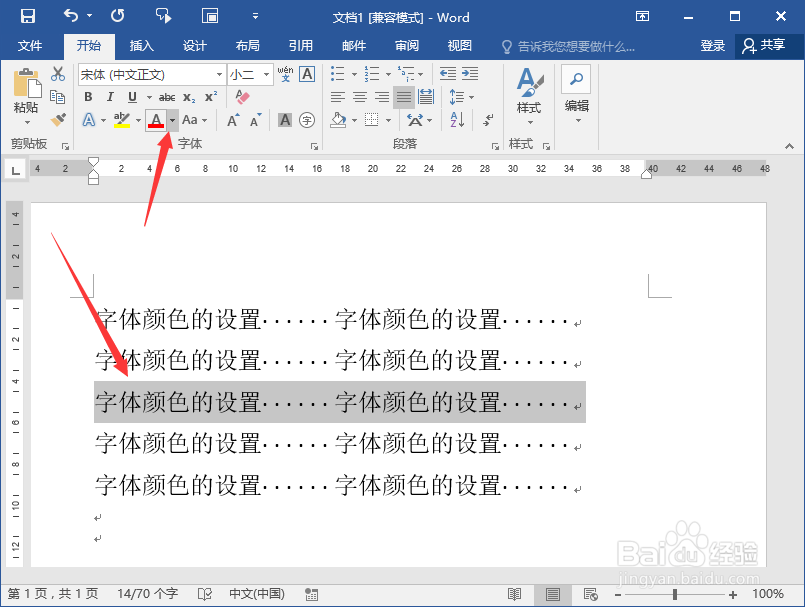
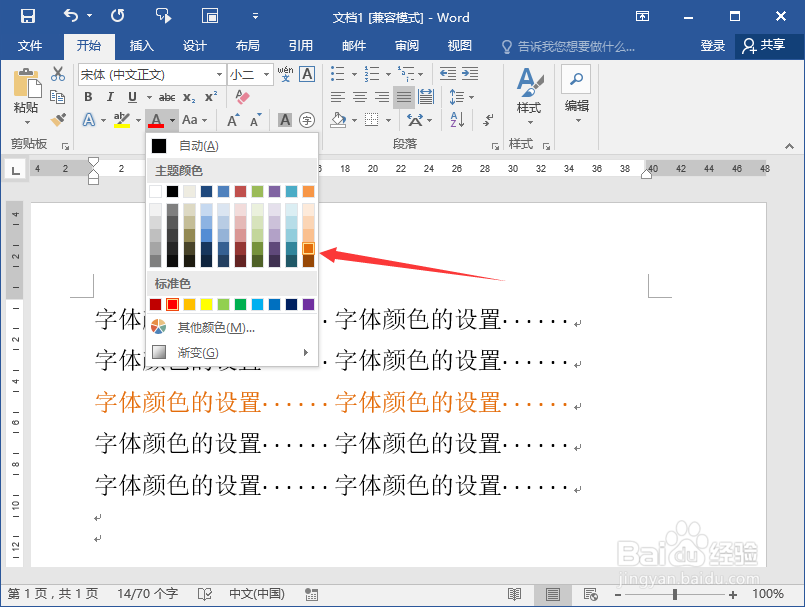
2、在打开的Word文档窗口中,选择需要设置的文字内容,并点击字体颜色按钮的下拉按钮。如图所示;
Word20106中字体颜色的设置

3、在打开的字体颜色对话框中的主题颜色中,根据我们的需要设置文字内容颜色。如图所示;
Word20106中字体颜色的设置

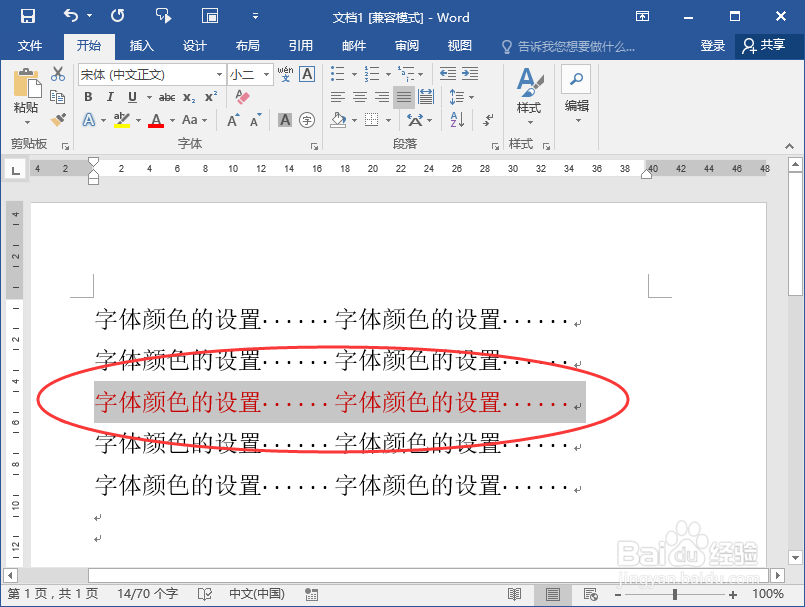
4、文字颜色设置,在Word窗口中即可看到设置后的效果。如图所示;

Word20106中字体颜色的设置

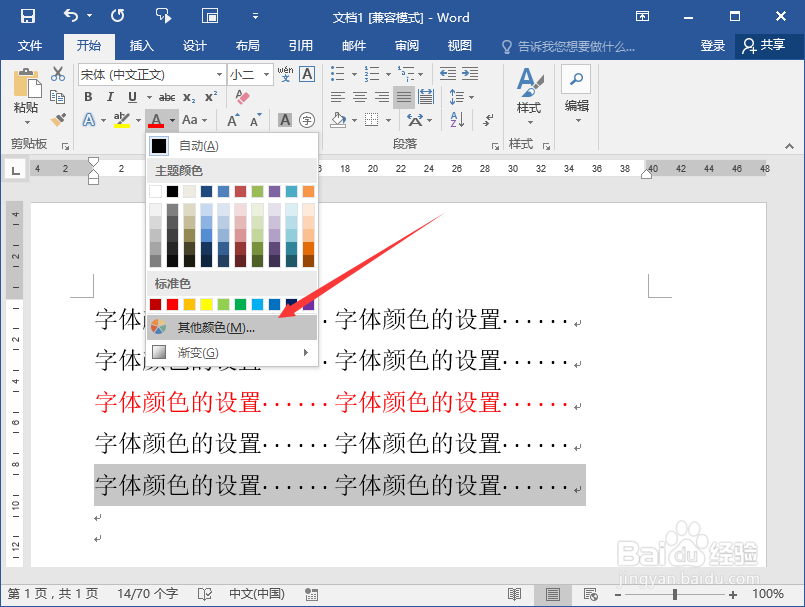
5、如果需要更加丰富的文字颜色,可以点击“其他颜色”选项。如图所示;

Word20106中字体颜色的设置

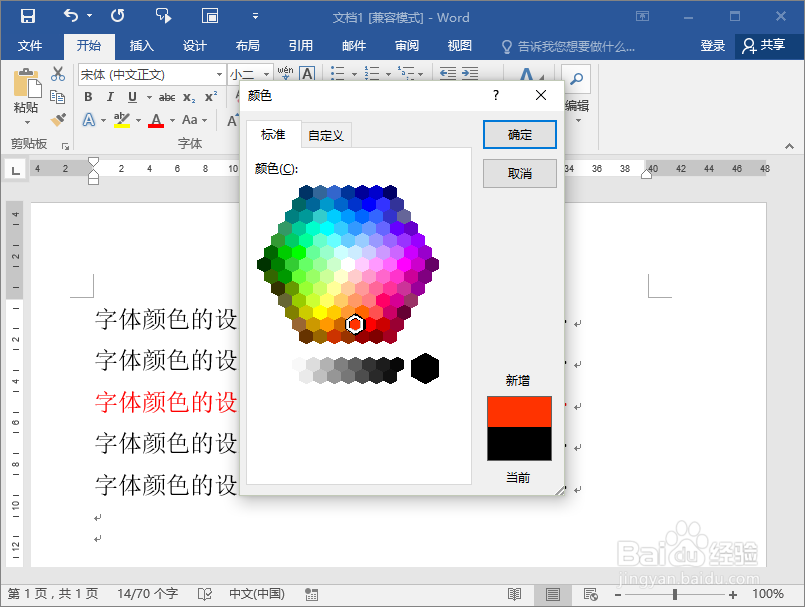
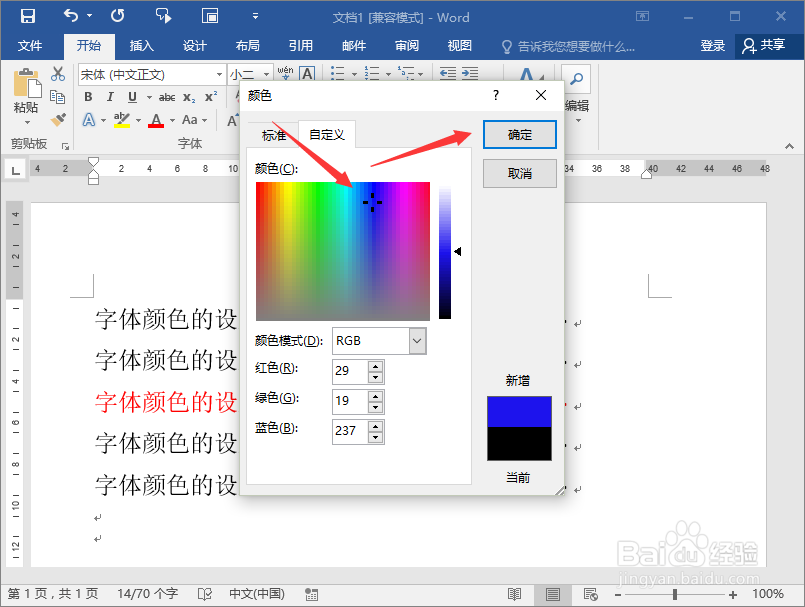
6、点击“其他颜色”选项后,会打开“颜色”对话框。如图所示;

Word20106中字体颜色的设置

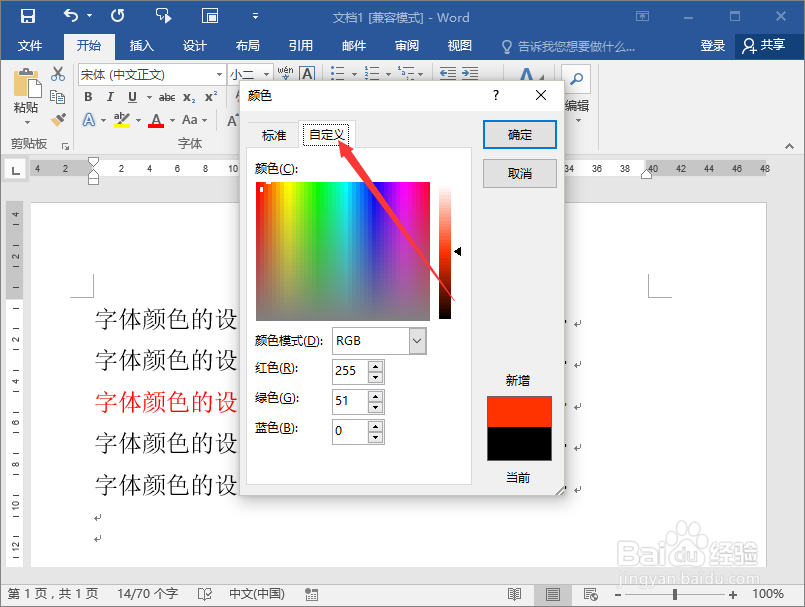
7、在“颜色”对话框中,选择“自定义”选项卡。如图所示;

Word20106中字体颜色的设置

8、在自定义选项卡中,选择需要设置的颜色,然后点击“确定”按钮。如图所示;
Word20106中字体颜色的设置

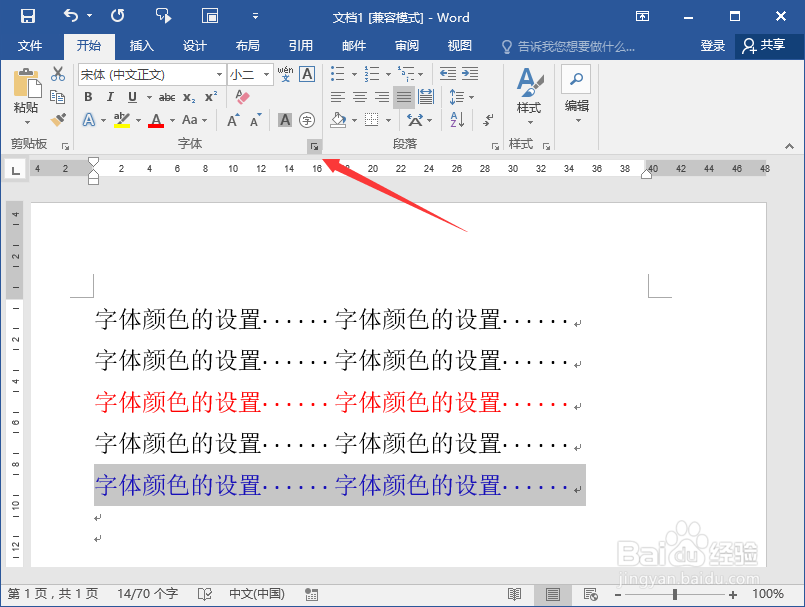
9、还可以点击字体功能区的 功能按钮键。如图所示;

Word20106中字体颜色的设置

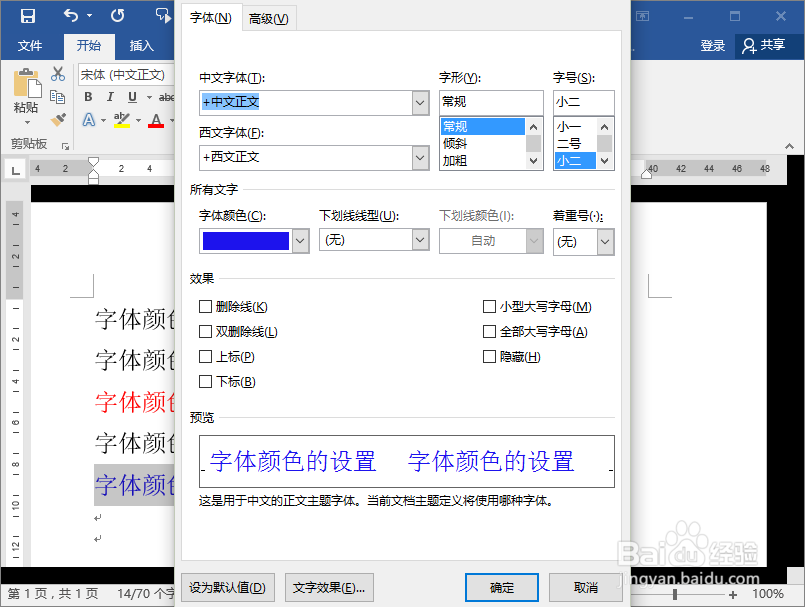
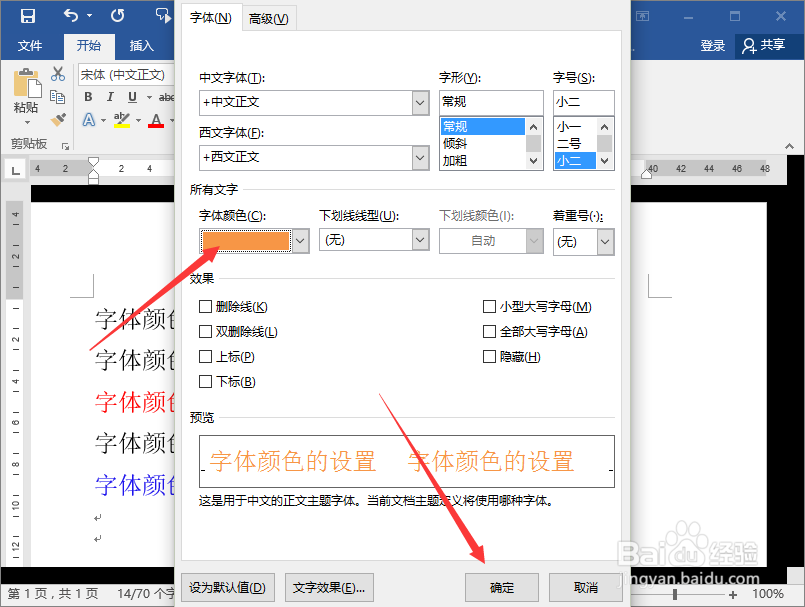
10、点击字体功能键后,这个时候会打开“字体”对话框。如图所示;

Word20106中字体颜色的设置

11、在字体对话框中,点击“字体颜色”的下拉按钮,并选择需要设置的颜色。如图所示;

Word20106中字体颜色的设置

12、颜色设置好以后,然后再点击“确定”按钮,关闭字体对话框即可。如图所示;
Word20106中字体颜色的设置

13、返回到Word窗口中,即可看到设置字体颜色后的效果。如图所示;

Word20106中字体颜色的设置

  • Excel2003软件环境界面说明
  • #新人打卡#在Authorware6.1中导入声音的方法
  • Excel 2016创建图表的方法
  • 如何在ppt中设置艺术字
  • 怎样在PPT中插入动作按钮
  • 热门搜索
    预防病毒手抄报内容 手抄报 春节 一二年级防溺水手抄报 元旦手抄报文字 祖国建设新成就手抄报 新型冠状病毒手抄报图片 心理健康知识手抄报 新学期新计划手抄报 安全教育日手抄报 抗击疫情手抄报图片大全