1、单击工具栏【插入】下的【数据透视表】。

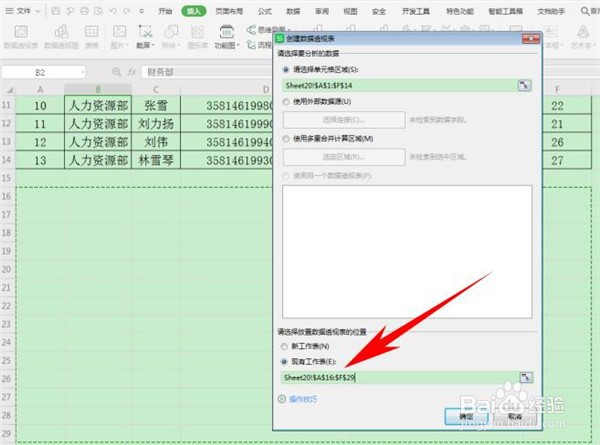
2、弹出【创建数据透视表】的对话框,选择单元格区域,设置完毕后单击确定。
3、弹出【数据透视表】的设置框,选中字段列表当中的字段,拖动至下方的数据透视表区域,具体如下图所示

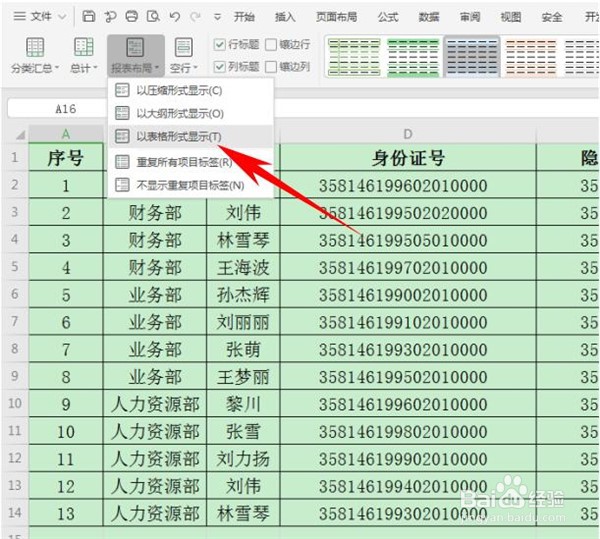
4、然后单击工具栏【设计】下的【报表布局】,在下拉菜单当中选择【以表格形式显示】
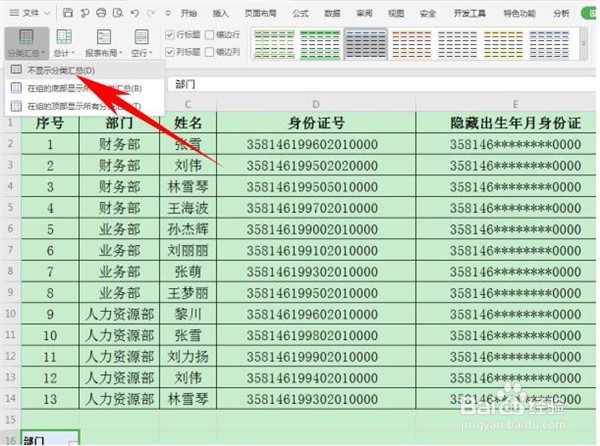
5、再次单击工具栏【设计】,选择【分类汇总】,在下拉菜单下选择【不显示分类汇总】,如下图所示
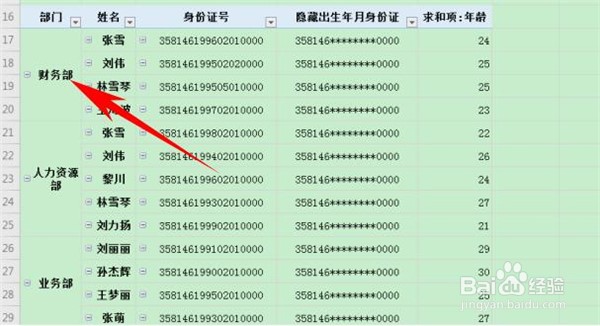
6、这样,可以看到【部门】的单元格就全部被合并成一个显示了
时间:2026-04-23 11:04:39
1、单击工具栏【插入】下的【数据透视表】。
2、弹出【创建数据透视表】的对话框,选择单元格区域,设置完毕后单击确定。
3、弹出【数据透视表】的设置框,选中字段列表当中的字段,拖动至下方的数据透视表区域,具体如下图所示
4、然后单击工具栏【设计】下的【报表布局】,在下拉菜单当中选择【以表格形式显示】
5、再次单击工具栏【设计】,选择【分类汇总】,在下拉菜单下选择【不显示分类汇总】,如下图所示
6、这样,可以看到【部门】的单元格就全部被合并成一个显示了
