PS快速调整图片的色调

 时间:2026-02-16 03:25:17

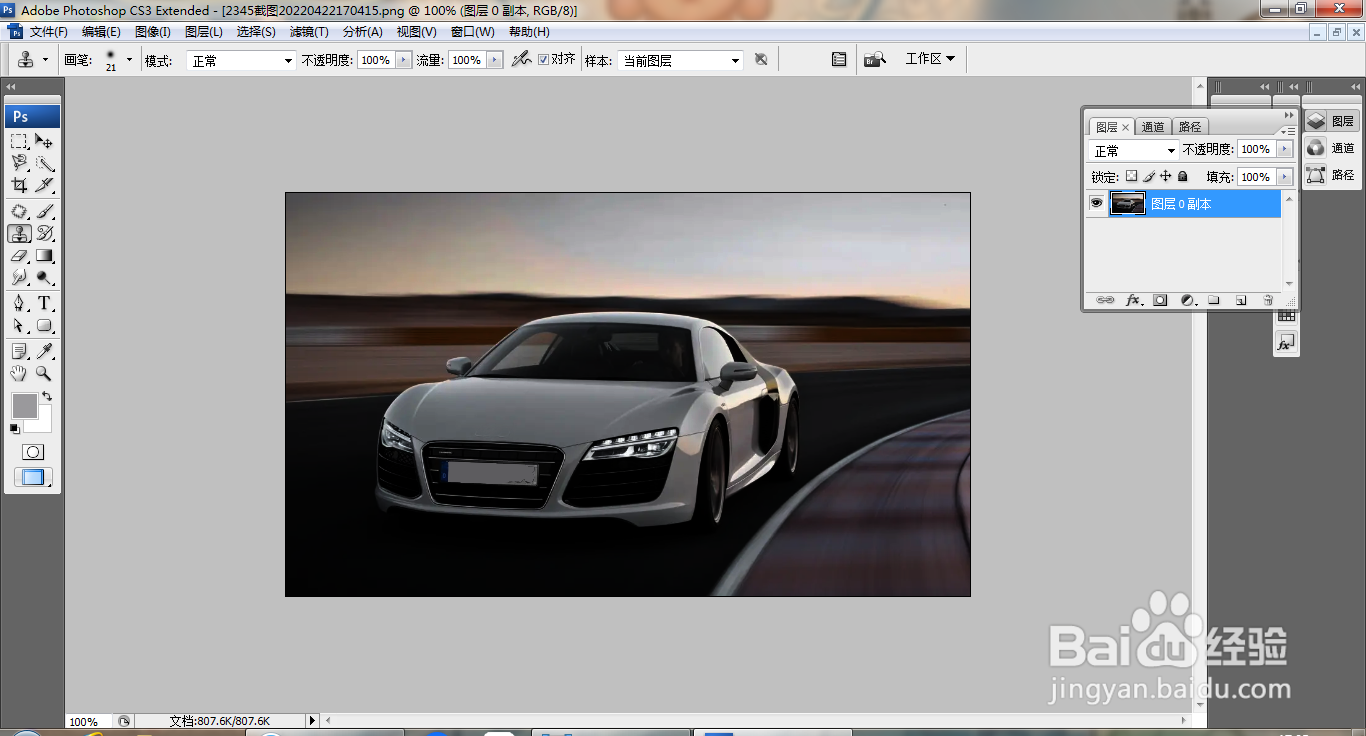
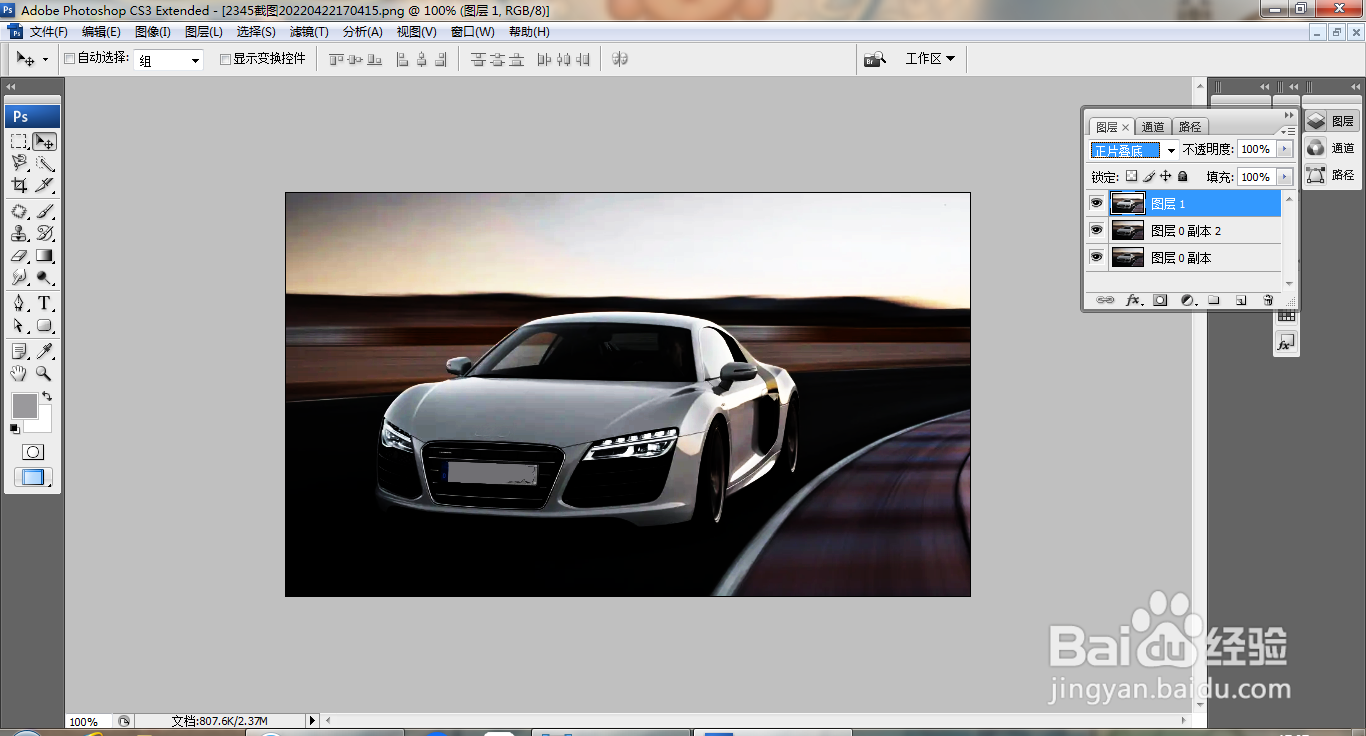
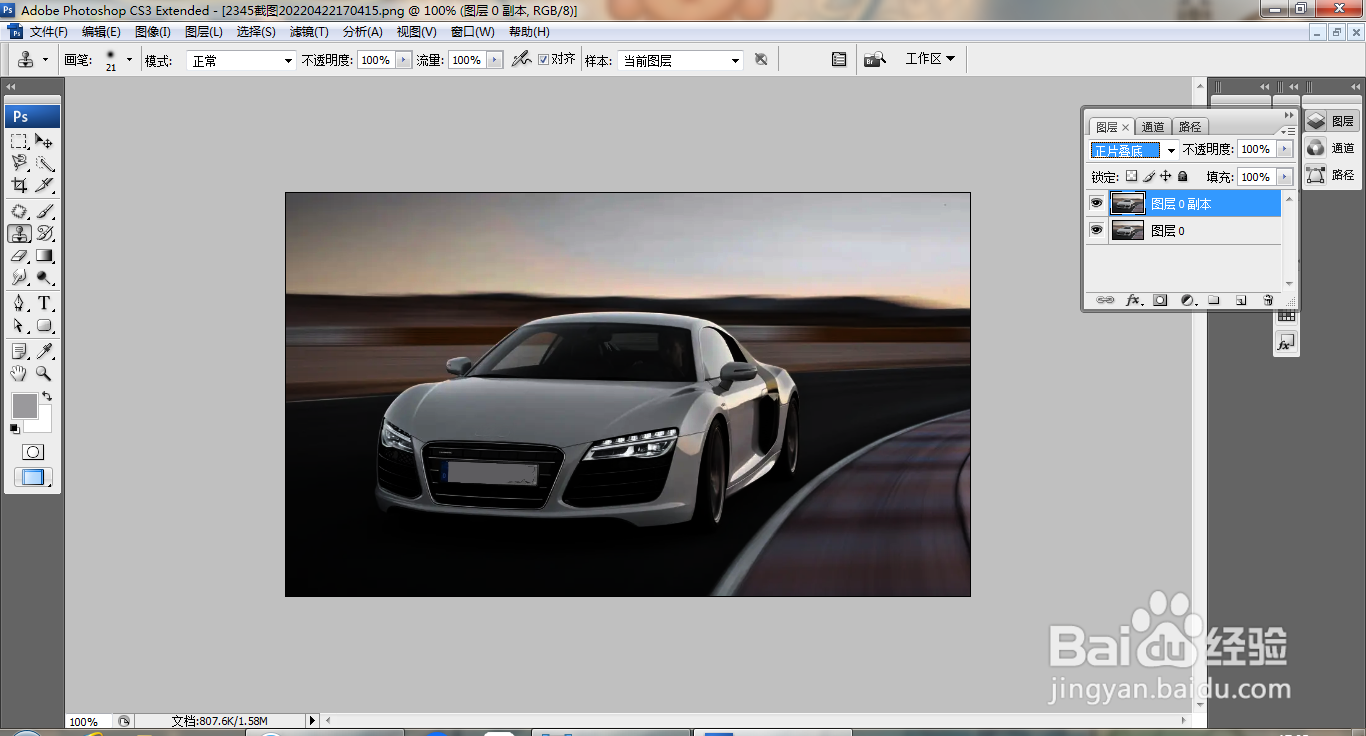
1、打开图片,复制图层副本,设置图层混合模式为正片叠底,如图
PS快速调整图片的色调

2、按ctrl键选中图层,全部选中,合并图层,如图

PS快速调整图片的色调

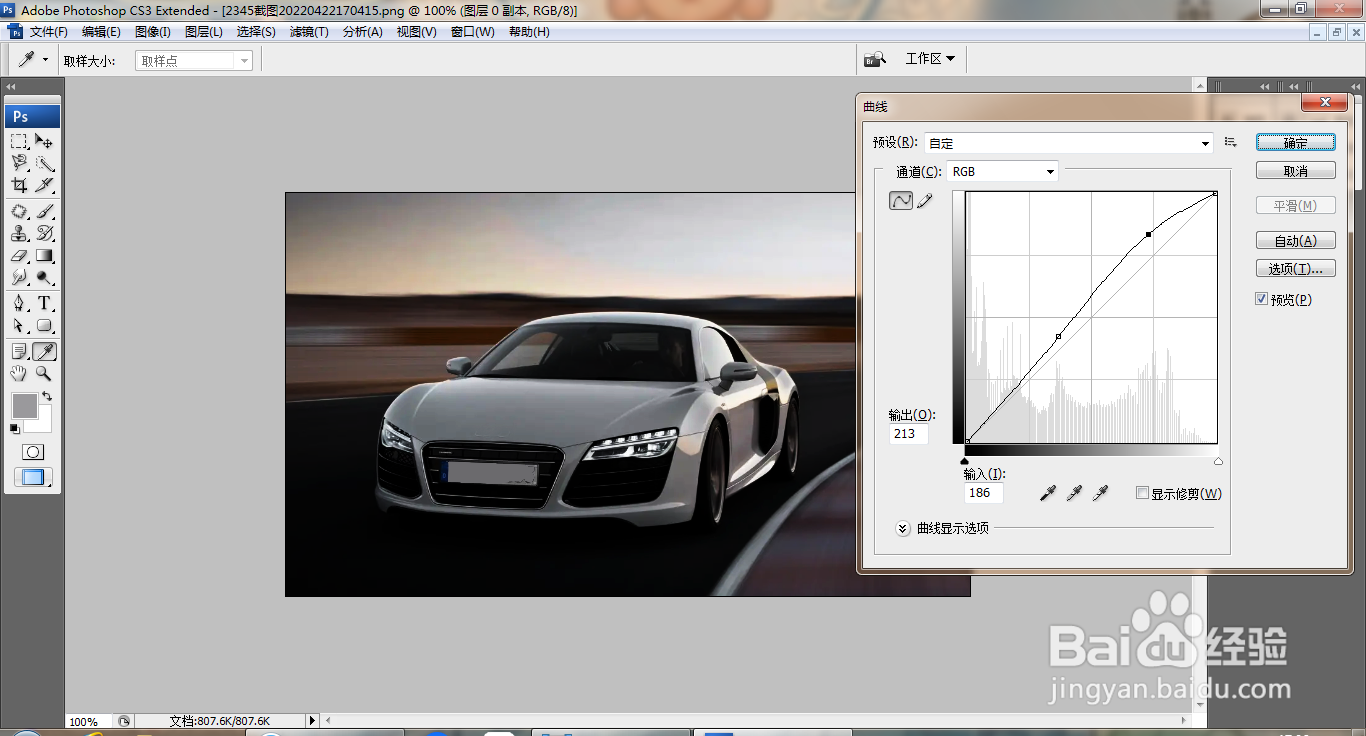
3、按ctrl+M打开曲线对话框,调整曲线节点,如图

PS快速调整图片的色调

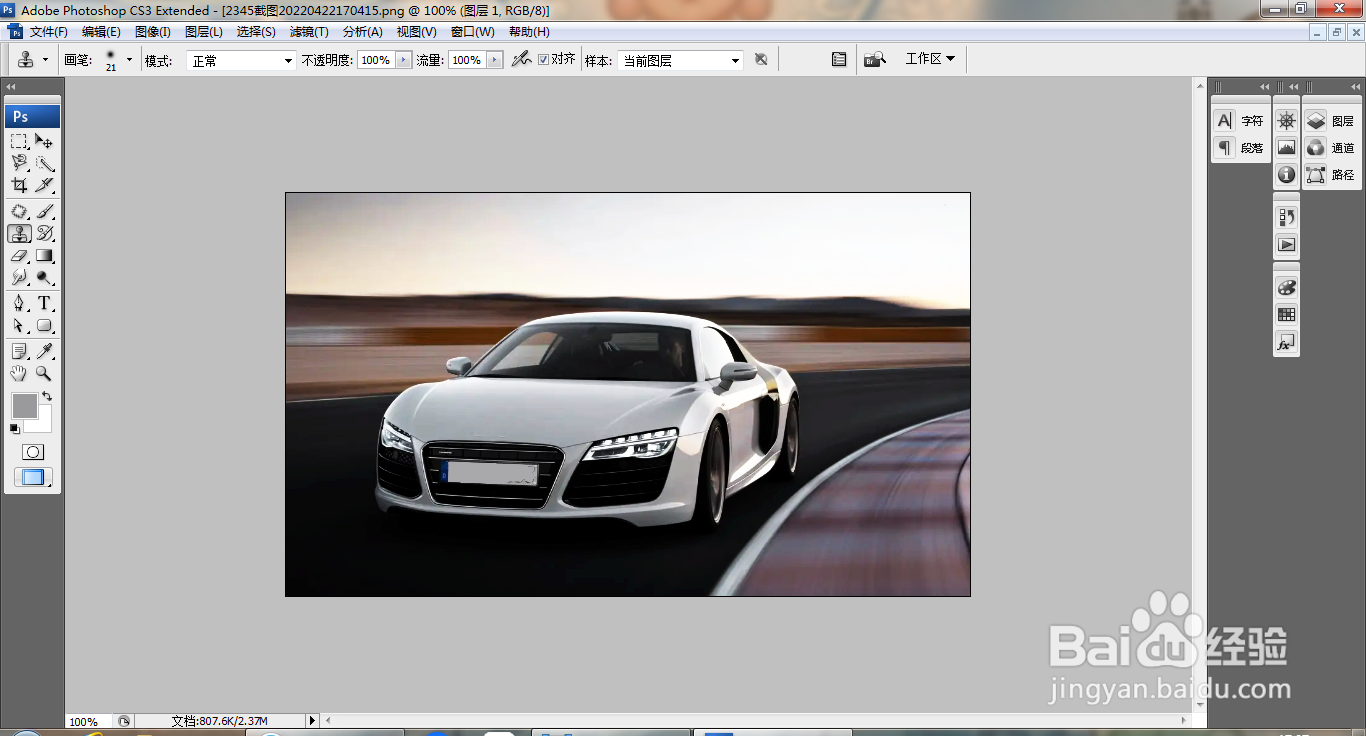
4、复制图层副本,设置图层混合模式为滤色,如图

PS快速调整图片的色调

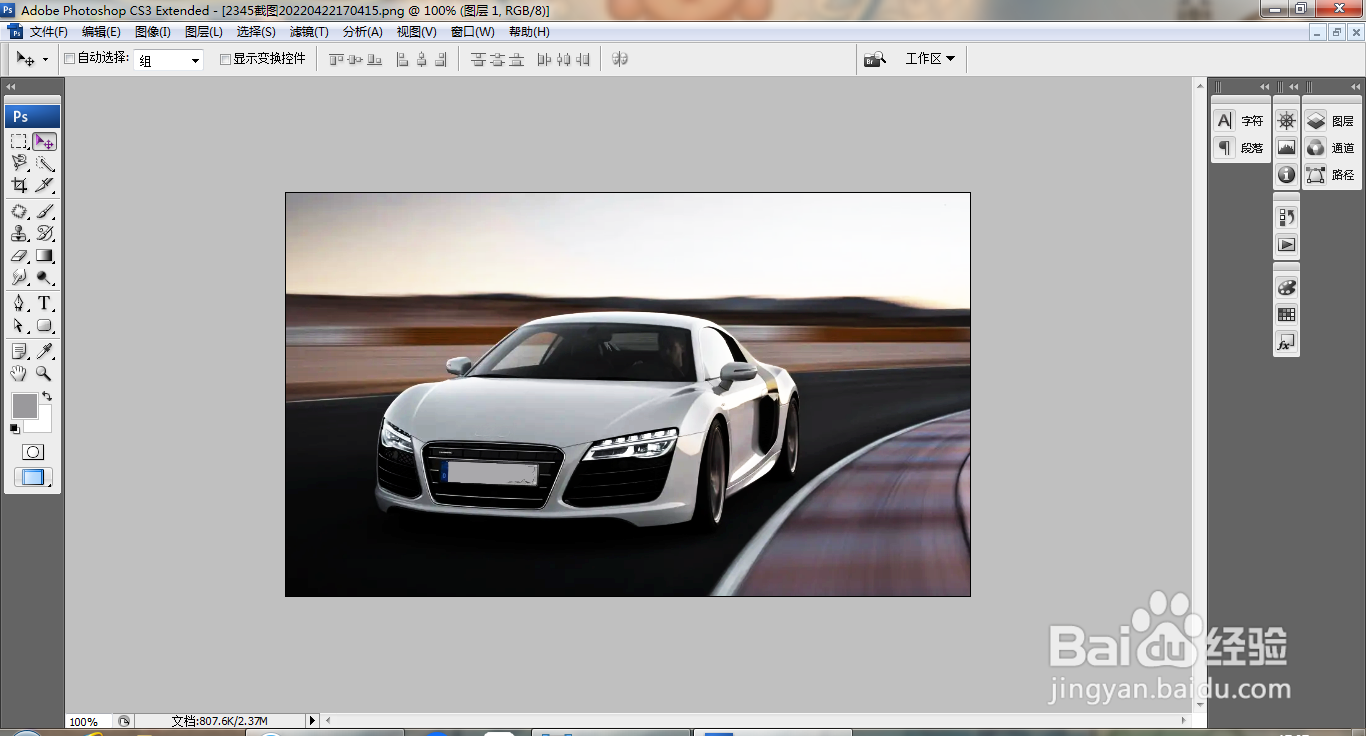
5、盖印图层,如图

PS快速调整图片的色调

6、再次调整图片的色彩,如图

PS快速调整图片的色调

7、再次调整图片的亮度和对比度,如图

PS快速调整图片的色调

8、盖印图层,正片叠底,如图

PS快速调整图片的色调

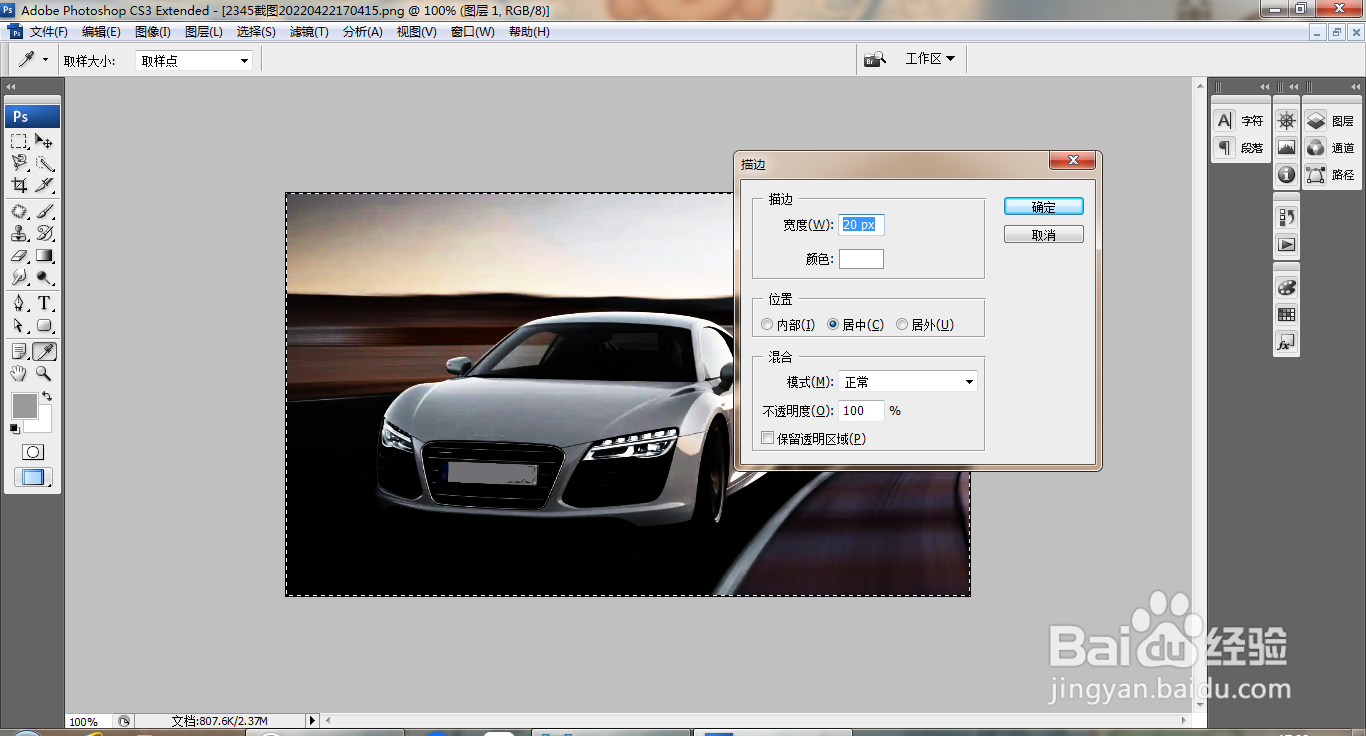
9、按ctrl+a载入选区,编辑,描边,设置描边宽度为20像素,点击确定,如图
PS快速调整图片的色调

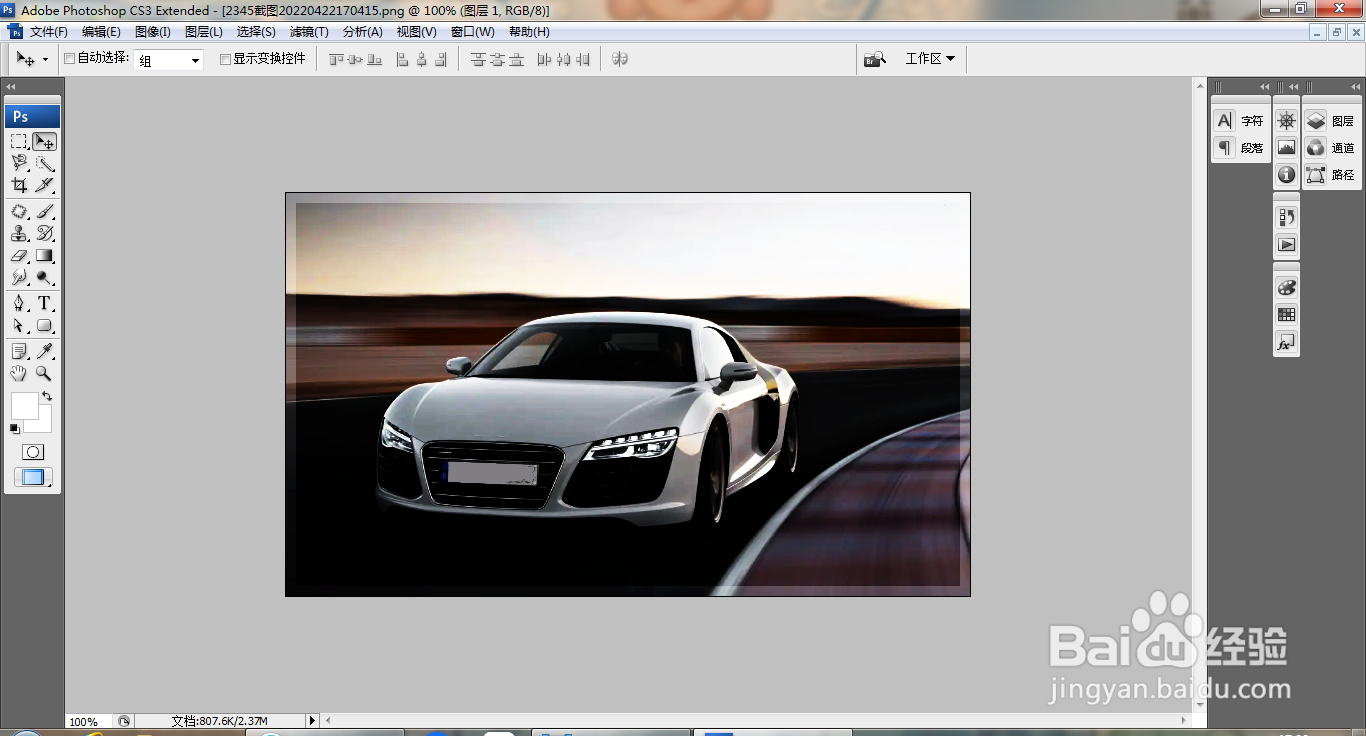
10、选择图像,调整,亮度和对比度,设置亮度为20,对比度为-16,再次调整图片,对图片进行描边,如图
PS快速调整图片的色调

  • 在ps中给图片添加基底凸现素描效果
  • ps上怎么使用快速选择工具扣人物
  • ps怎样制作一支草莓铅笔
  • PS怎么设置干画笔效果?
  • PS练习二百二十七滤镜库霓虹灯光
  • 热门搜索
    廉洁的手抄报 安全乘车手抄报 圣诞节手抄报内容英文 铁路安全手抄报 我中国梦手抄报内容 节约用纸的手抄报 关于名胜古迹的手抄报 有关古诗的手抄报 法制知识手抄报内容 读书手抄报版面设计