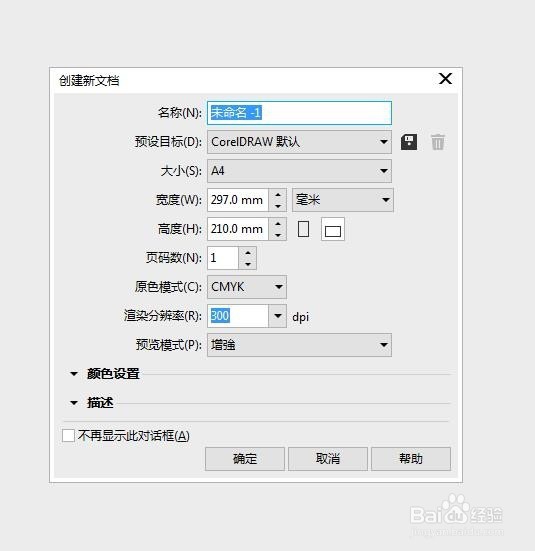
1、打开CorelDRAW 2017,新建一个空白文件
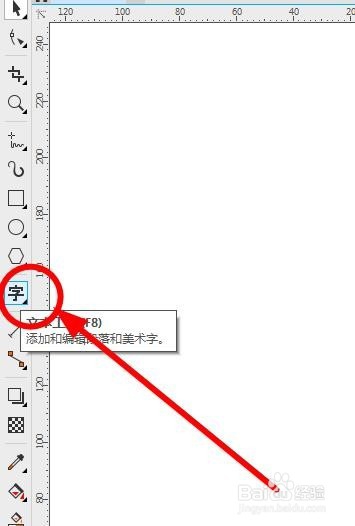
2、点击工具箱中的文字工具,使用鼠标在页面中如图拖动出一个文本框

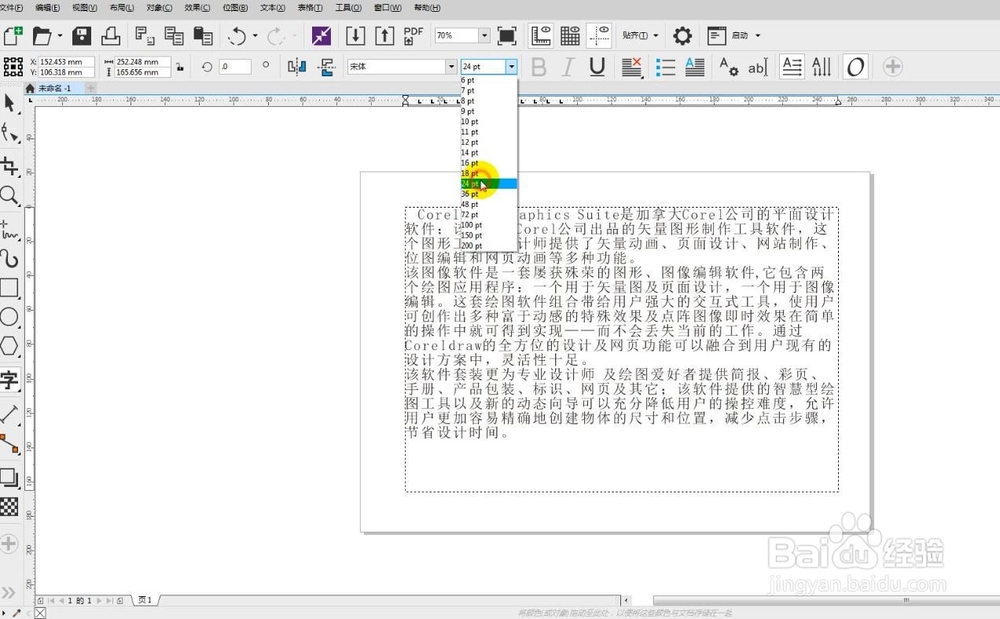
3、输入一段文字,为了方便演示看清,这里更改字体的大小为24
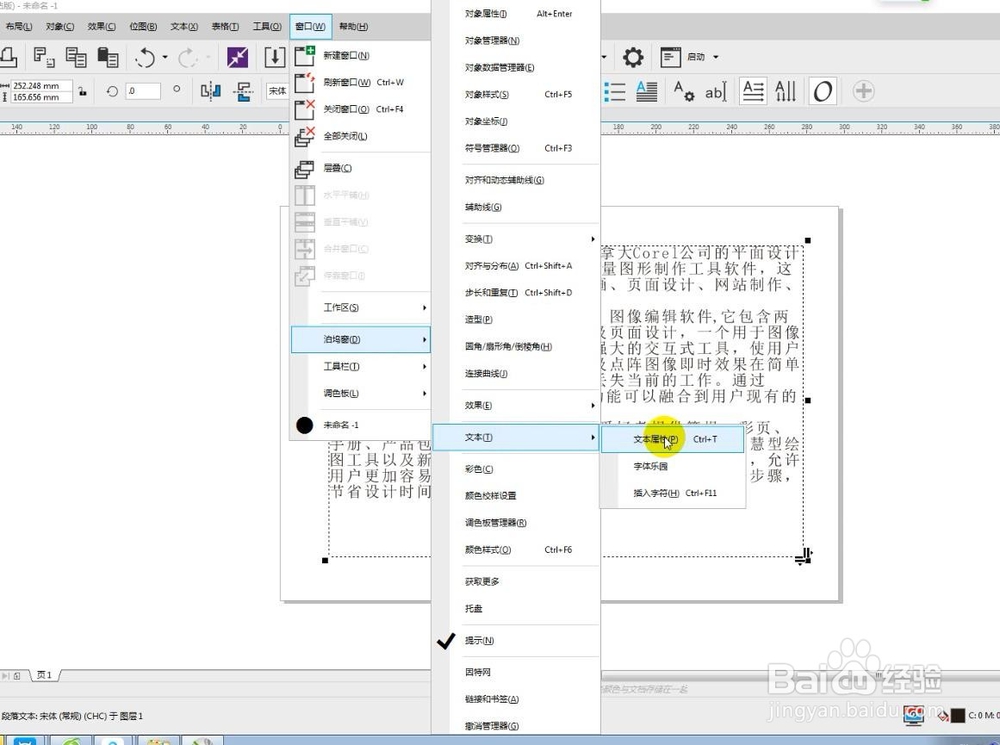
4、在菜单栏中,找到窗口-泊坞窗-文本-文本属性(一般默认快捷键为ctrl+t)
5、选中文本框,如图,点击更改行距,这里注意一下,行距是针对的段落内的,如果你一个文本框中,包含两个及以上段落,你还需要修改一下段前间距


时间:2026-05-02 01:05:21
1、打开CorelDRAW 2017,新建一个空白文件
2、点击工具箱中的文字工具,使用鼠标在页面中如图拖动出一个文本框
3、输入一段文字,为了方便演示看清,这里更改字体的大小为24
4、在菜单栏中,找到窗口-泊坞窗-文本-文本属性(一般默认快捷键为ctrl+t)
5、选中文本框,如图,点击更改行距,这里注意一下,行距是针对的段落内的,如果你一个文本框中,包含两个及以上段落,你还需要修改一下段前间距
