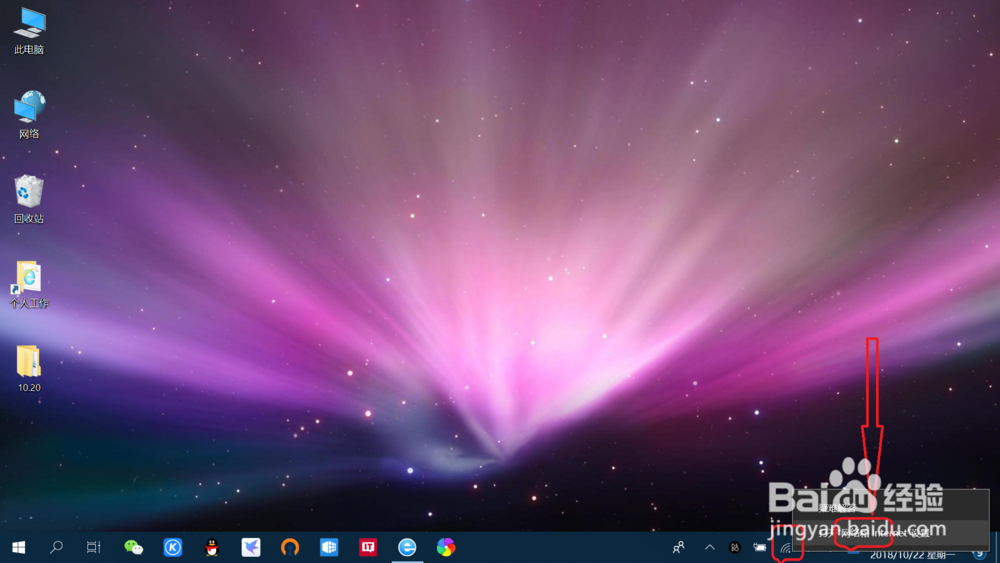
1、右键点击电脑桌面右下角“无线网络”图标,点击“打开网络和Internet设置”,进入网络设置。
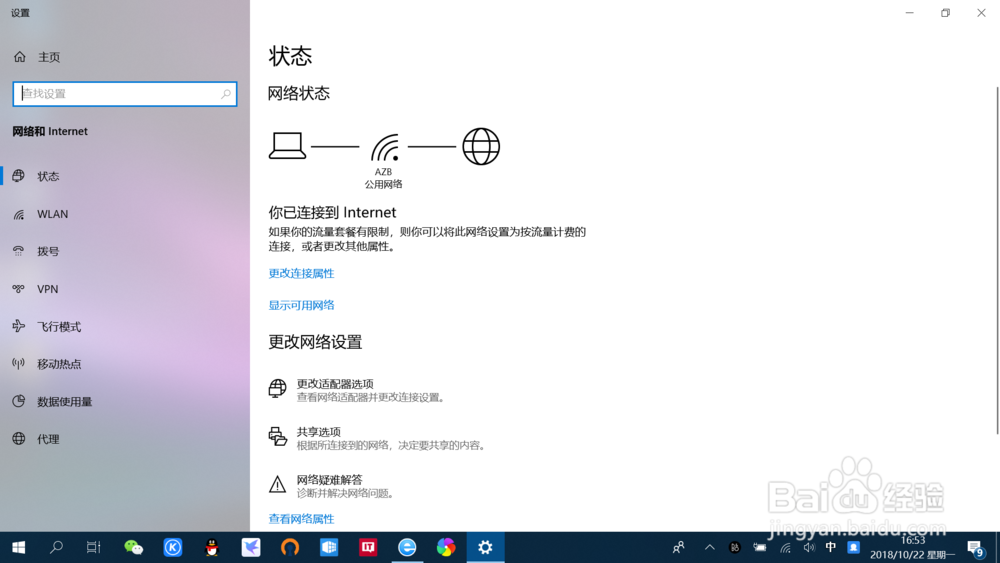
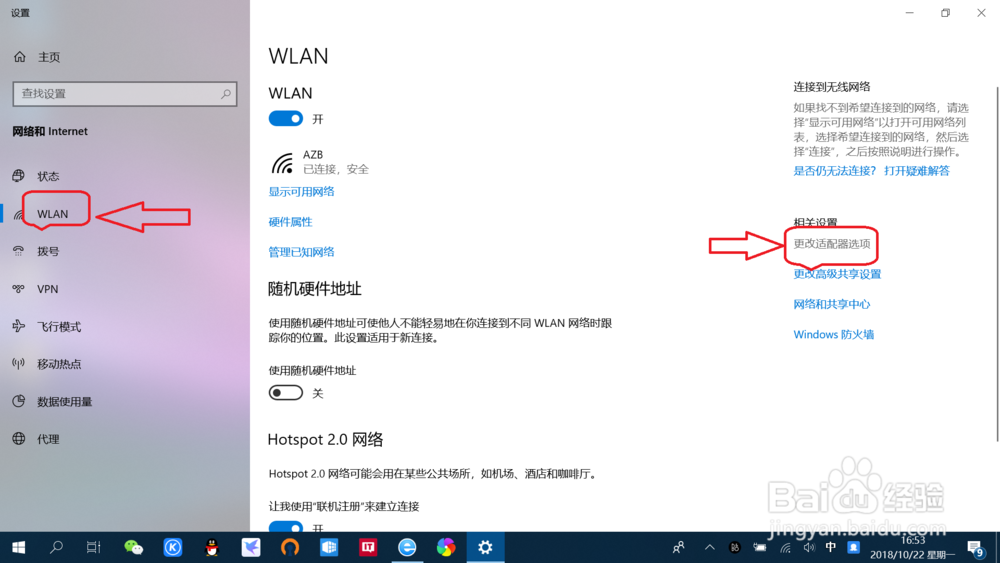
2、点击左侧“WLAN”,再点击右侧“更改适配器选项”。
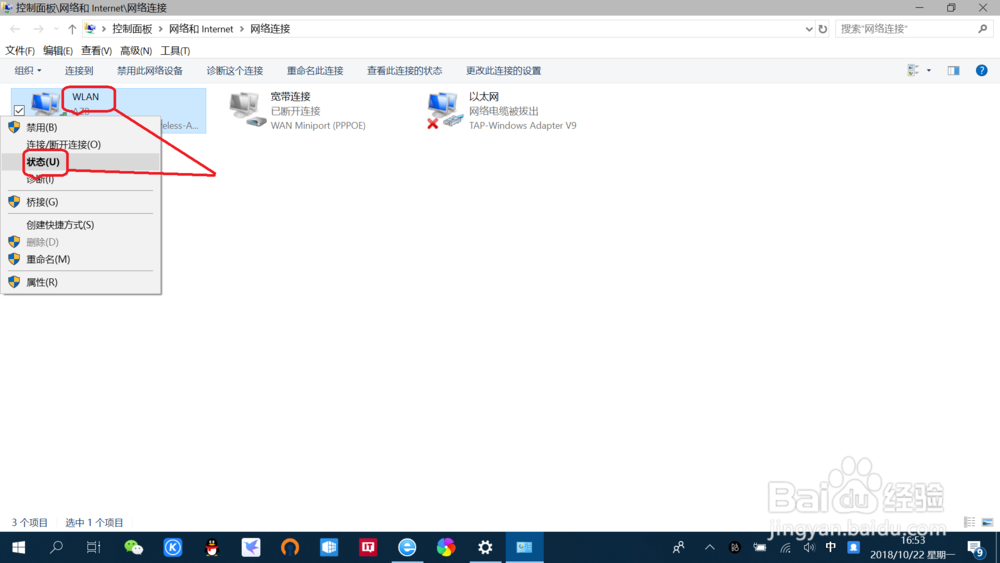
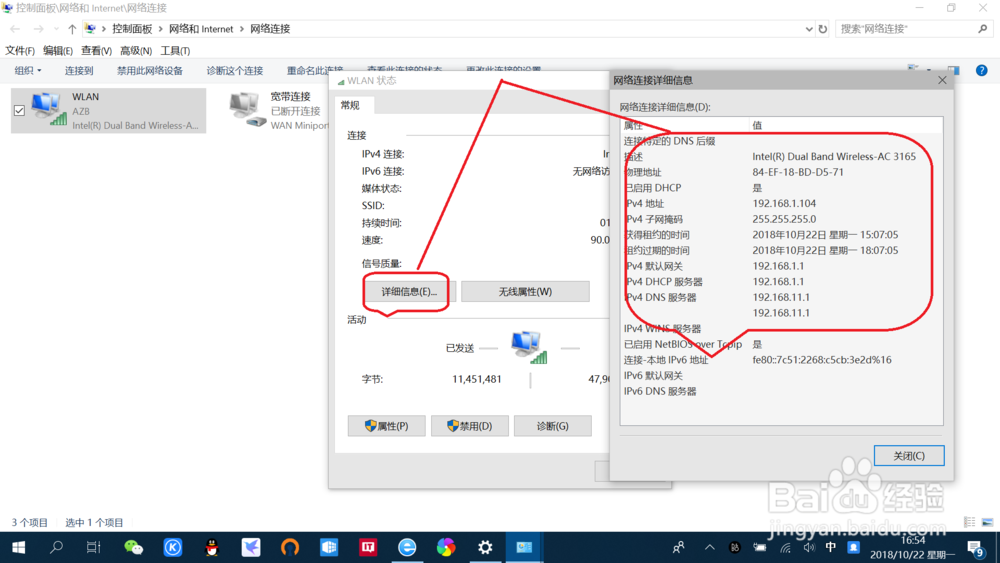
3、右键点击“WLAN”,再点击“状态”——“详细信息”,即可查看笔记本电脑“IP地址”。
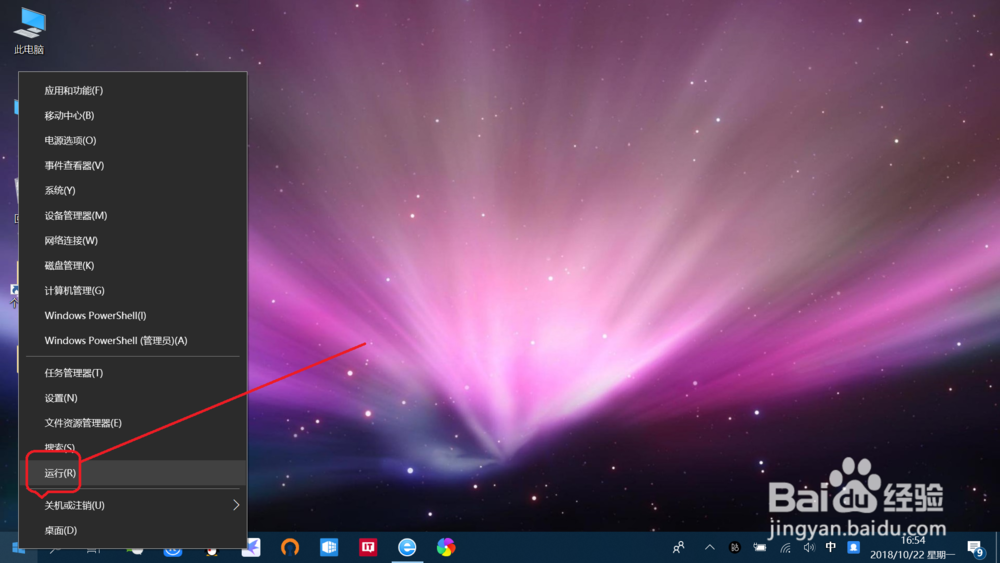
1、右键点击电脑桌面左下角开始,点击“运行”,调出运行界面。
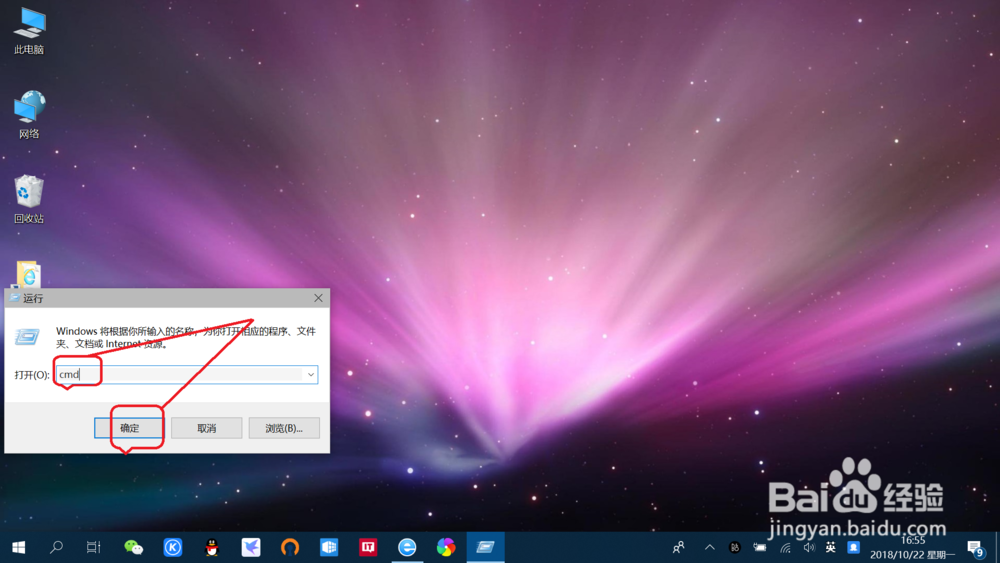
2、输入“cmd”,按回车键或点击“确定”,进入“命令提示符”。
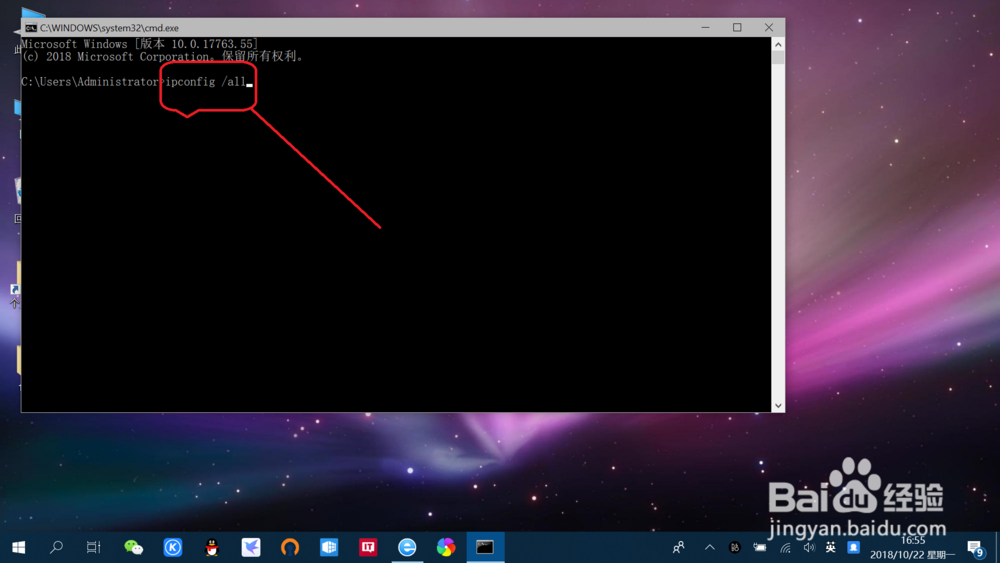
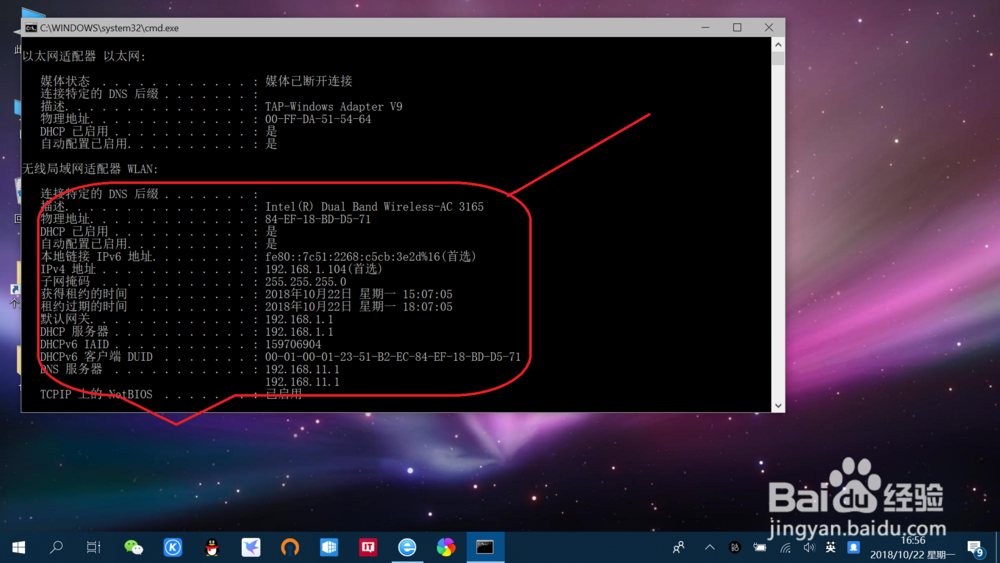
3、输入“ipconfig /all”命令,,然后按回车键返回命令结果,即可查看电脑本地“IP地址”。
时间:2026-04-22 06:09:00
1、右键点击电脑桌面右下角“无线网络”图标,点击“打开网络和Internet设置”,进入网络设置。
2、点击左侧“WLAN”,再点击右侧“更改适配器选项”。
3、右键点击“WLAN”,再点击“状态”——“详细信息”,即可查看笔记本电脑“IP地址”。
1、右键点击电脑桌面左下角开始,点击“运行”,调出运行界面。
2、输入“cmd”,按回车键或点击“确定”,进入“命令提示符”。
3、输入“ipconfig /all”命令,,然后按回车键返回命令结果,即可查看电脑本地“IP地址”。
