1、打开图像文件‘瓶子’和‘火焰’。
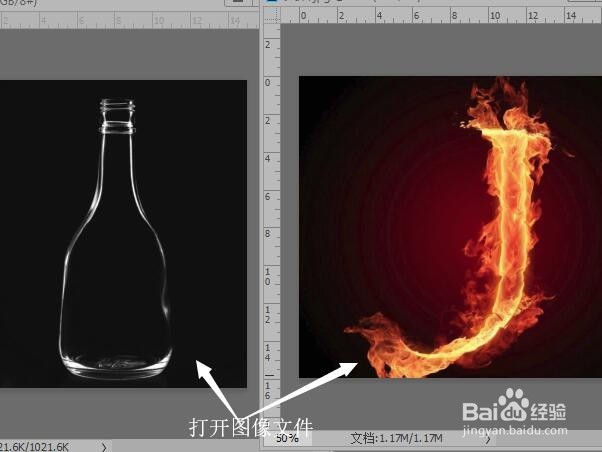
2、使用【移动工具】拖拽‘火焰’图像到‘瓶子’图像中,调整图像的大小。

3、按键盘上的‘Enter’键确认调整,鼠标单击工具栏中的【橡皮擦工具】。

4、在选项栏中单击【画笔预设选取器】,设置画笔的硬度为‘0’。

5、在图像中按住鼠标左键,在瓶子的边缘涂抹,擦除火焰图像多余的区域。

6、在图层面板中设置不透明度为‘80%’。

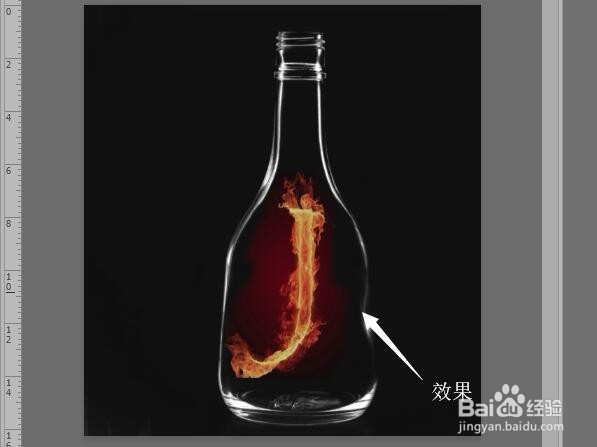
7、在图像中就可以看到制作图像的效果。
时间:2026-04-22 05:25:49
1、打开图像文件‘瓶子’和‘火焰’。
2、使用【移动工具】拖拽‘火焰’图像到‘瓶子’图像中,调整图像的大小。
3、按键盘上的‘Enter’键确认调整,鼠标单击工具栏中的【橡皮擦工具】。
4、在选项栏中单击【画笔预设选取器】,设置画笔的硬度为‘0’。
5、在图像中按住鼠标左键,在瓶子的边缘涂抹,擦除火焰图像多余的区域。
6、在图层面板中设置不透明度为‘80%’。
7、在图像中就可以看到制作图像的效果。
