WPS幻灯片怎样设置文字上标和下标及其偏移量

 时间:2024-10-20 03:59:02

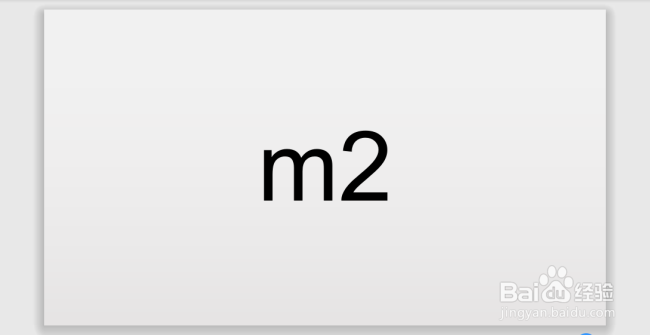
1、打开WPS,建立空白演示文稿。

WPS幻灯片怎样设置文字上标和下标及其偏移量

2、插入一个文本框,并在文本框中输入文字和上标内容。

WPS幻灯片怎样设置文字上标和下标及其偏移量

3、选中上标文字,点击【文本工具】下的【上标】按钮,或者按组合键Ctrl+Shift+=。

WPS幻灯片怎样设置文字上标和下标及其偏移量

4、就得到了默认的上标样式。

WPS幻灯片怎样设置文字上标和下标及其偏移量

5、有时出于特殊的需要,需要把上标与文字间的距离拉大。则选中上标,点击【字体】设置启动按钮。

WPS幻灯片怎样设置文字上标和下标及其偏移量

6、在打开的窗口中,在【字体】选项卡下,【效果】中的【偏移量】,默认是30%,也就是上图的效果。

WPS幻灯片怎样设置文字上标和下标及其偏移量

7、直接输入较大的数据,则得到了上标和文字距离更远的效果。

WPS幻灯片怎样设置文字上标和下标及其偏移量

8、同样的操作步骤,可以添加下标,而且也可以设置下标与文字间的偏移量,得到特殊效果的下标。

WPS幻灯片怎样设置文字上标和下标及其偏移量
  • 在WPS文档中怎样将表格居中对齐
  • WPS怎样进行文字的格式替换
  • WPS文字办公—偶数页和奇数页添加不同的页眉
  • Word 2016如何将句首字母大写
  • 怎么把wps中表格导入word 而且不用调整?
  • 热门搜索
    化学手抄报 劳动最光荣手抄报内容 预防病毒手抄报 植树节手抄报内容50字 网络安全手抄报内容 预防疾病手抄报 中国梦手抄报 手抄报插图 节约粮食手抄报简单又漂亮 关于法律的手抄报