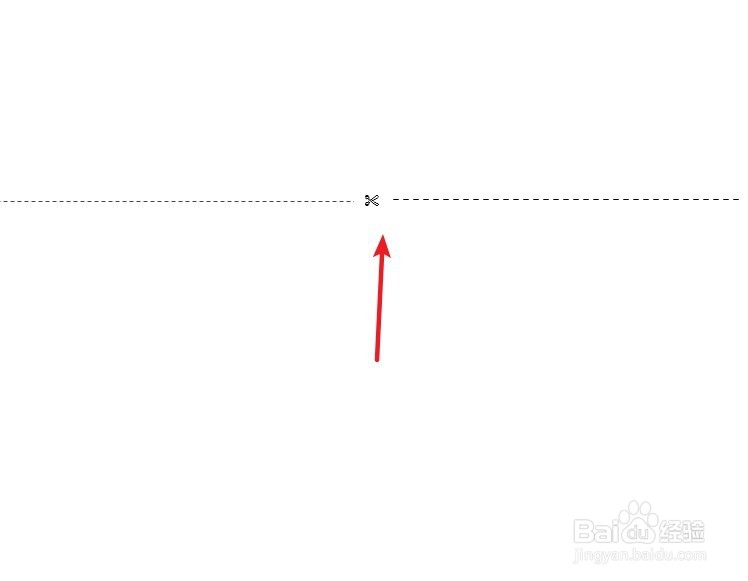
word剪切线怎么做居中到剪刀内

 时间:2026-02-15 00:52:33

1、打开“插入”菜单中的“文本框”绘制一个文本框

word剪切线怎么做居中到剪刀内

2、光标定位到文本框内,打开“段落”设置

word剪切线怎么做居中到剪刀内

3、在段落窗口中点击“制表位”按钮。

word剪切线怎么做居中到剪刀内

4、在制表位上输入“27”,前导符中选择一种裁剪的线。

word剪切线怎么做居中到剪刀内

5、在文本框内按一下”TAB键“显示前半段裁剪线。

word剪切线怎么做居中到剪刀内

6、打开”插入“菜单下的”符号“,选择”其他符号“

word剪切线怎么做居中到剪刀内

7、在字体中选择”wingdings 2“,选择剪刀图片插入

word剪切线怎么做居中到剪刀内

8、这样前半段就制作完成了,再创建一个”54“的制表位

word剪切线怎么做居中到剪刀内

9、完成裁剪线的制作,再把文本框的边框隐藏即可。

word剪切线怎么做居中到剪刀内

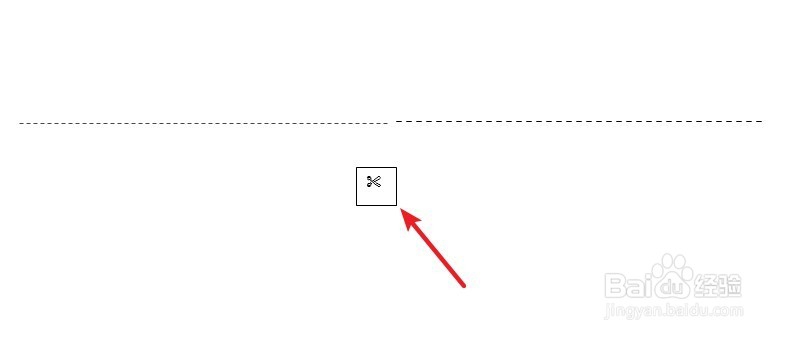
1、把剪刀图片,放入另一个文本框,再拖到上面就可以了。

word剪切线怎么做居中到剪刀内

2、再把文本框线条隐藏,改变文本框的大小。

word剪切线怎么做居中到剪刀内

  • Excel计算加单位的数据
  • Word里快速对齐姓名
  • 快捷选中整篇文档中所有表格、调整表格的格式
  • 怎么在Word文档中添加工作证
  • word、excel超出打印页面、怎么调整打印区域
  • 热门搜索
    我爱科学手抄报 母亲节手抄报内容 手抄报图片大全4年级 养成教育手抄报 我爱祖国的手抄报 小学数学手抄报 关于春节手抄报 消防安全知识手抄报 孝敬父母的手抄报 我和祖国共成长手抄报