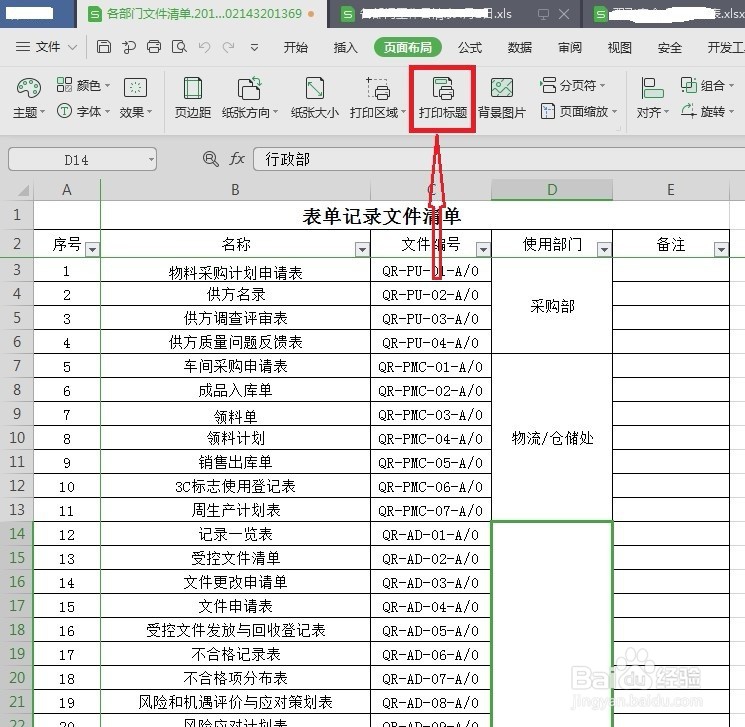
1、双击打开已制好的EXCEL表格,单击菜单栏的【页面布局】;

2、单击工具栏中的【打印标题】;
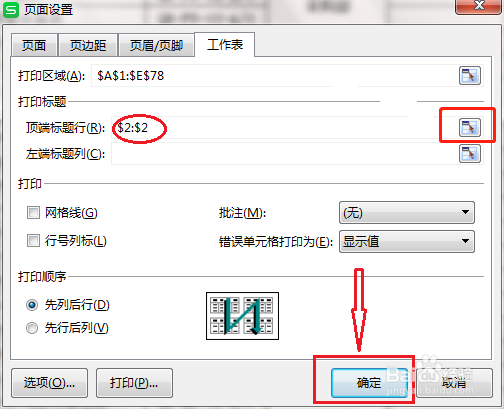
3、在页面设置选项框,单击【工作表】,然后单击顶端标题行右侧的选择图标(如下图);

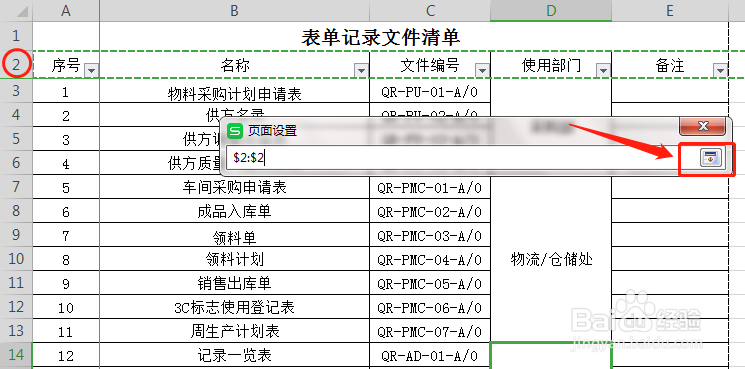
4、将鼠标移到表头或标题所在行的左侧行号处,当鼠标指针变成黑色向右的箭头时单击(此时有绿色虚线显示),然后单击页面设置浮动框右侧的图标(如下图);
5、返回到页面设置选项框后,点击【确定】;
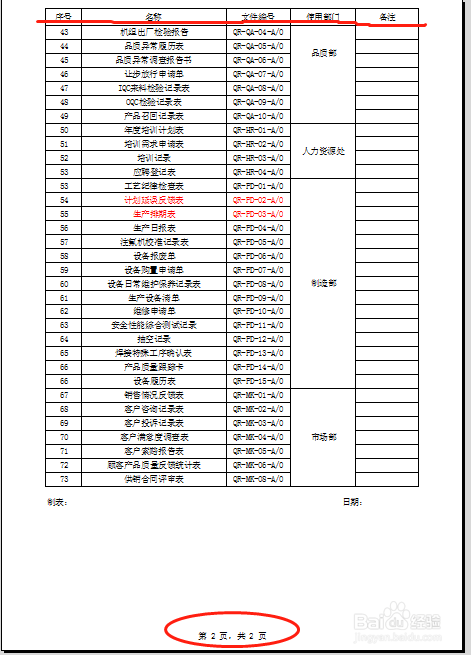
6、单击打印预览图标,就可以看到在第2页已经显示出了刚刚选定的表头或标题,如果有多页同样会显示。

时间:2026-04-25 09:18:42
1、双击打开已制好的EXCEL表格,单击菜单栏的【页面布局】;
2、单击工具栏中的【打印标题】;
3、在页面设置选项框,单击【工作表】,然后单击顶端标题行右侧的选择图标(如下图);
4、将鼠标移到表头或标题所在行的左侧行号处,当鼠标指针变成黑色向右的箭头时单击(此时有绿色虚线显示),然后单击页面设置浮动框右侧的图标(如下图);
5、返回到页面设置选项框后,点击【确定】;
6、单击打印预览图标,就可以看到在第2页已经显示出了刚刚选定的表头或标题,如果有多页同样会显示。
