1、win10右下角的软键盘如何显示和关闭

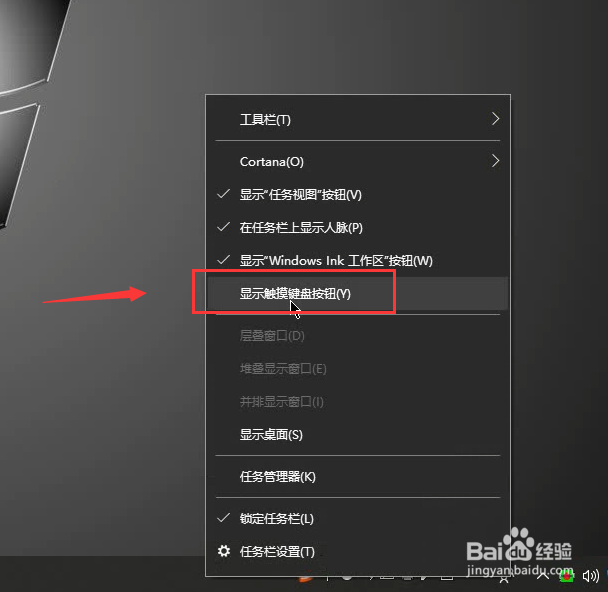
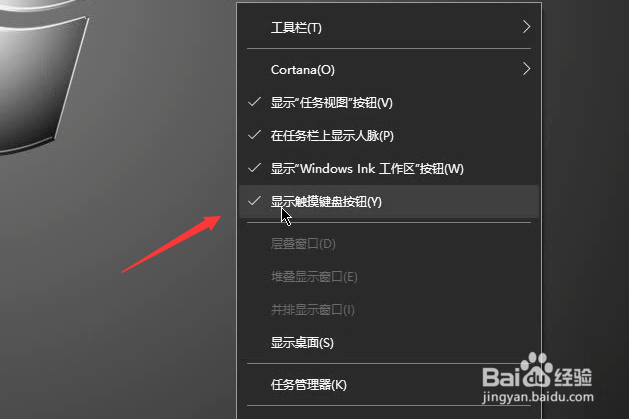
2、直接选择任务栏,右击选择显示触摸键盘按钮
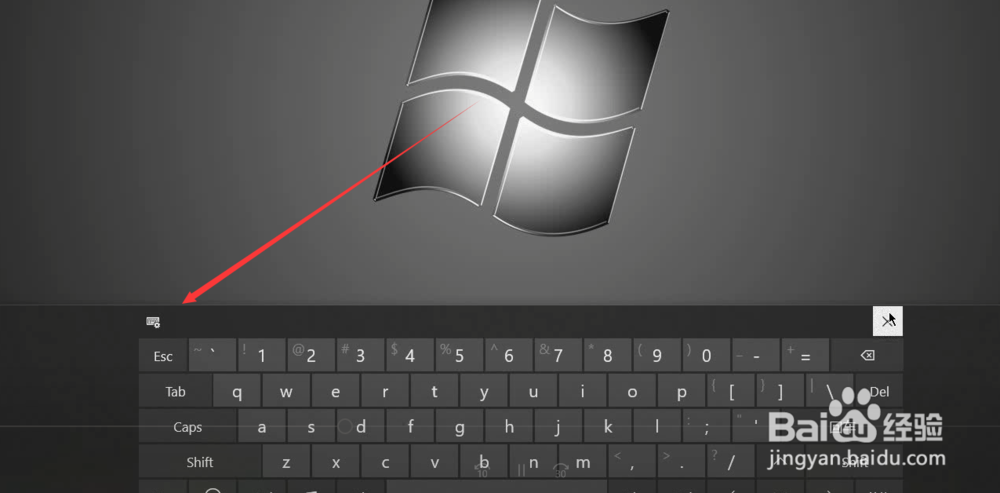
3、打开显示如下图所示

4、打开之后可以选择上方设置按钮进行设置
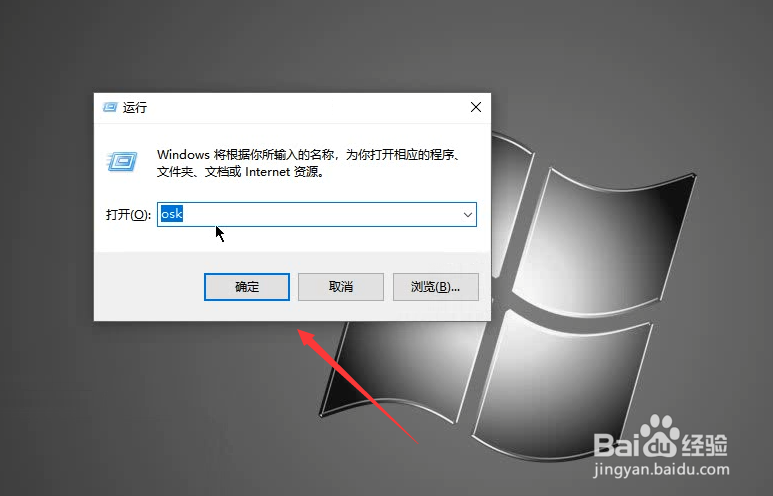
5、此外用到的是固定任务栏的方式,选择运行osk
6、打开软键盘之后,右击选择固定任务栏,方便下次使用
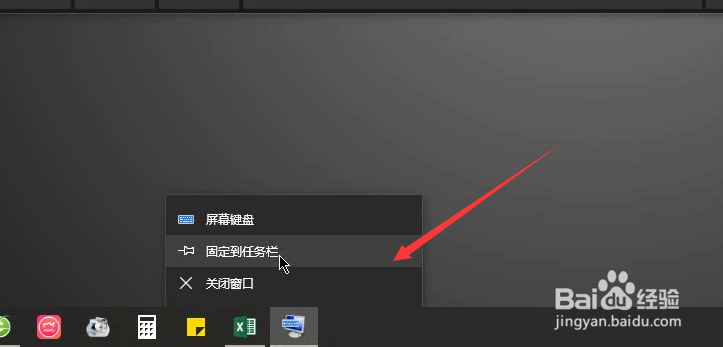
7、不需要的时候右击取消即可
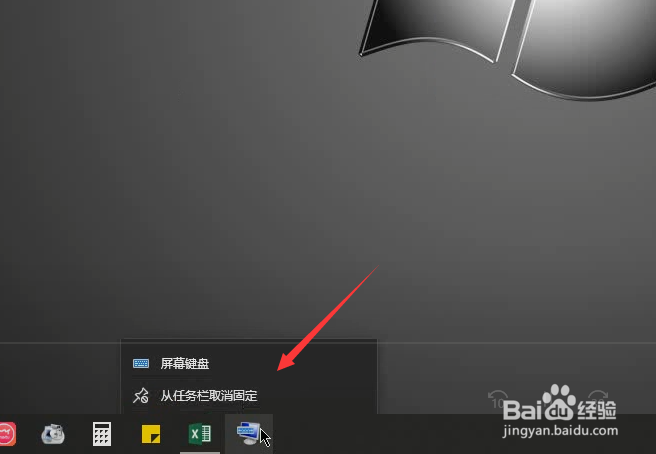
8、同样右下角的图标也是用同样的方式进行取消的
时间:2026-04-28 08:26:09
1、win10右下角的软键盘如何显示和关闭
2、直接选择任务栏,右击选择显示触摸键盘按钮
3、打开显示如下图所示
4、打开之后可以选择上方设置按钮进行设置
5、此外用到的是固定任务栏的方式,选择运行osk
6、打开软键盘之后,右击选择固定任务栏,方便下次使用
7、不需要的时候右击取消即可
8、同样右下角的图标也是用同样的方式进行取消的
