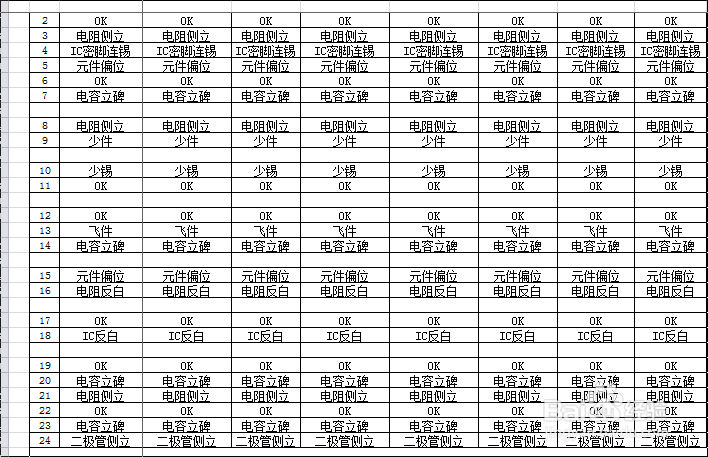
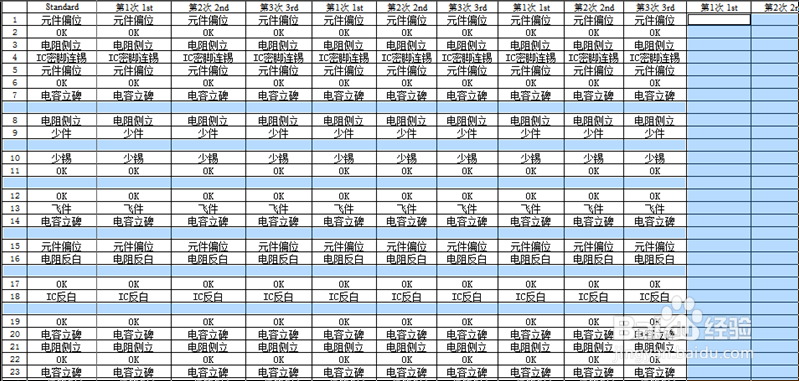
1、以下表为例,需要将所有整行都没有内容的行删除掉
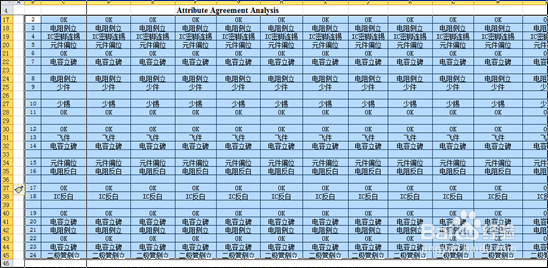
2、首先将需要处理的表格区域选中
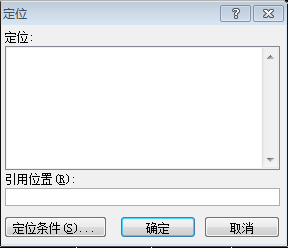
3、然后按快捷键F5打开定位设置对话框
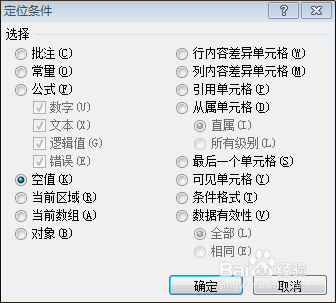
4、点击下面的定位条件进入设置定位条件对话框,勾选“空值”后点击确定
5、这时所选区域的空白单元格全部都被选中了
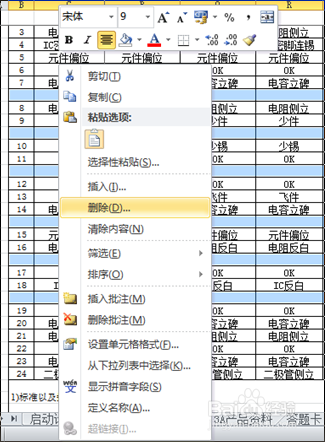
6、单击右键,在下拉列表里选择“删除”。然后在删除设置里勾选整行。

7、完成后,这时所选区域内的整行空白的行就全部被删除了

时间:2026-04-22 10:57:10
1、以下表为例,需要将所有整行都没有内容的行删除掉
2、首先将需要处理的表格区域选中
3、然后按快捷键F5打开定位设置对话框
4、点击下面的定位条件进入设置定位条件对话框,勾选“空值”后点击确定
5、这时所选区域的空白单元格全部都被选中了
6、单击右键,在下拉列表里选择“删除”。然后在删除设置里勾选整行。
7、完成后,这时所选区域内的整行空白的行就全部被删除了
