1、首先我们打开word,复制文字后发现有底纹,我们点击上面的【页面布局】选项,如图所示。

2、然后在进入的界面,点击【页面边框】选项,如图所示。

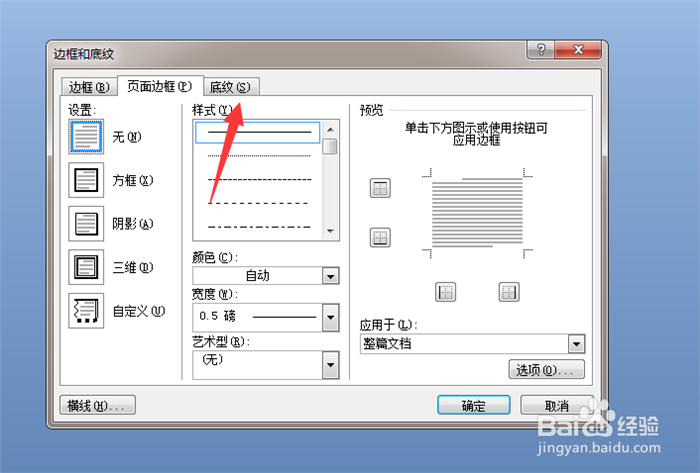
3、然后在打开的窗口,点击上面的【底纹】选项,如图所示。
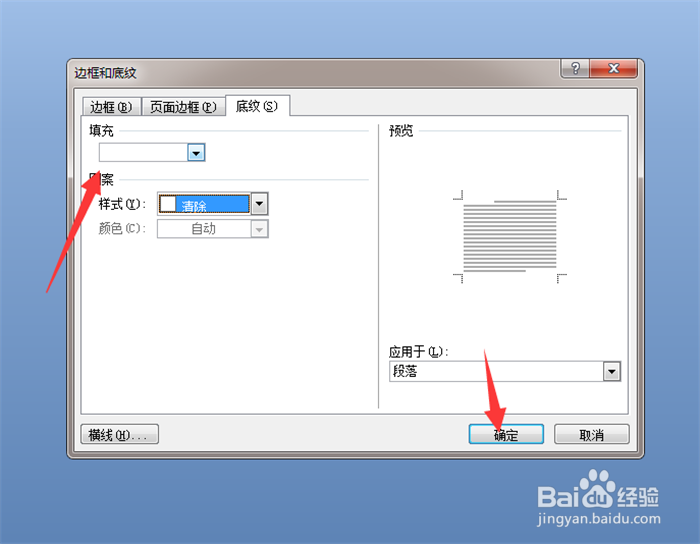
4、之后将填充设置成无色,图案清除,点击【确定】,就可以去除文字的底纹,如图所示。
1、选中要去除底纹的文字,点击【清除格式】按钮,如图所示。

2、然后就可以清除文字所有格式,我们重新设置格式,如图所示。

3、设置完成,我们只要不添加底纹,文字下面就不会有底纹,如图所示。

时间:2026-04-24 00:30:26
1、首先我们打开word,复制文字后发现有底纹,我们点击上面的【页面布局】选项,如图所示。
2、然后在进入的界面,点击【页面边框】选项,如图所示。
3、然后在打开的窗口,点击上面的【底纹】选项,如图所示。
4、之后将填充设置成无色,图案清除,点击【确定】,就可以去除文字的底纹,如图所示。
1、选中要去除底纹的文字,点击【清除格式】按钮,如图所示。
2、然后就可以清除文字所有格式,我们重新设置格式,如图所示。
3、设置完成,我们只要不添加底纹,文字下面就不会有底纹,如图所示。
