After Effects CC 2017怎么直接导出MP4高清视频

 时间:2026-02-14 00:14:53

1、废话不多说,直接进入主题,开始。

当我们将视频编辑好了之后,按住快捷键“Ctrl +M”进入“渲染列队”也可以直接在屏幕的下方点击“渲染列队”
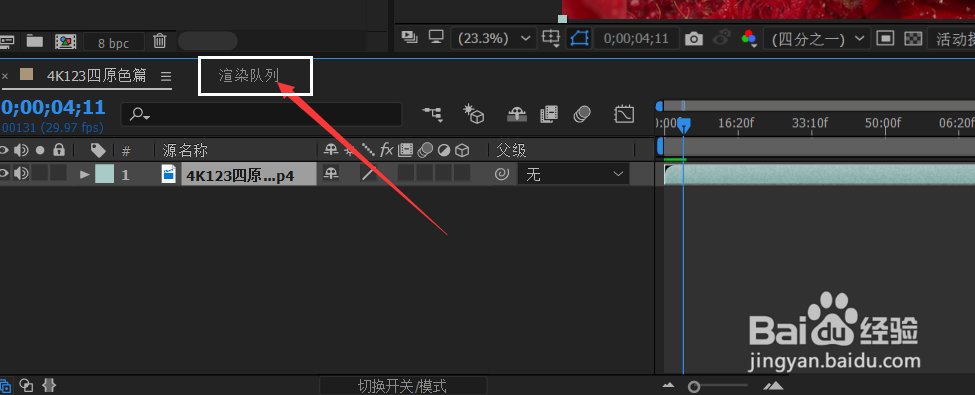
After Effects CC 2017怎么直接导出MP4高清视频

2、进入渲染列队之后我们需要选择文件导出地址(这里我选择存放的位置是,桌面,小伙伴们根据需要存放在需要存放的位置即可)

选择好了存放位置之后,鼠标点击“AME 的列队”(如果您的电脑上面安装了对应版本的Media Encoder)软件会自动开启,(我这里用的是Media Encoder 2017的版本)

After Effects CC 2017怎么直接导出MP4高清视频

3、弹出的“Media Encoder”软件完全开启之后,这里我们需要选择文件的类型

After Effects CC 2017怎么直接导出MP4高清视频

1、在Media Encoder当中的该位置,选择您需要导出的文件格式,h264这个是高清的mp4文件,选择好了之后还可以根据需要选择文件的解码率音频解码率等等的一些参数。
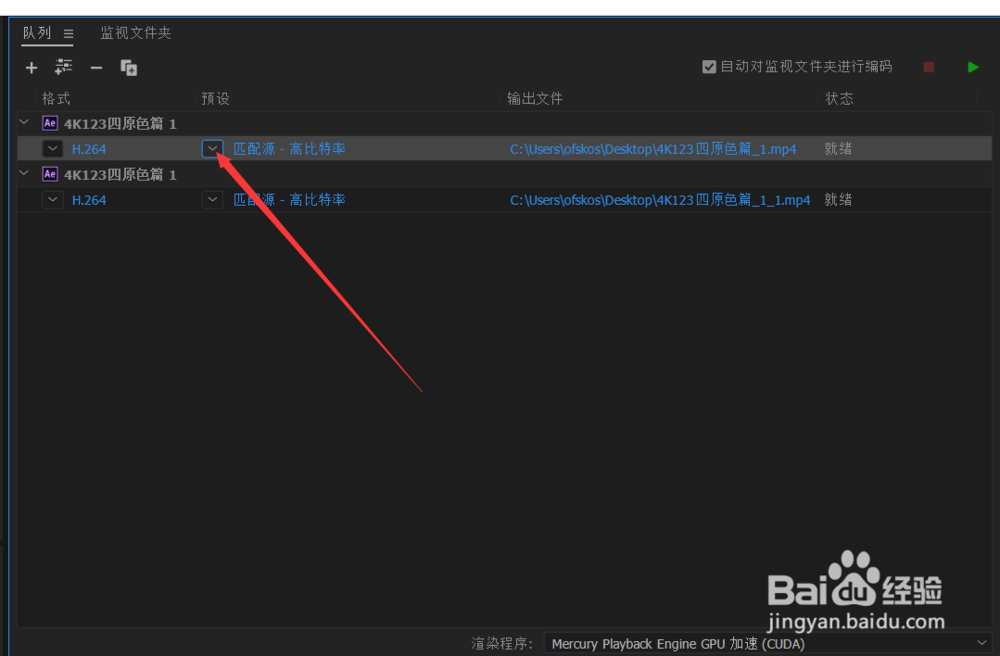
After Effects CC 2017怎么直接导出MP4高清视频

2、点击Media Encoder中的“匹配源”,在弹出的选项卡当中找到以下内容

After Effects CC 2017怎么直接导出MP4高清视频

3、根据自己需要的修改就好,最终文件的大小跟您修改的一些参数相关,新手建议多尝试,慢慢的就可以了。

  • ae如何导入序列
  • AE怎么快速制作形状
  • AE导入MP4视频出现黑屏无画面怎么办?
  • 如何用AE做扭曲效果?
  • AE中如何给文字增加厚度?after effects
  • 热门搜索
    关于森林防火的手抄报 关于父母爱的手抄报 语文手抄报内容大全 青春期教育手抄报 初中手抄报版面设计 反映寒假生活的手抄报 感恩主题手抄报 读书手抄报名人名言 感恩父母手抄报大图 我爱读书手抄报花边