Soliworks工程图中修改图纸大小的一种方法

 时间:2026-02-14 04:26:57

1、首先,我们创建一个文件,选择:工程图(红框1),

然后点击确定(红框2)。

Soliworks工程图中修改图纸大小的一种方法

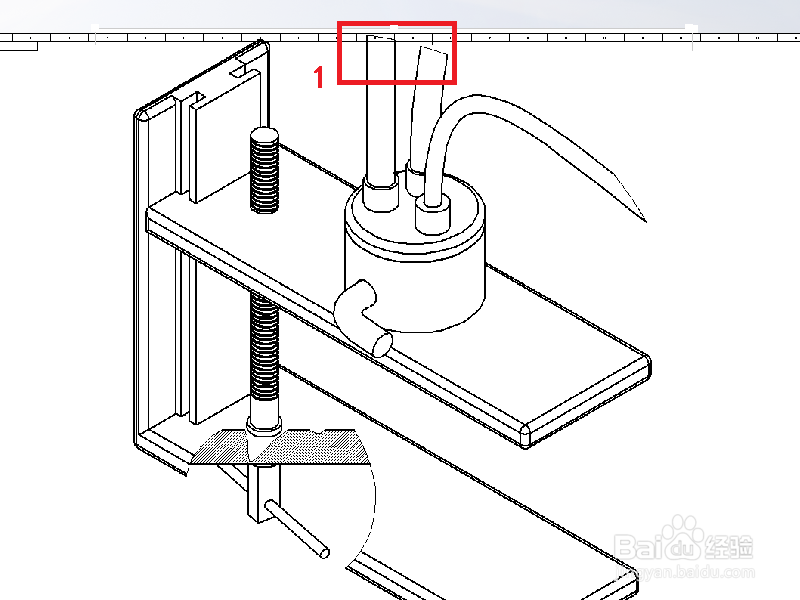
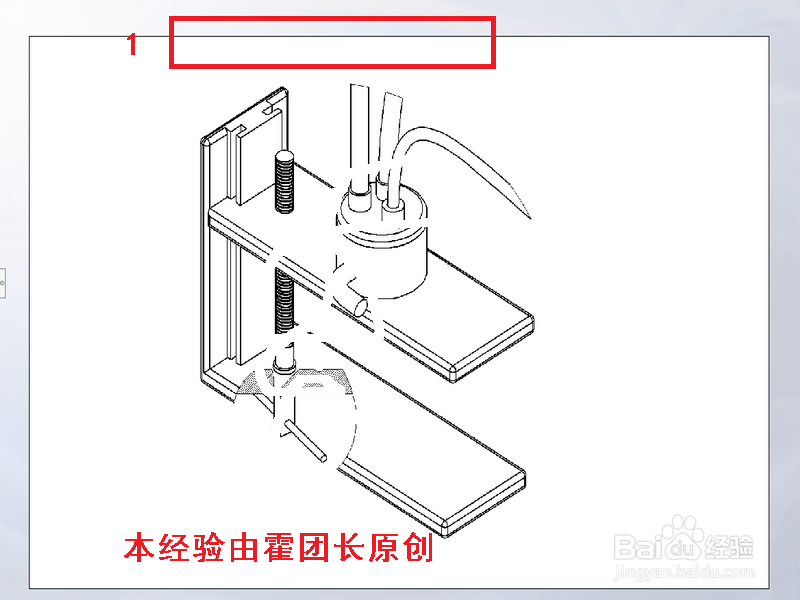
2、当我们把零件或者装配体导入到工程图中时,我们发现零件或装配体的大小超出了图纸的大小(红框1)。
Soliworks工程图中修改图纸大小的一种方法

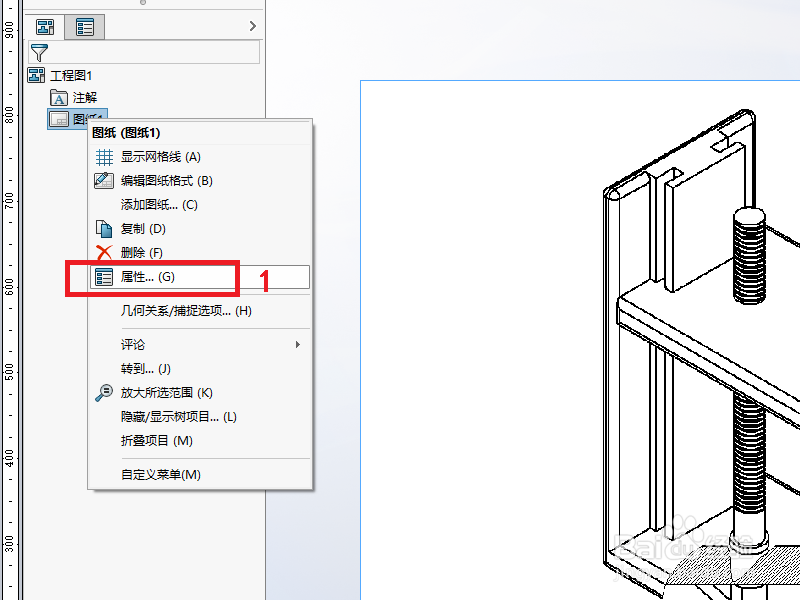
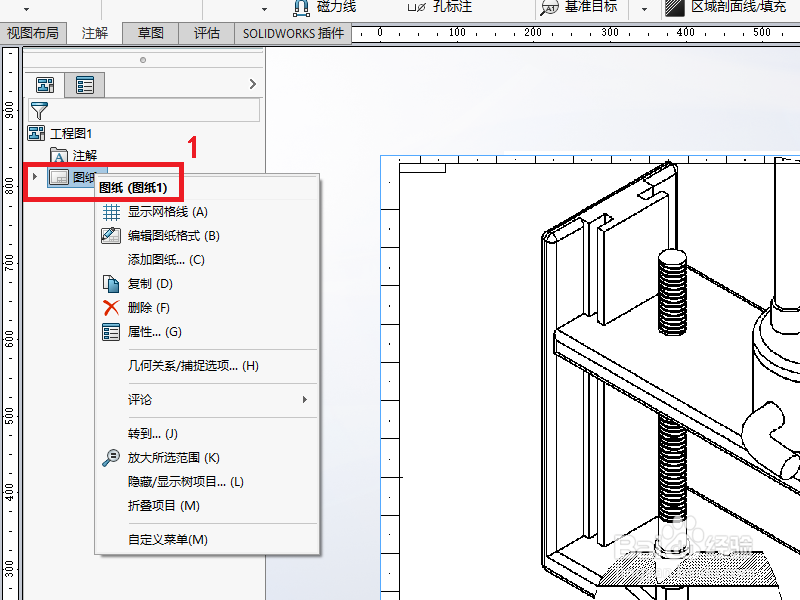
3、此时,我们找到软件界面左侧的工程图设计树。

在设计树中,目前图纸上点击鼠标右键(红框1),此时就会显示出一个下拉菜单。
Soliworks工程图中修改图纸大小的一种方法

4、我们在下拉菜单中选中:属性(红框1)。如下图所示:

Soliworks工程图中修改图纸大小的一种方法

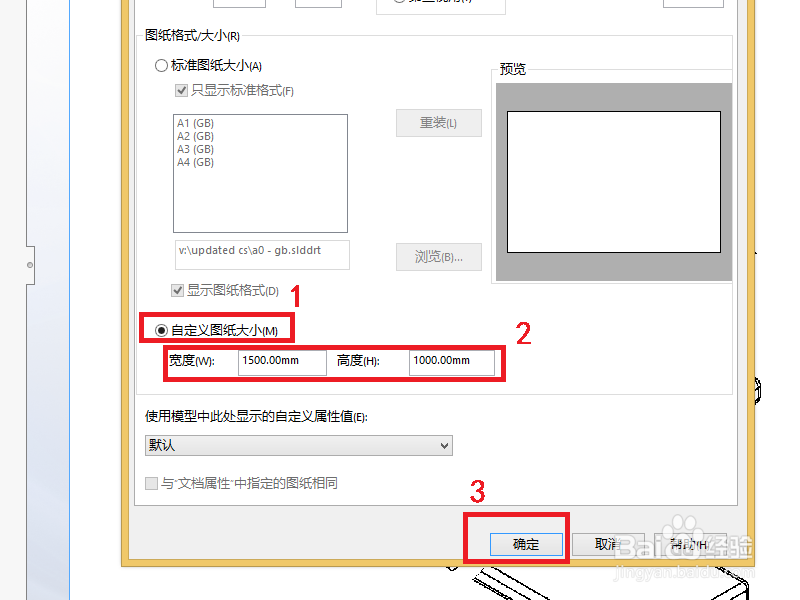
5、接着会弹出一个如下图所示的对话框,我们选中:自定义图纸大小(红框1),

然后在宽度和高度后方分别修改数值大小(红框2),

修改满意后,点击确定(红框3)
Soliworks工程图中修改图纸大小的一种方法

6、此时,回到工程视图中。

我们发现原来超出图纸的部分也在图纸内了(红框1),也就是图纸真的变大了。这也是本经验的目的达到了。
Soliworks工程图中修改图纸大小的一种方法

  • solidworks怎么更改零件颜色
  • solidworks工程图怎样才能去掉蓝色那些箭头?
  • Solidworks 2018如何自定义图纸的大小
  • SolidWorks怎么设置背景
  • Solidworks工程图怎么画剖面图
  • 热门搜索
    手抄报花边边框大全 关于三爱的手抄报 小学生读书手抄报图片 青春期手抄报内容 关于科技手抄报内容 汉字王国手抄报 关于廉政的手抄报 儿童安全手抄报大全 孝行天下手抄报 手抄报花边简单图案