在微软操作系统,将外接屏幕作为主显示器,操作方法如下:
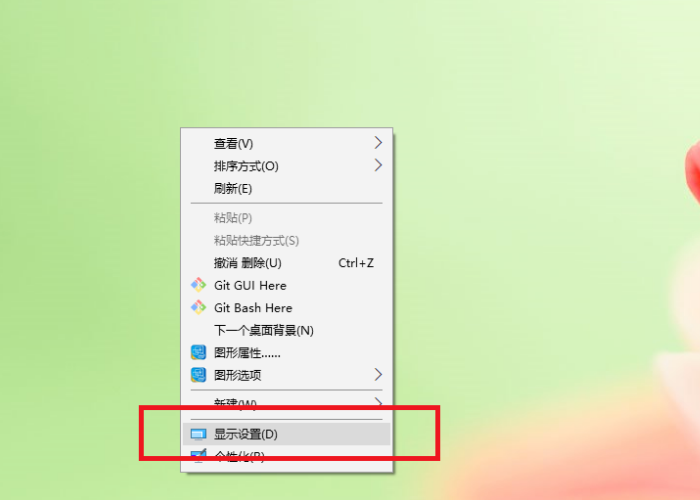
1.在桌面右键单击,在菜单中选择“显示设置”
2.显示设置如下

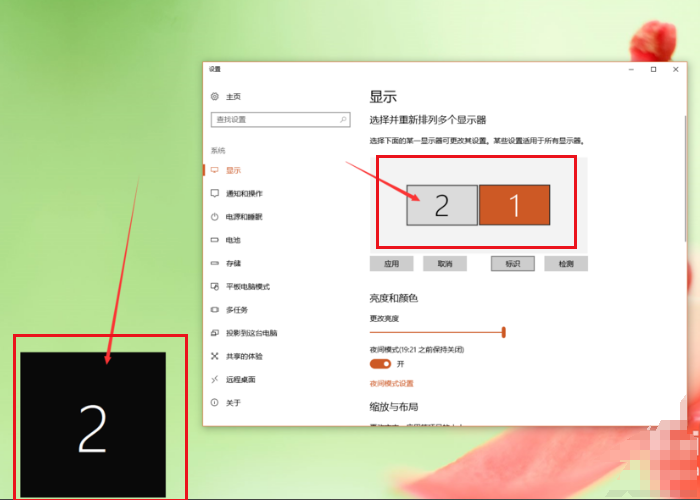
3.点击“标识”按钮

4.这个时候屏幕左下角就出来一个数吩民字,数字对应的就是屏幕。默认是笔记本屏幕对应1,外接屏幕对应2。
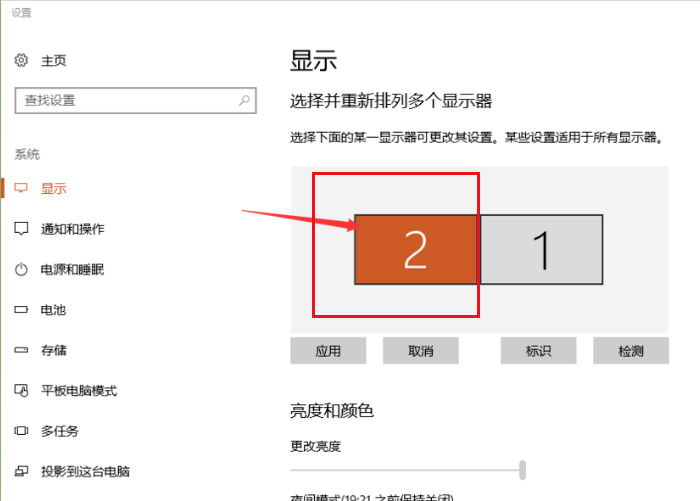
5.点击那个2号显示器(选择后,2号就变成了橙色,说明当前显返歌罩示器已经切换到外接显示净凤器),再点击应用。
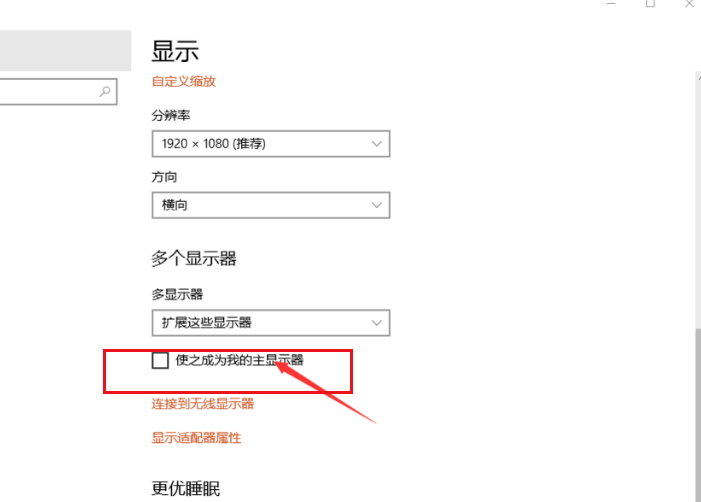
6.往下拉动滚动条,找到“使之成为我的主显示器”,勾选。这样外接显示器变成主显示器了
时间:2026-04-23 04:29:08
在微软操作系统,将外接屏幕作为主显示器,操作方法如下:
1.在桌面右键单击,在菜单中选择“显示设置”
2.显示设置如下
3.点击“标识”按钮
4.这个时候屏幕左下角就出来一个数吩民字,数字对应的就是屏幕。默认是笔记本屏幕对应1,外接屏幕对应2。
5.点击那个2号显示器(选择后,2号就变成了橙色,说明当前显返歌罩示器已经切换到外接显示净凤器),再点击应用。
6.往下拉动滚动条,找到“使之成为我的主显示器”,勾选。这样外接显示器变成主显示器了
