Word2007如何给表格插入题注

 时间:2026-02-12 11:42:31

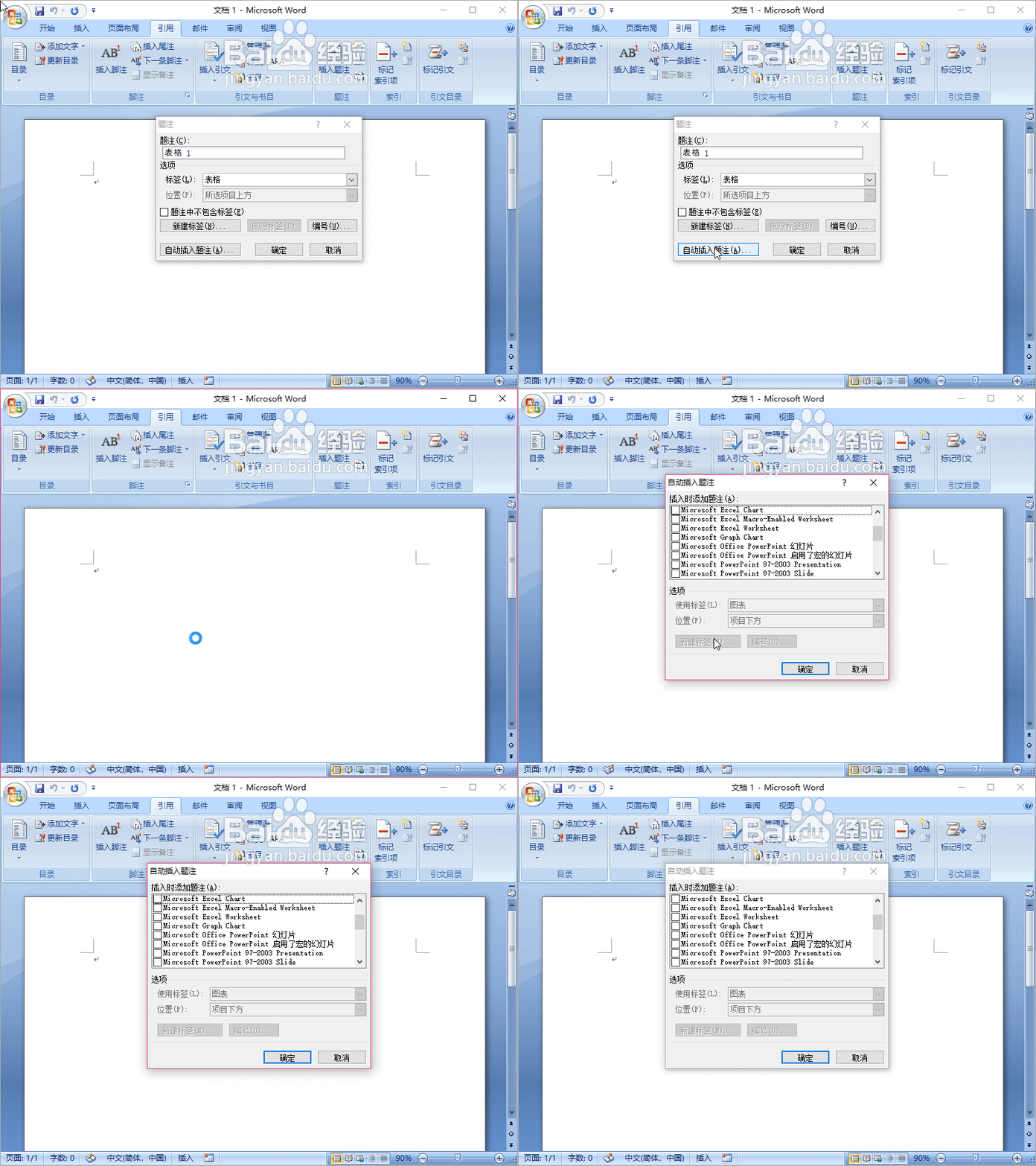
1、打开Word,点击“引用--插入题注”,弹出“题注”对话框

Word2007如何给表格插入题注

2、在“题注”对话框下,在“选项--标签”后方的下拉栏中,选择“表格”

Word2007如何给表格插入题注

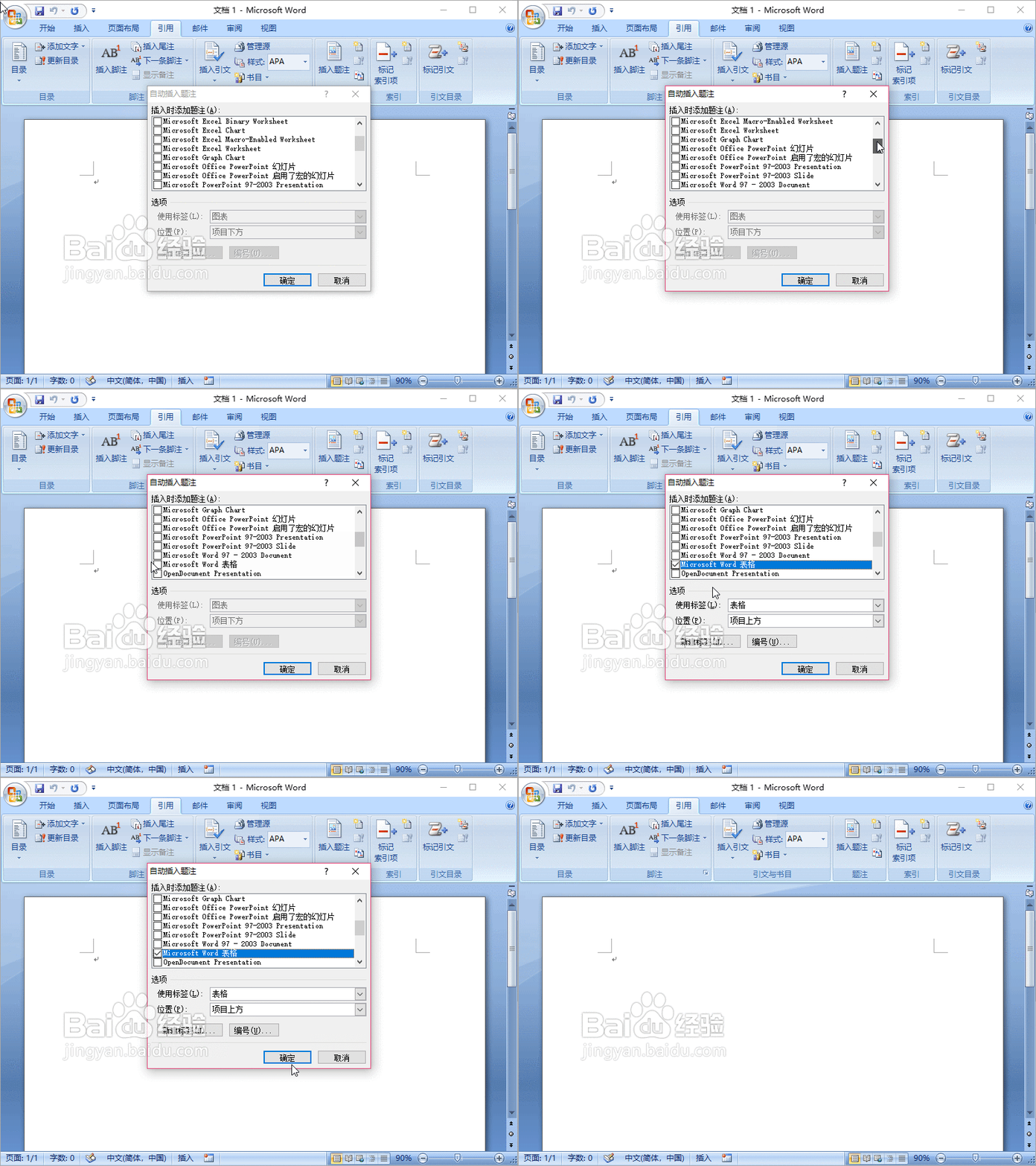
3、在“题注”对话框下,点击“自动插入题注”,弹出“自动插入题注”对话框

Word2007如何给表格插入题注

4、在“自动插入题注”对话框中,在“插入时添加题注”下,勾选“Microsoft Word 表格”,点击“确定”关闭对话框
Word2007如何给表格插入题注

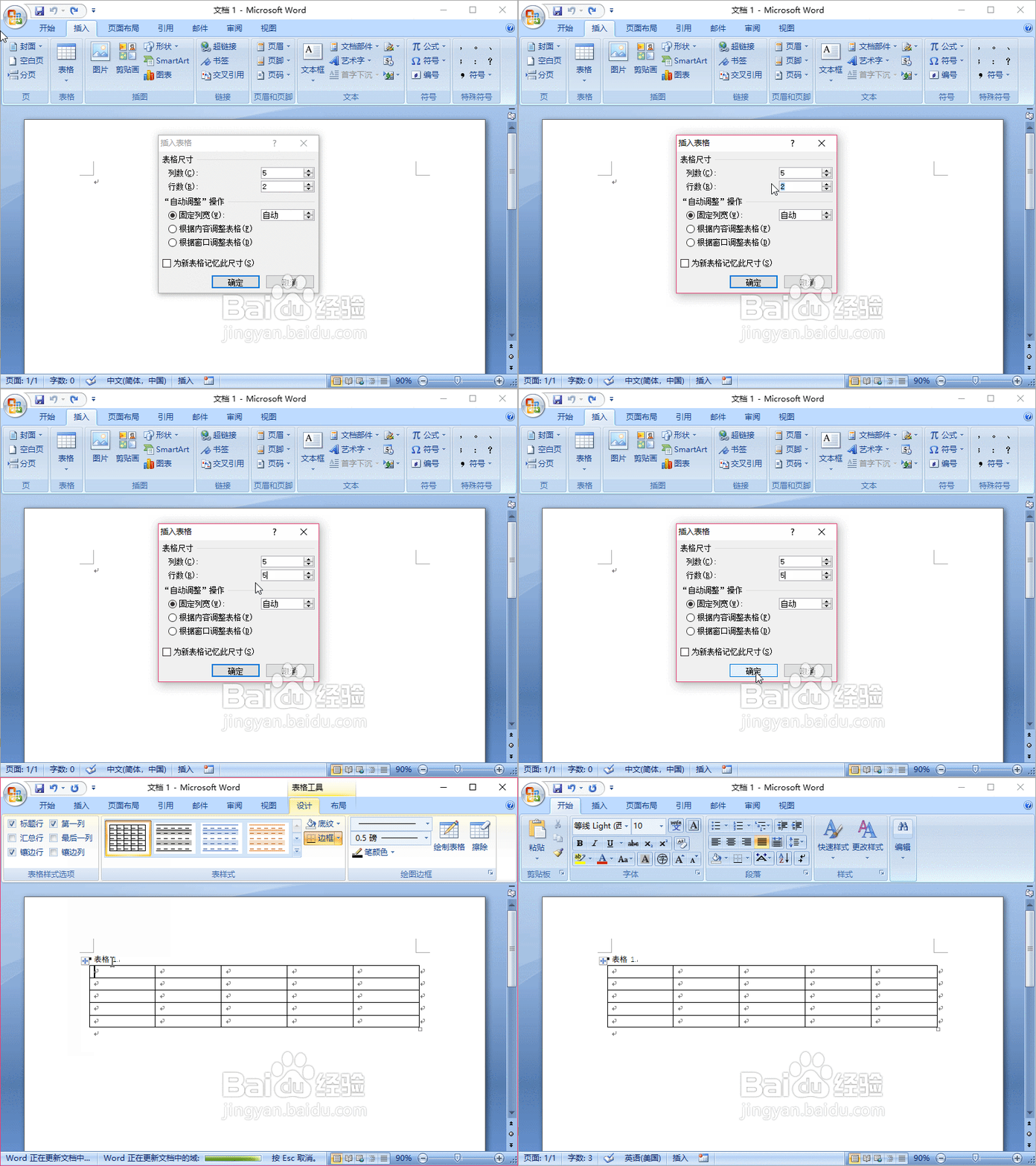
5、点击“插入--表格”,在弹出的菜单中,选择“插入表格”,弹出“插入表格”对话框

Word2007如何给表格插入题注

6、在“插入表格”对话框中,设置好表格的尺寸以及设置好“自动调整”操作,单击“确定”,此时,我们可以看到刚插入的表格有了题注了
Word2007如何给表格插入题注

  • word中让表头出现在每一页的技巧
  • 如何让Word2007自动添加题注
  • word中两个表格怎么才能合并呢
  • WPS文档怎么添加奇数页分节符
  • WORD2007如何插入直线
  • 热门搜索
    向国旗敬礼手抄报 少先队手抄报 安全教育的手抄报 地理手抄报 消防手抄报大全 足球手抄报图片大全 红领巾手抄报 元旦节手抄报 关于水的手抄报 语文手抄报图片大全