1、我们双击桌面上CAD的快捷图标,将CAD这款软件打开,如图所示:
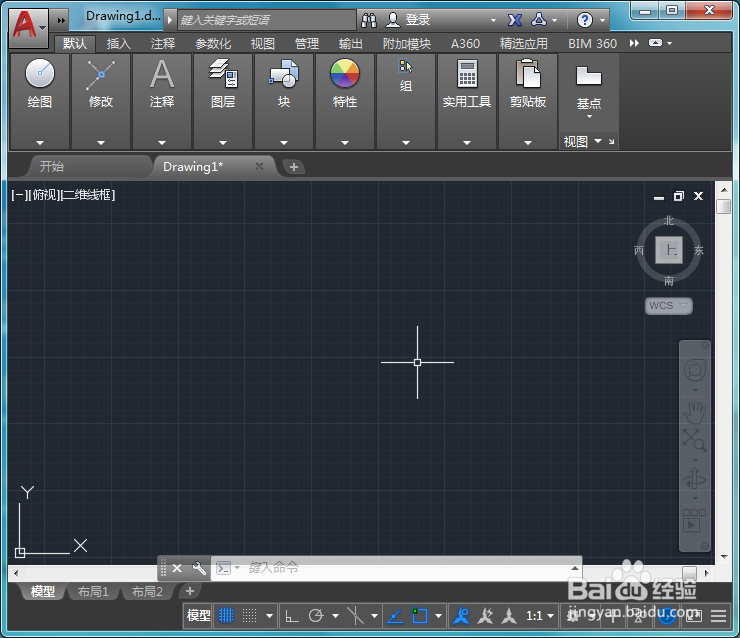
2、打开CAD之后在下面找到显示图形栅格选项,如图所示:

3、在图形栅格上面我们按下鼠标右键在弹出的右键菜单哪里找到网格设置选项,如图所示:

4、点击网格设置选项弹出草图设置对话框,如图所示:
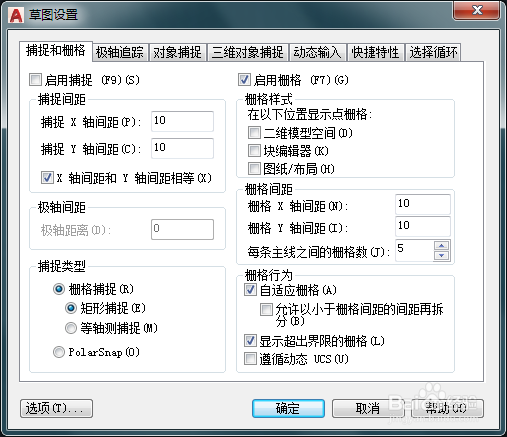
5、在草图对话框内找到捕捉和栅格选项,点击该选项我们设置栅格间距,如图所示:

6、再在下面找到每条主线之间的栅格数选项,在后面输入栅格的数量,如图所示:

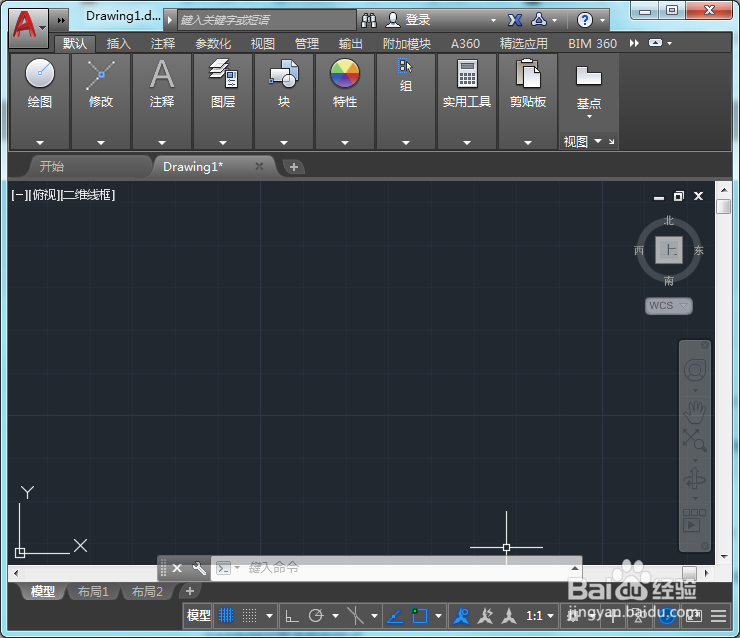
7、设置好之后我们点击确定,可以看到我们的栅格就变大了,如图所示:
时间:2026-04-21 21:11:34
1、我们双击桌面上CAD的快捷图标,将CAD这款软件打开,如图所示:
2、打开CAD之后在下面找到显示图形栅格选项,如图所示:
3、在图形栅格上面我们按下鼠标右键在弹出的右键菜单哪里找到网格设置选项,如图所示:
4、点击网格设置选项弹出草图设置对话框,如图所示:
5、在草图对话框内找到捕捉和栅格选项,点击该选项我们设置栅格间距,如图所示:
6、再在下面找到每条主线之间的栅格数选项,在后面输入栅格的数量,如图所示:
7、设置好之后我们点击确定,可以看到我们的栅格就变大了,如图所示:
