excel制作直条图与折线图共存的图表

 时间:2026-02-13 12:05:37

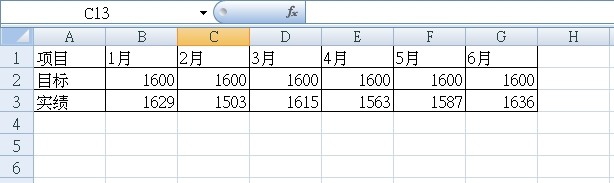
1、以下图表格为例,以表格中数据为基础制作直条图与折线图共存的图表.
excel制作直条图与折线图共存的图表

2、点击"插入"选项卡下的"直条图",再选择"立体直方图".

excel制作直条图与折线图共存的图表

3、在出现的图表区右击鼠标,在快捷菜单中点选"选取资料".

excel制作直条图与折线图共存的图表

4、在"选取资料来源"对话框中的"图表资料范围"输入框中输入目标数据单元格位址范围.

excel制作直条图与折线图共存的图表

5、点选图表区"目标"的直条图,这时,直条图的四角出现小圆点.

excel制作直条图与折线图共存的图表

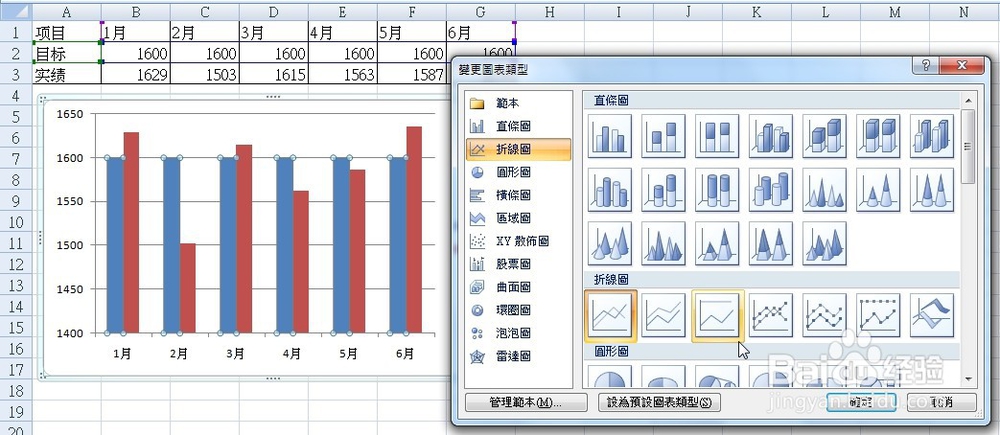
6、在图表区"目标"的直条图上右击鼠标,点选快捷菜单的"变更数列图表类型".

excel制作直条图与折线图共存的图表

7、在"变更图表类型"对话中,默认选择的是原始的直条图,点选下方的折线图,再点击"确定".

excel制作直条图与折线图共存的图表

excel制作直条图与折线图共存的图表

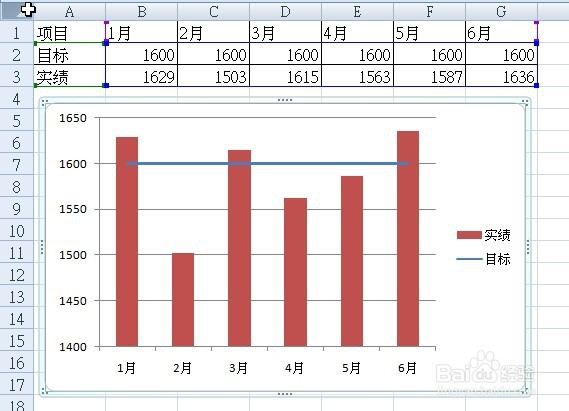
8、原来的直条图表变化为如下图的直条图加折线图.

excel制作直条图与折线图共存的图表

  • excel直方图怎么自定义区间
  • 在EXCEL怎么做累积分布图
  • 怎么在excel中绘制对比条形图?
  • excel怎么做数据分布直方图
  • excel做直方图的详细步骤
  • 热门搜索
    手抄报设计 科技手抄报内容 创卫手抄报 安全伴我行手抄报 保护眼睛手抄报 数学手抄报内容 骆驼祥子手抄报 清明节手抄报的内容 历史手抄报 交通安全手抄报