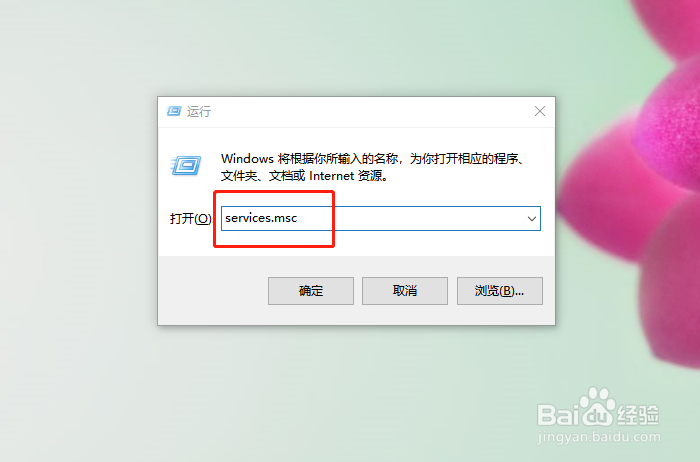
1、同时按住【win+R】,打开运行窗口,输入【services.msc】并点击【确定】
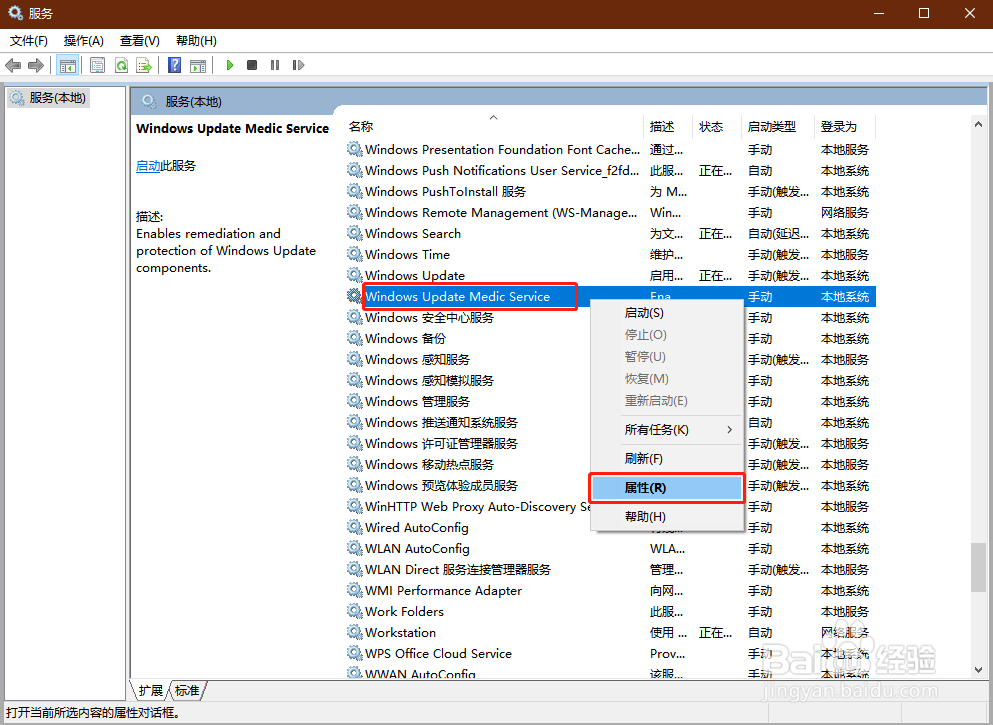
2、进入服务页面后,在页面右侧找到【Windows Update】和【Windows Update Medic Service】选项

3、然凤慎后,右键【Windows Update】并选择【属性】

4、在属性页面中,将“启动类型”处设置为【禁用】,随后【应用】并【确定】即可

5、随后,继续右键【Windows Update Medic Service】,点斤胳击【属性】,将“启动类型”修改为[【禁蕉戴激用】,点击【应用】并【确定】即可

1、同时按住【win+R】打开运行窗口后,输入【gpedit.msc】并点击【确定】

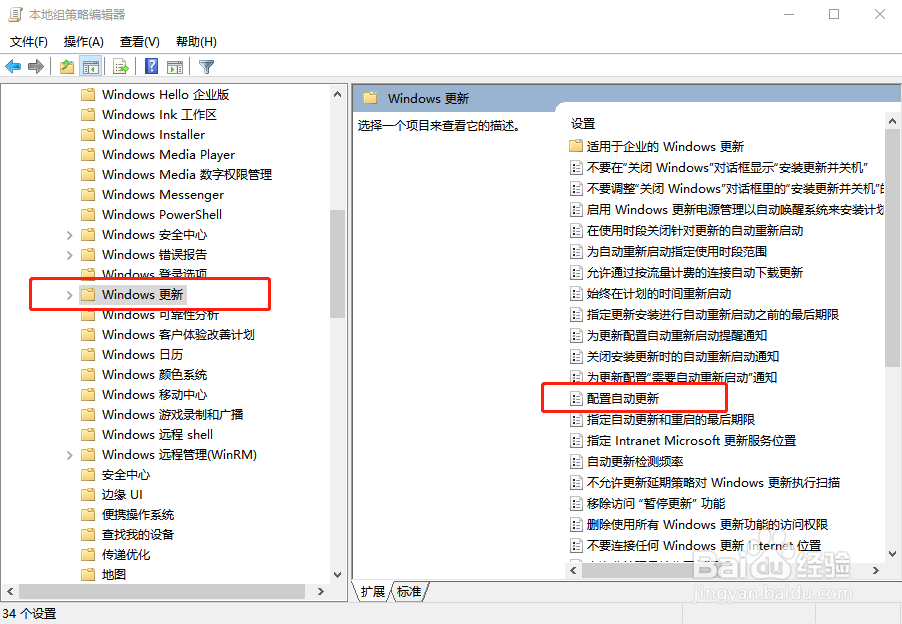
2、在本地组策略编辑器中,按照以下路径展开【计算机设置/管理模板/Windows组件/Windows更新】

3、然后,单击【Windows更新】文件夹,并在右侧页面找到【配置自动更新】
4、单击选中【配置自动更新】,点击左上角的【策略设置】

5、随后,设置为【已禁用】,点击【应用】并【确定】即可

1、 同时按住【win+R】打开运行窗口,输入【gpedit.msc】并点击【确定】

2、 随后,按照以下路径展开【计算机设置/管理模板/Windows组件/Windows更新】
3、单击【Windows更新】文件夹,然后在右侧页面找到【指定Intranet Microsoft更新服务位置】
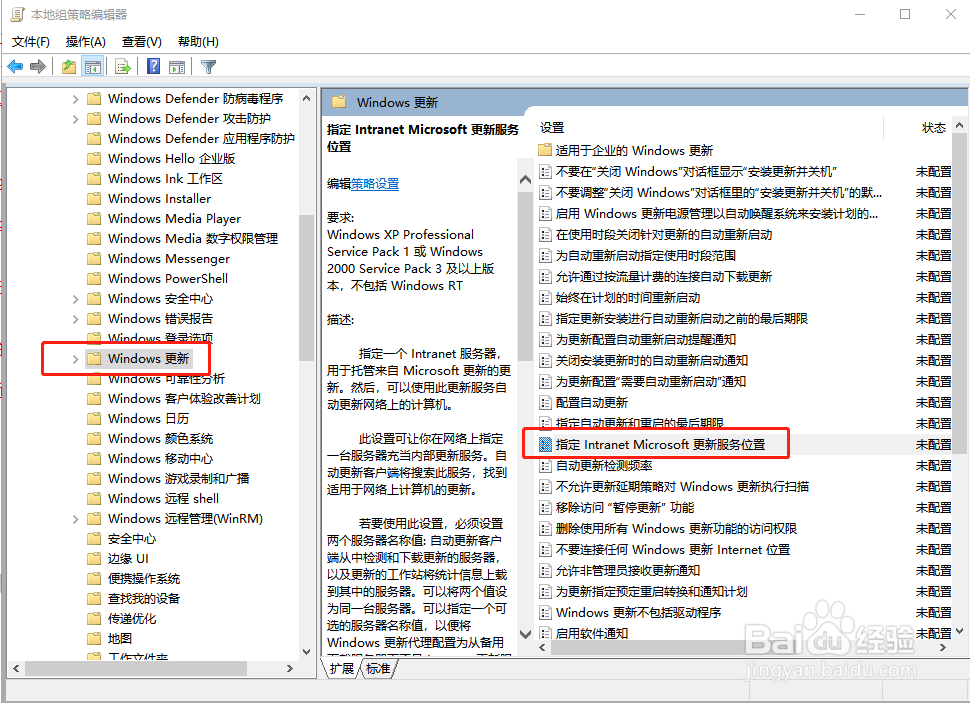
4、然后,右键【指定Intranet Microsoft更新服务位置】并选择【编辑】

5、之后,将其设置为【已启用】,并在【设置检测更新的Intranet更新服务】填写127.0.0.1 (这里的127.0.0.1是本机IP)
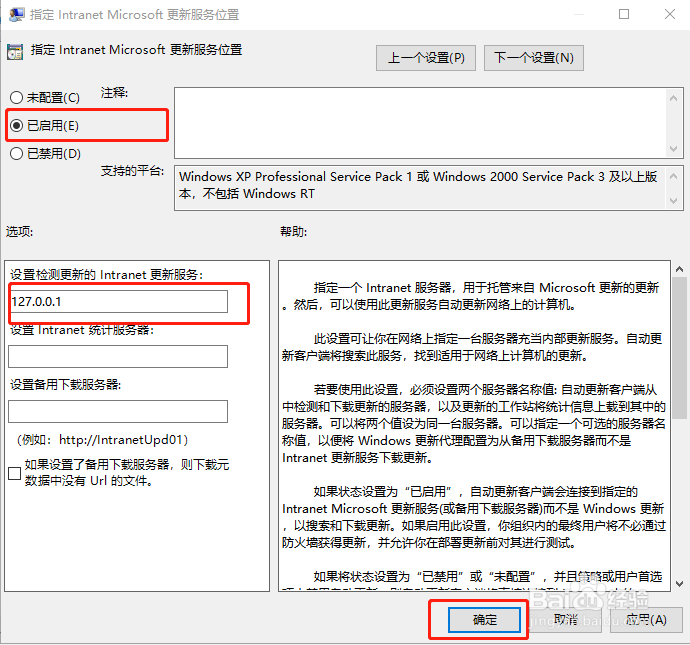
6、最后,点击【确定】即可
1、同时按住【win+i】打开设置页面,点击【更新和安全】

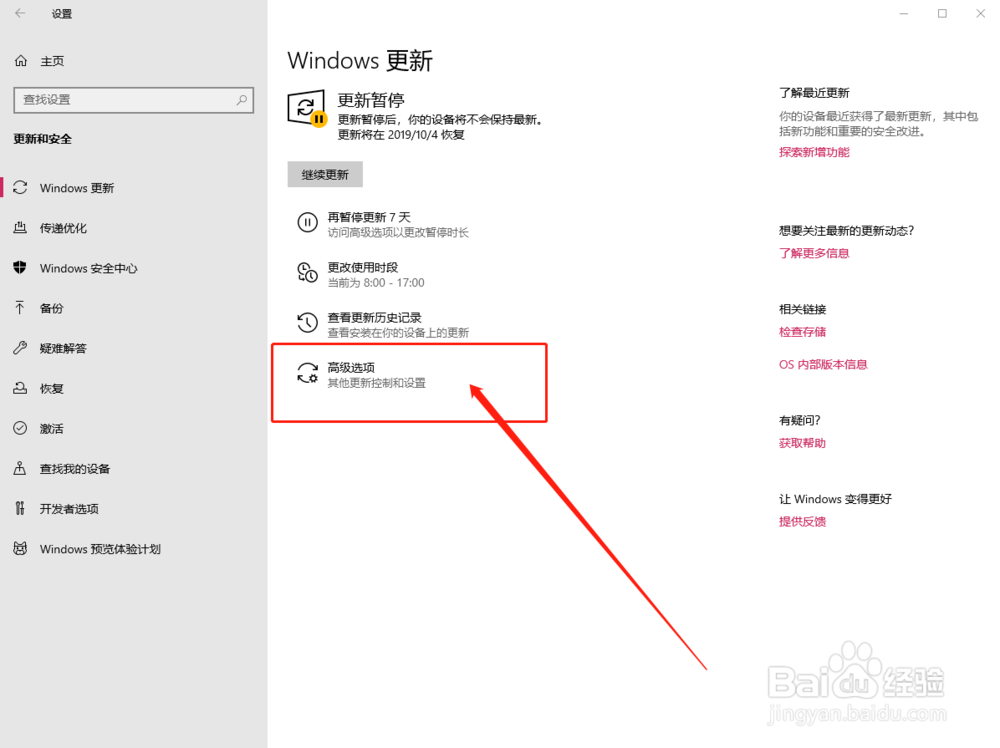
2、随后,点击切换至【Windows更新】选项卡,并在右侧页面中,可以直接点击【暂停更新7天】

3、或者点击【高级选项】,进入高级选项页面后,在“暂停更新”中,自行选择需要暂停的时间,最长的时间是能够一次性暂停35天。