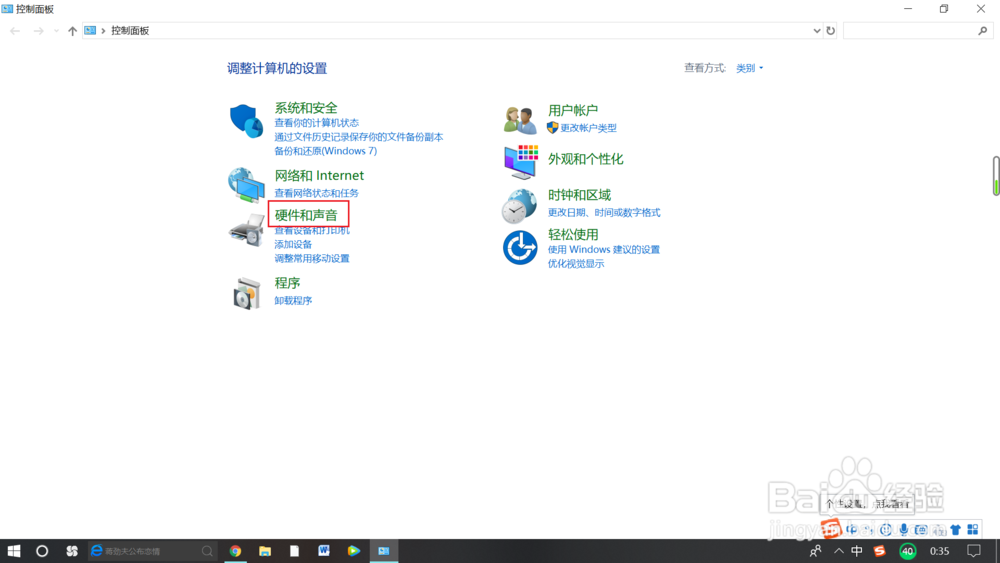
1、打开“控制面板”,找到“硬件和声音”
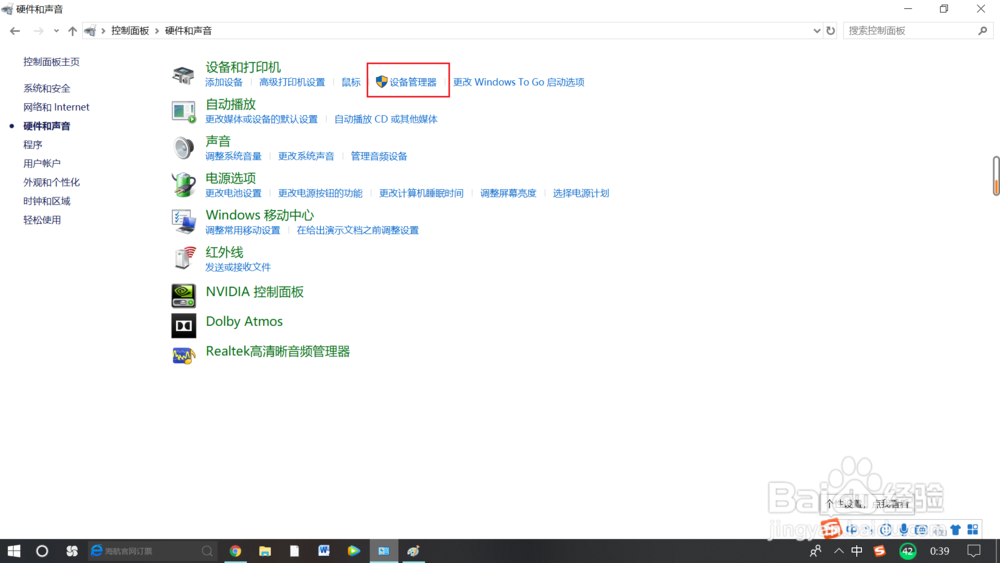
2、打开“硬件和声音”,找到“设备管理器”
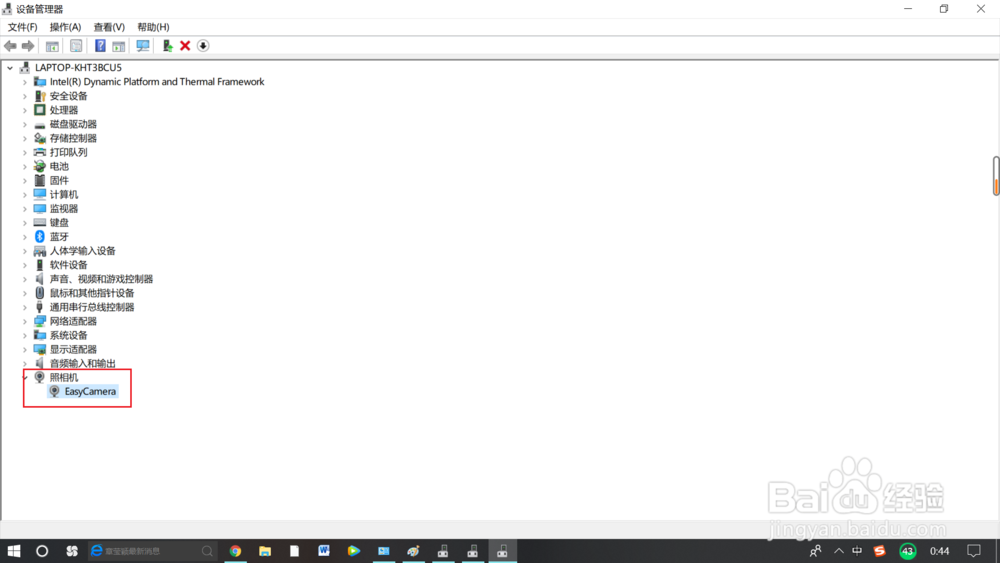
3、打开“设备管理器”,找到“照相机EasyCamera”(可能是其他文字但是图标就是这个小摄像头)
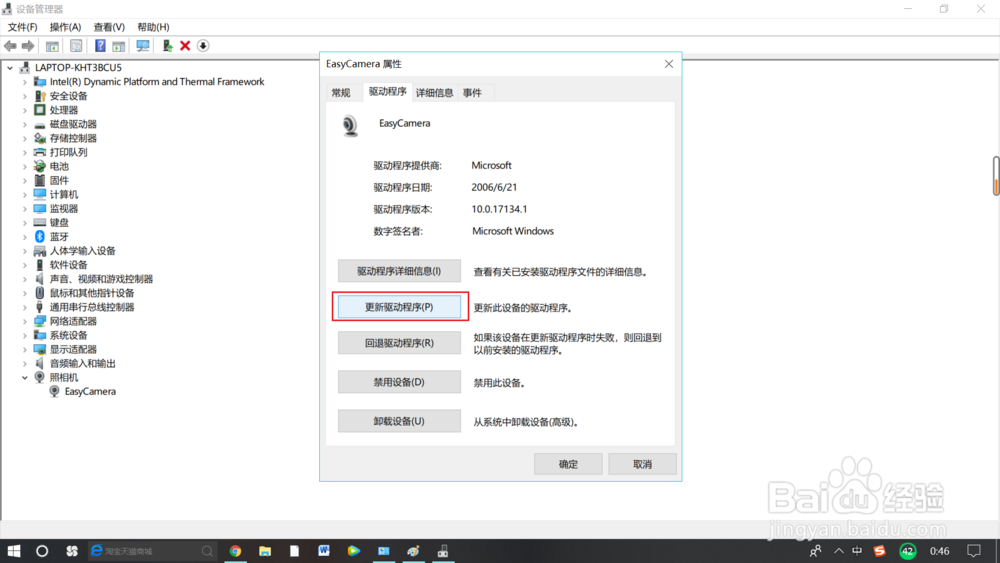
4、选择“驱动程序”下属“更新驱动程序”
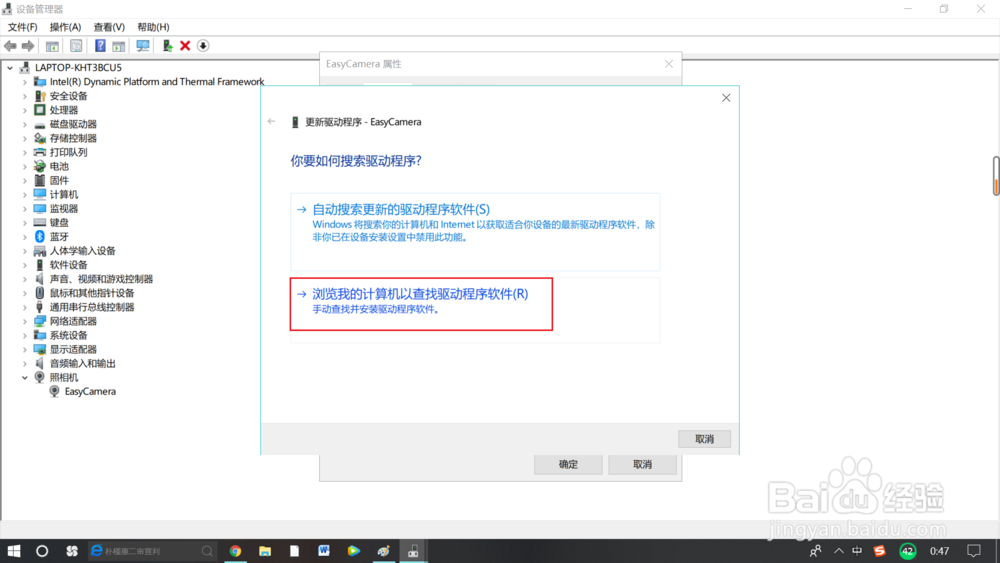
5、点击“浏览我的计算机以查找驱动程序软件”
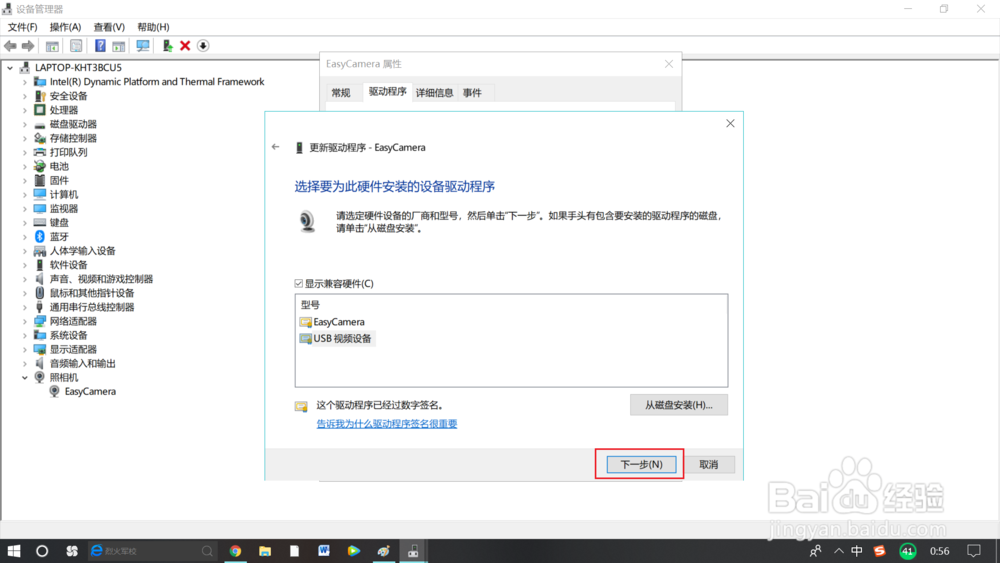
6、点击“让我从计算机上的可用驱动程序列表中选取”然后进行后面的操作就可以了。
时间:2026-04-23 12:54:50
1、打开“控制面板”,找到“硬件和声音”
2、打开“硬件和声音”,找到“设备管理器”
3、打开“设备管理器”,找到“照相机EasyCamera”(可能是其他文字但是图标就是这个小摄像头)
4、选择“驱动程序”下属“更新驱动程序”
5、点击“浏览我的计算机以查找驱动程序软件”
6、点击“让我从计算机上的可用驱动程序列表中选取”然后进行后面的操作就可以了。
