如何用u盘安装系统

 时间:2026-02-13 09:19:25

1、首先下载安装并打开魔法猪重装大师。

如何用u盘安装系统

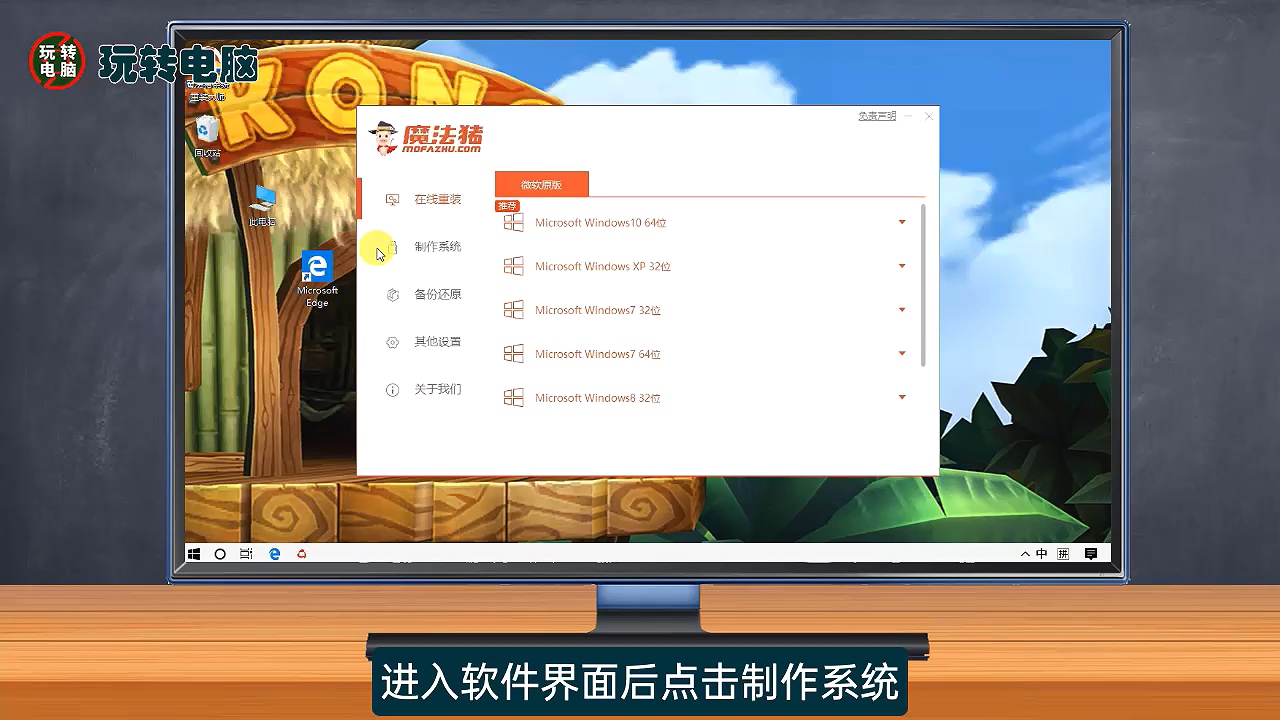
2、进入软件界面后点击制作系统。

如何用u盘安装系统

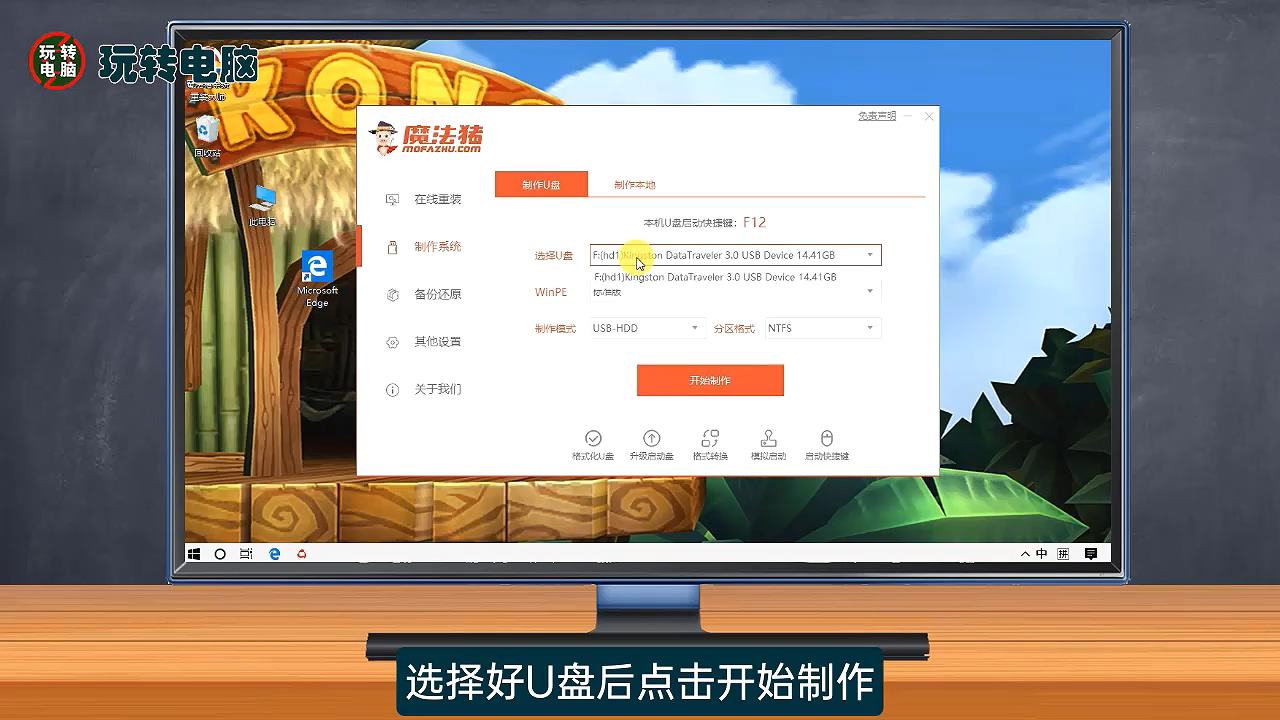
3、选择好U盘后点击开始制作。

如何用u盘安装系统

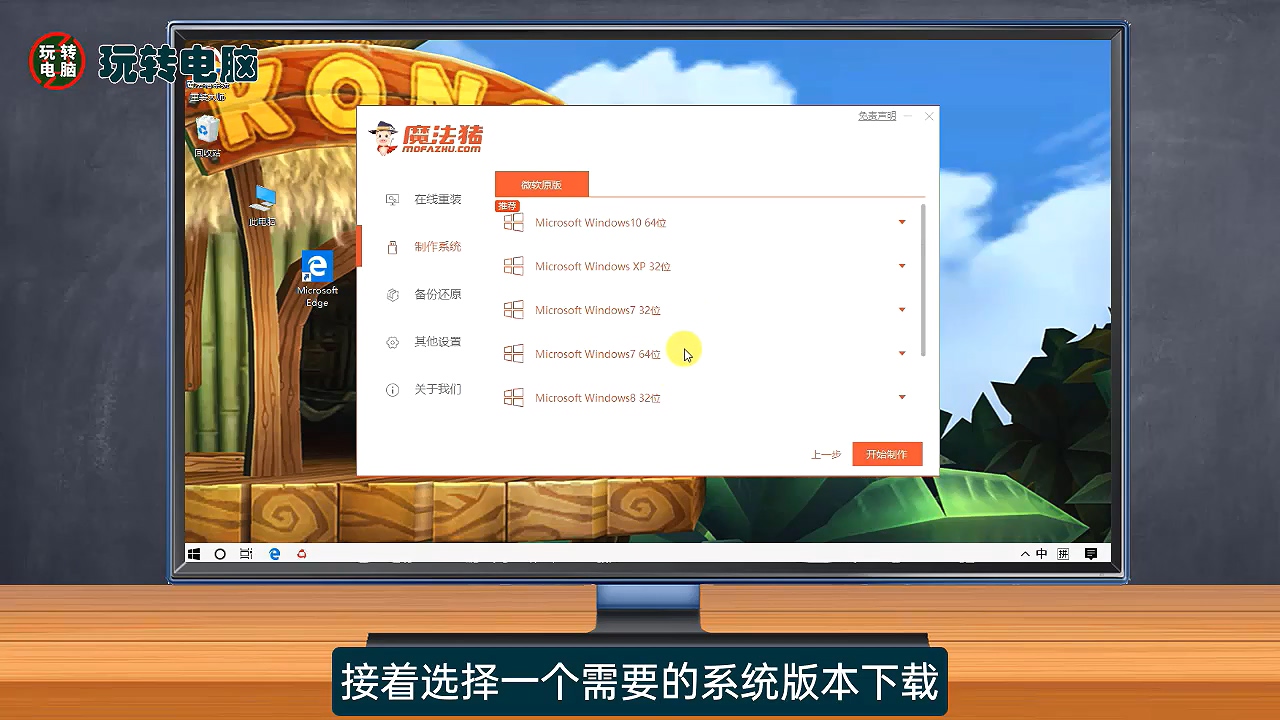
4、接着选择一个需要的系统版本下载。

如何用u盘安装系统

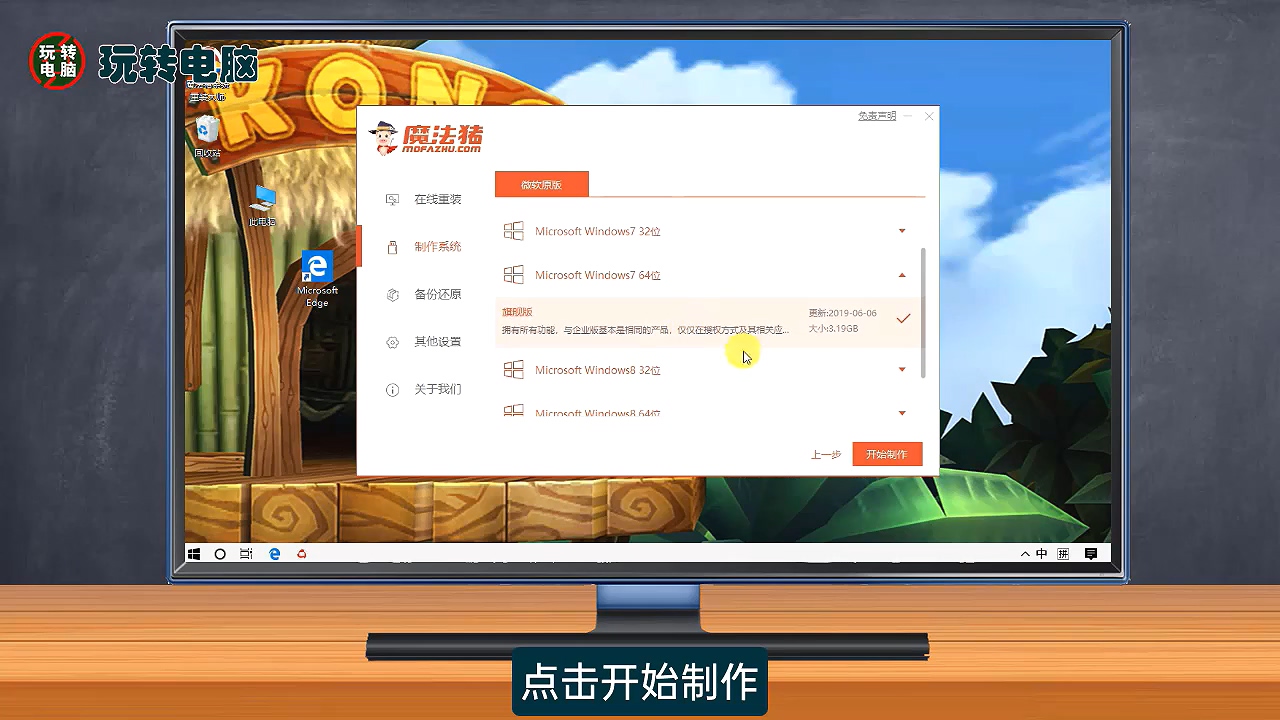
5、点击开始制作。

如何用u盘安装系统

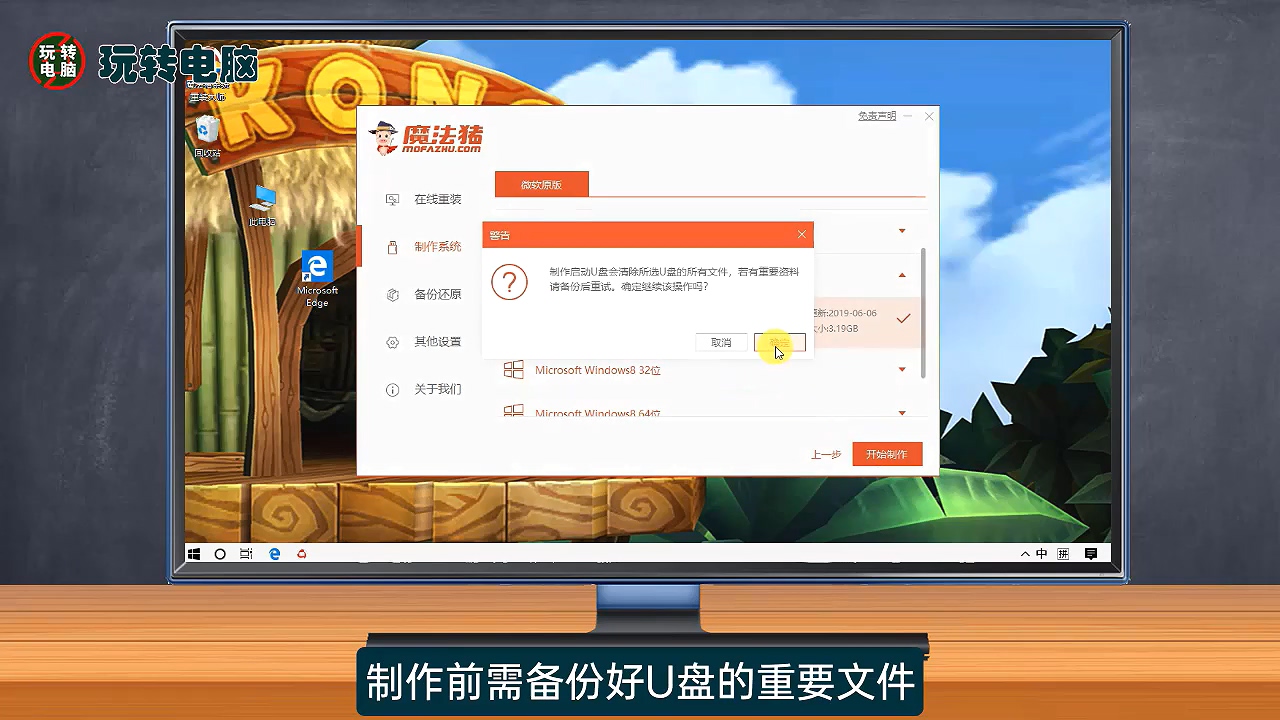
6、制作前需备份好U盘的重要文件。

如何用u盘安装系统

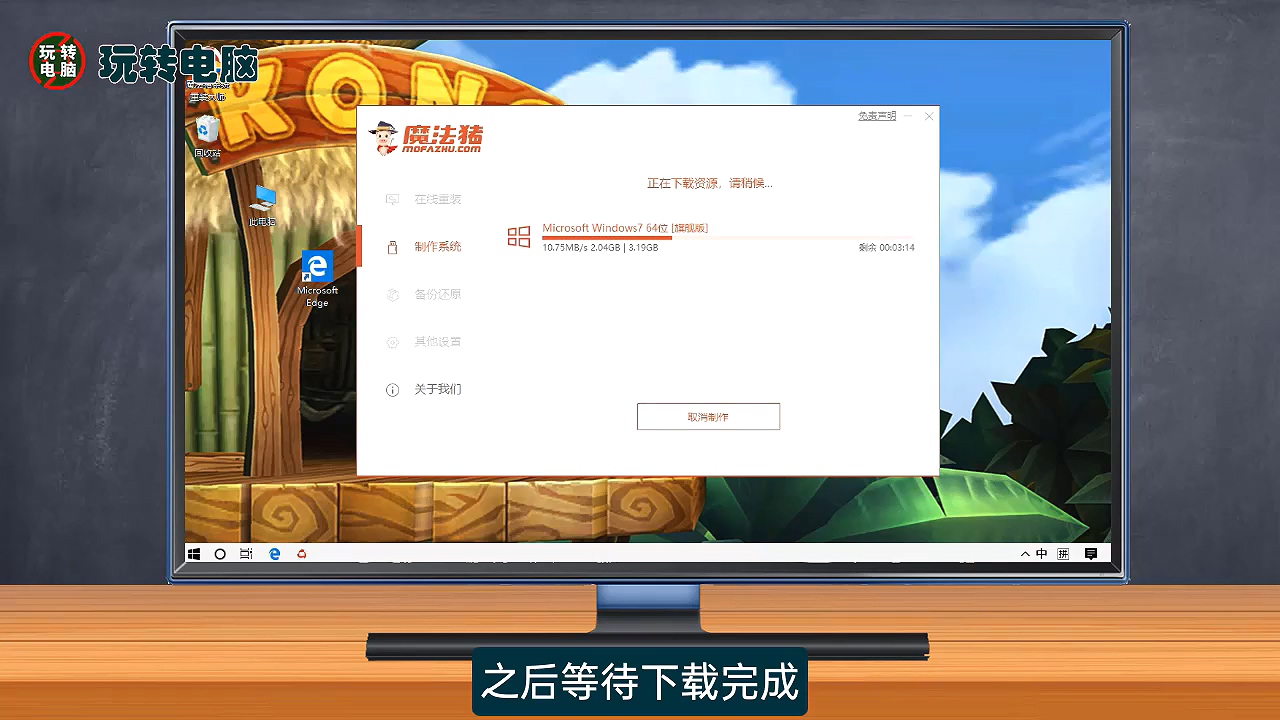
7、之后等待下载完成。

如何用u盘安装系统

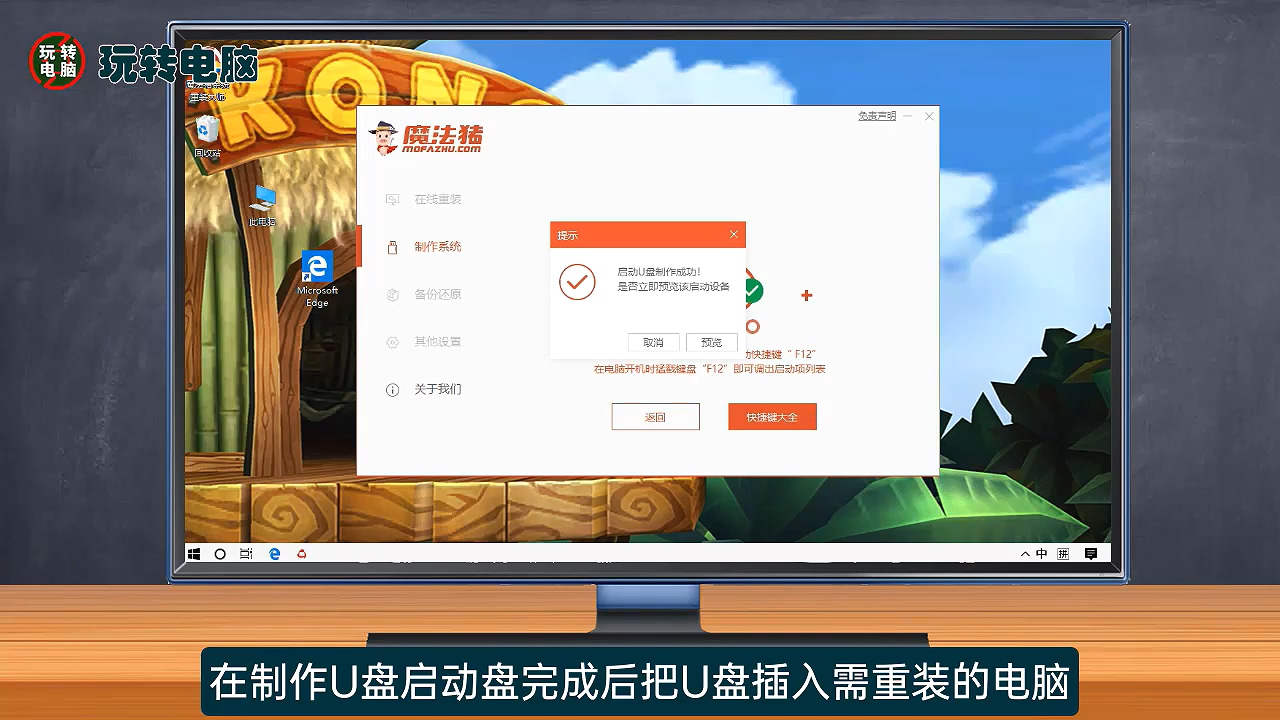
8、在制作U盘启动盘完成后把U盘插入需重装的电脑。

如何用u盘安装系统

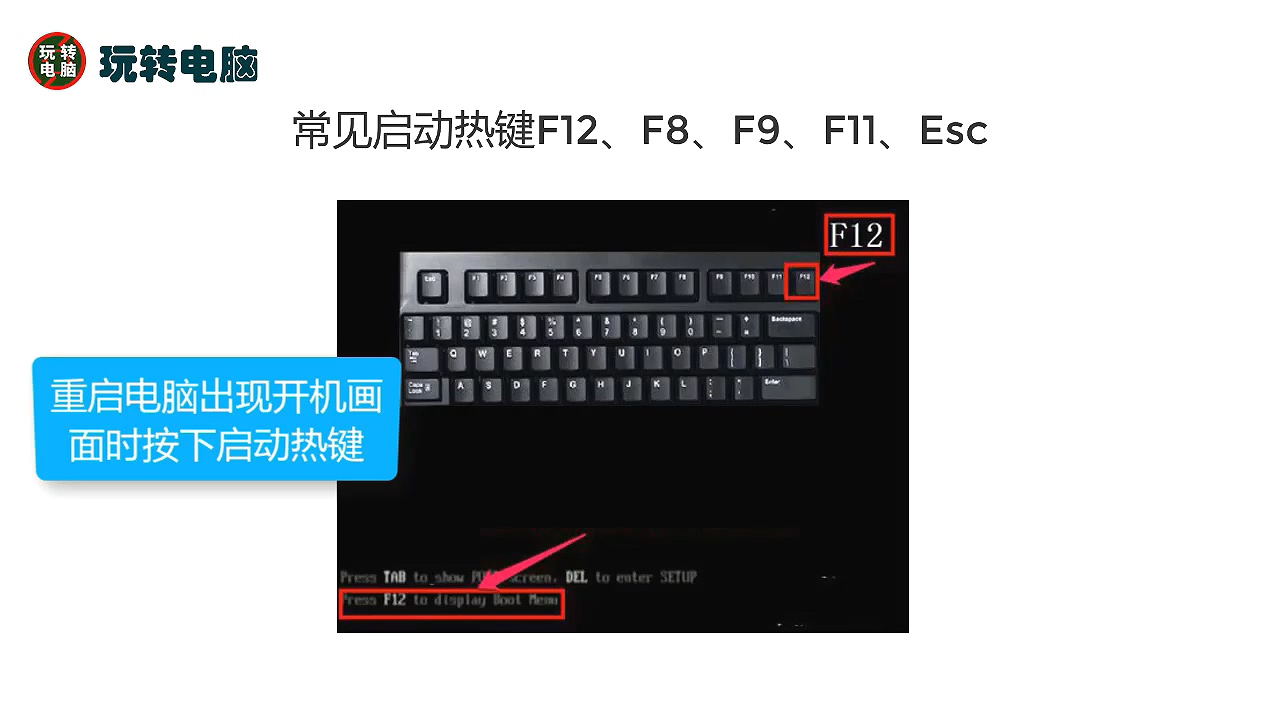
9、重启电脑出现开机画面时按下启动热键。

如何用u盘安装系统

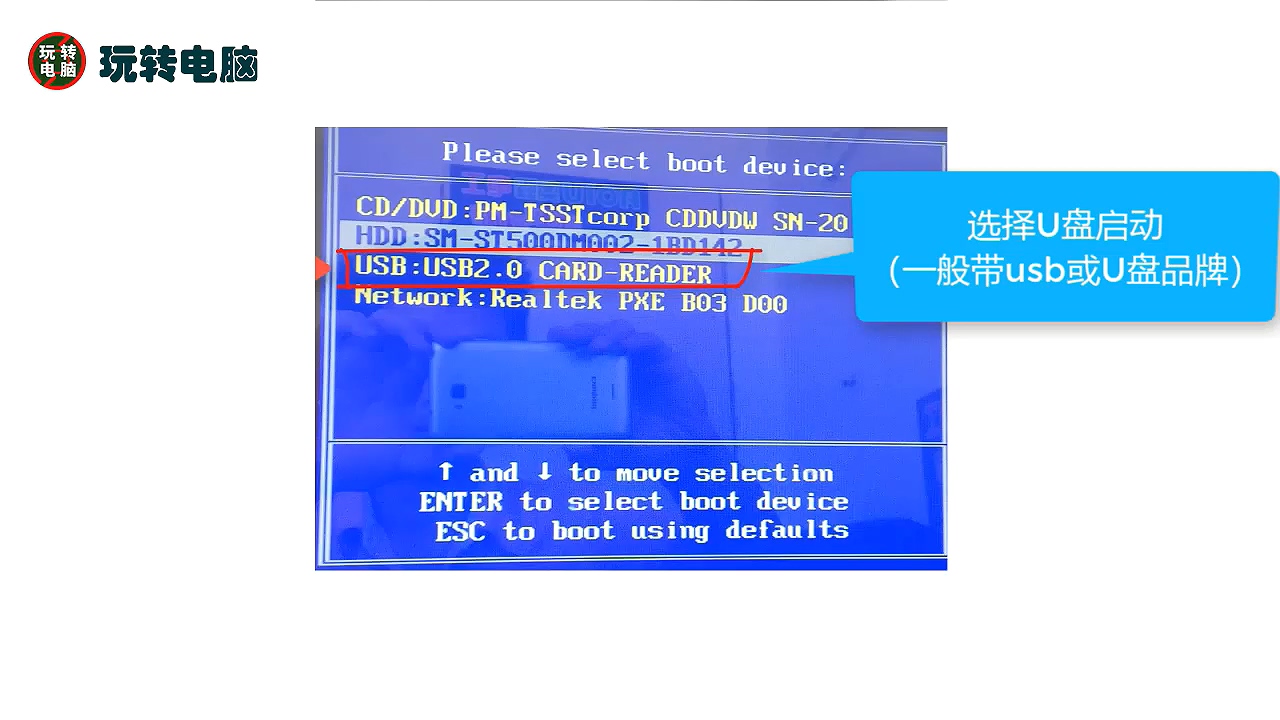
10、选择U盘启动(一般带usb或U盘品牌)。

如何用u盘安装系统

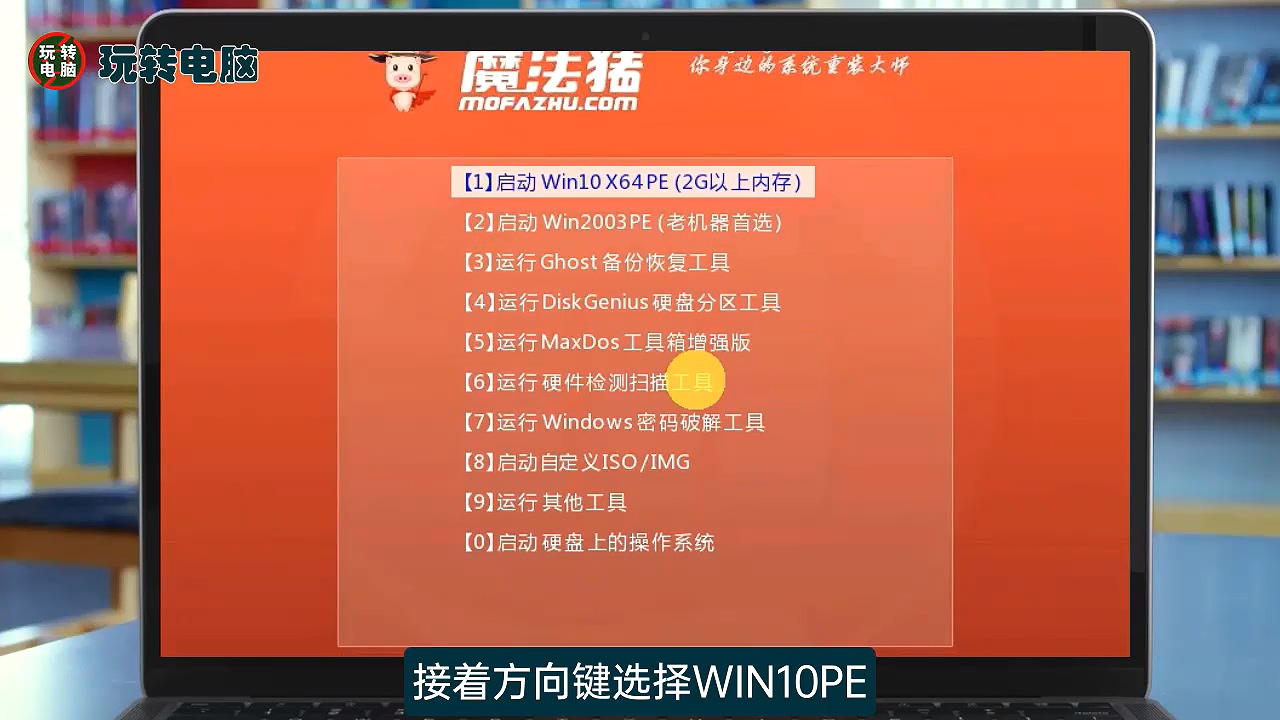
11、接着方向键选择WIN10PE。

如何用u盘安装系统

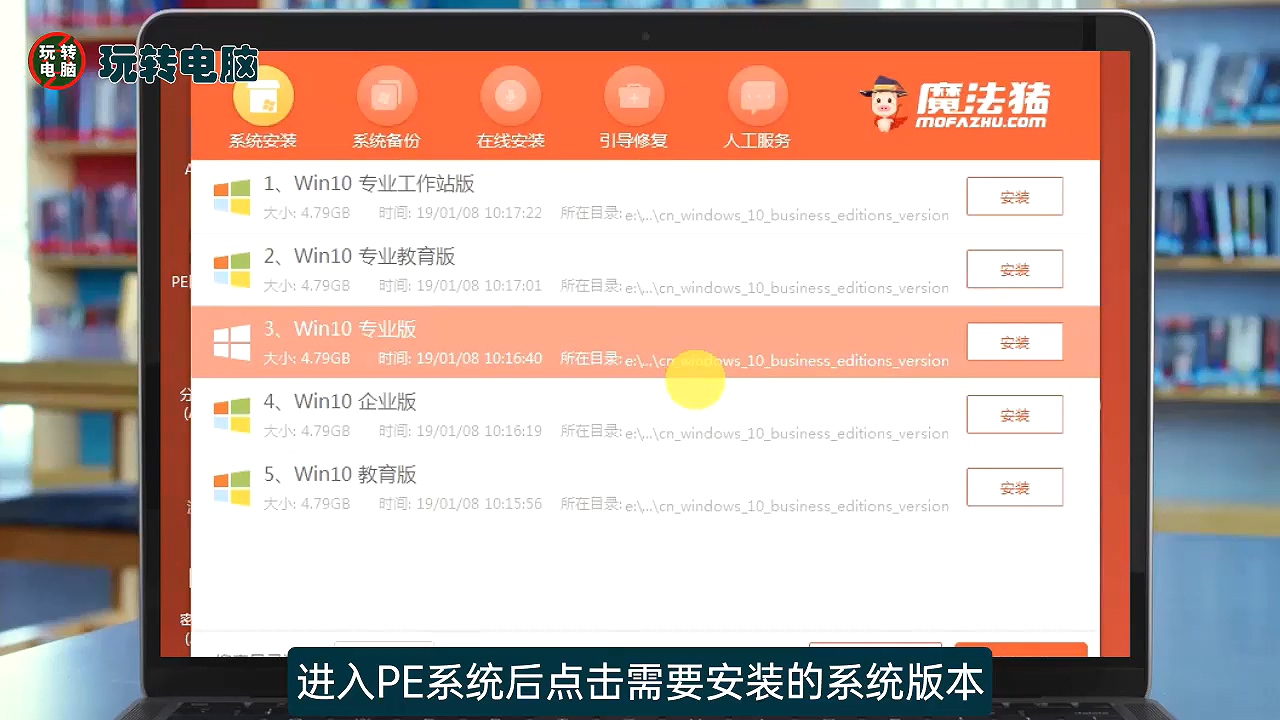
12、进入PE系统后点击需要安装的系统版本。

如何用u盘安装系统

13、安装地址选择系统盘。

如何用u盘安装系统

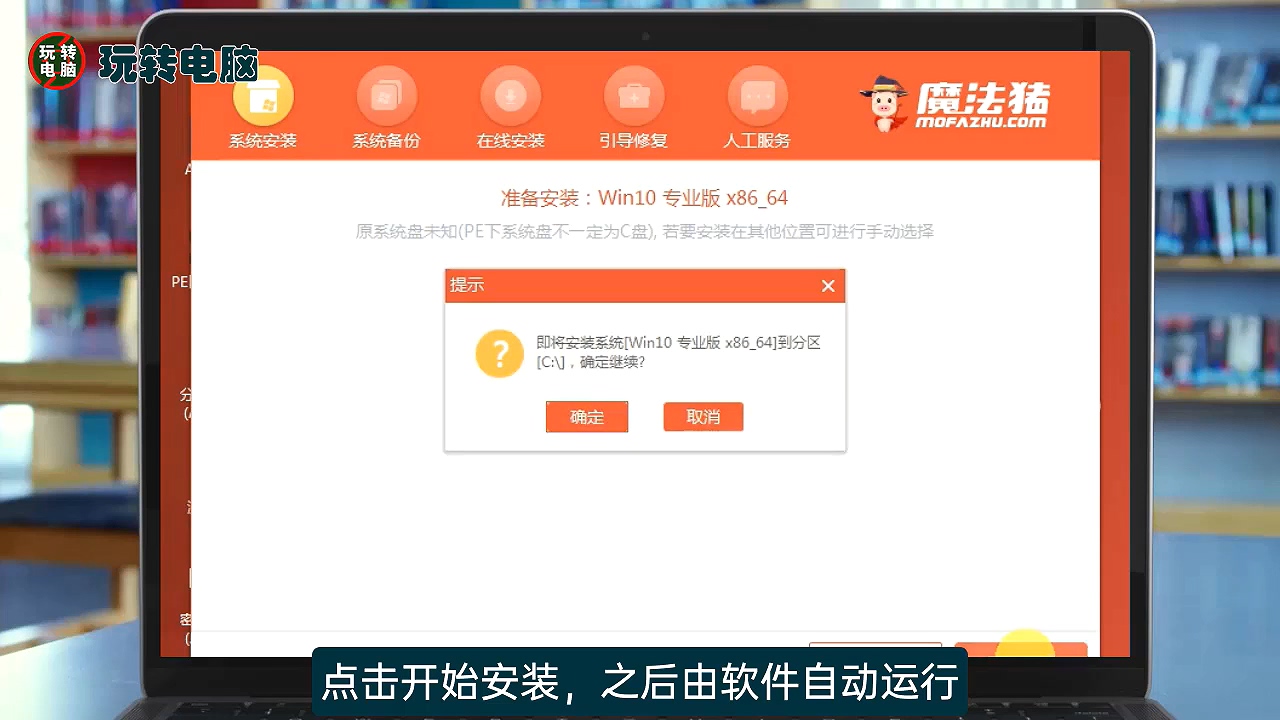
14、点击开始安装,之后由软件自动运行。

如何用u盘安装系统

15、最后点击立即重启,等待重启完成即可

如何用u盘安装系统

  • WIN10系统如何安装冰点还原
  • 笔记本GT 540M 显卡超频教程
  • win10更新失败无法进入系统解决方法
  • 华硕X401A笔记本电脑重装系统步骤
  • 无盘系统-第二讲:无盘系统概念普及和原理
  • 热门搜索
    文明礼仪手抄报模板 科技之光手抄报内容 手抄报之家 文明乘车手抄报 6年级数学手抄报 电子版手抄报怎么做 初一手抄报 中国板报网手抄报 关于交通安全手抄报 关于春节手抄报大全