1、首先先把鼠标放在要进行查看引用单元格的单元格中
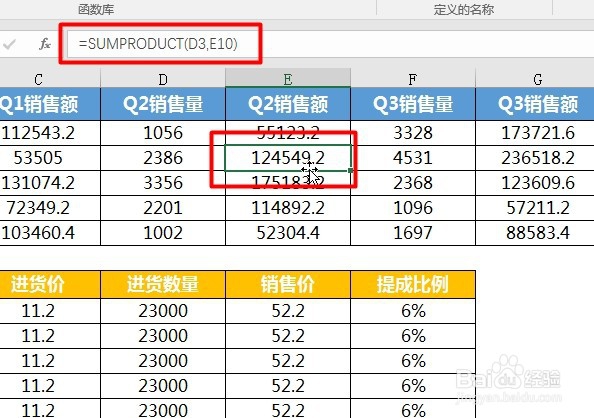
2、点击上方菜单栏“公式”

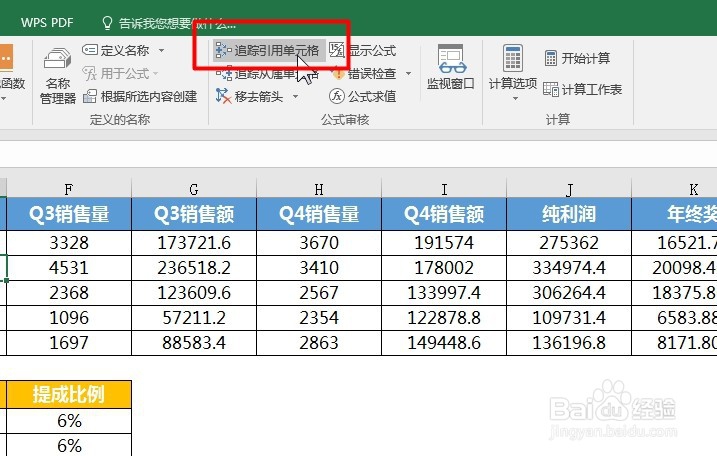
3、在公式工具栏中点击“追踪引用单元格”
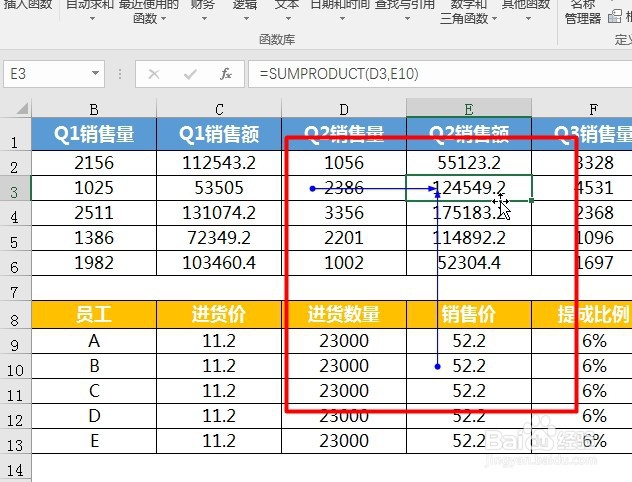
4、此时表格中出现箭头,箭头尾部即为所引用单元格区域
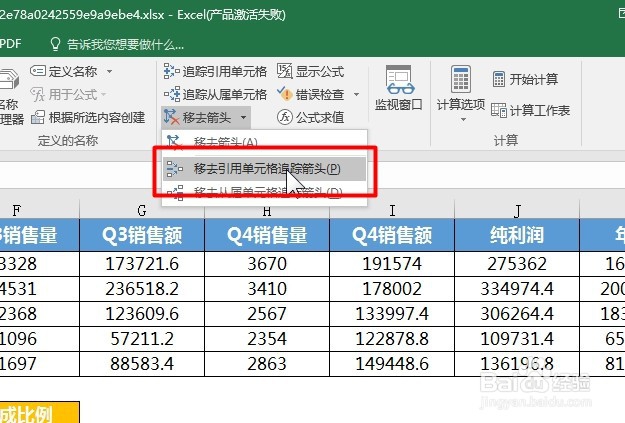
5、如果先移去箭头,那么点击上方的“移去箭头”下拉列表
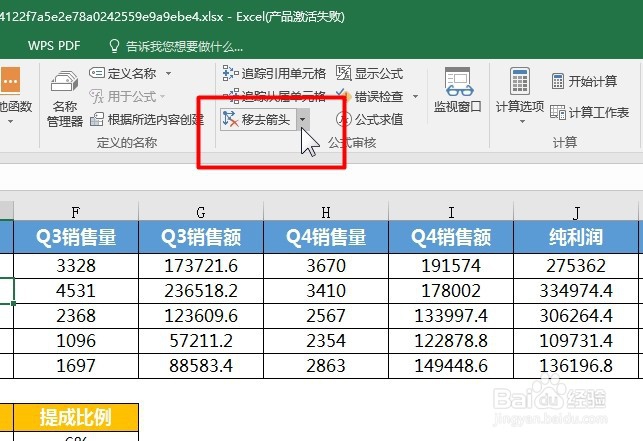
6、然后选择“移去引用单元格追踪箭头”即可完成
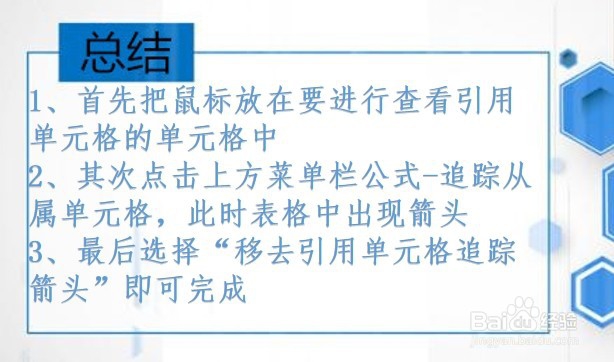
1、1、首先把鼠标放在要进行查看引用单元格的单元格中
2、其次点击上方菜单栏公式-追踪从属单元格,此时表格中出现箭头
3、最后选择“移去引用单元格追踪箭头”即可完成
时间:2026-05-03 05:21:07
1、首先先把鼠标放在要进行查看引用单元格的单元格中
2、点击上方菜单栏“公式”
3、在公式工具栏中点击“追踪引用单元格”
4、此时表格中出现箭头,箭头尾部即为所引用单元格区域
5、如果先移去箭头,那么点击上方的“移去箭头”下拉列表
6、然后选择“移去引用单元格追踪箭头”即可完成
1、1、首先把鼠标放在要进行查看引用单元格的单元格中
2、其次点击上方菜单栏公式-追踪从属单元格,此时表格中出现箭头
3、最后选择“移去引用单元格追踪箭头”即可完成
