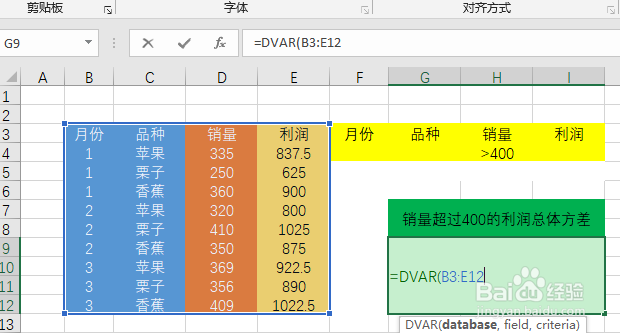
1、第一步:写入函数,选定数据库区域单元格,如图
=DVAR(B3:E12
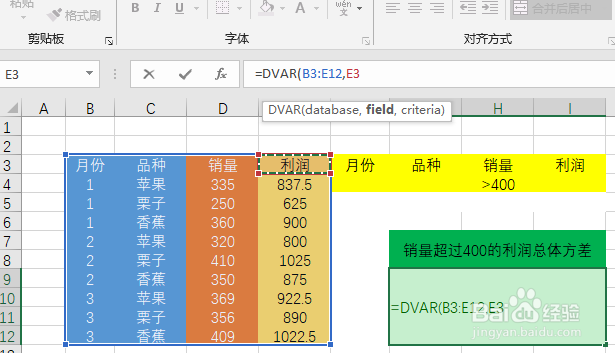
2、第二步:选定需要统计数据列首单元格,如图:
==DVAR(B3:E12,E3)
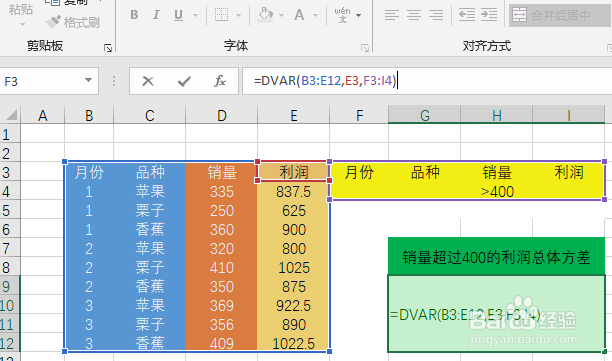
3、第三步:选定指定数据筛选条件,如图:
=DVAR(B3:E12,E3,F3:I4)
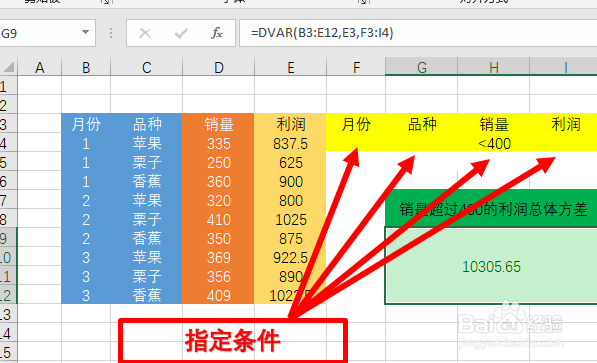
4、最后一步:按下回车键,计算结果就出来啦!

5、如需更改条件计算总体方差,仅需改变指定筛选条件即可,如图:


时间:2026-04-27 02:34:08
1、第一步:写入函数,选定数据库区域单元格,如图
=DVAR(B3:E12
2、第二步:选定需要统计数据列首单元格,如图:
==DVAR(B3:E12,E3)
3、第三步:选定指定数据筛选条件,如图:
=DVAR(B3:E12,E3,F3:I4)
4、最后一步:按下回车键,计算结果就出来啦!
5、如需更改条件计算总体方差,仅需改变指定筛选条件即可,如图:
