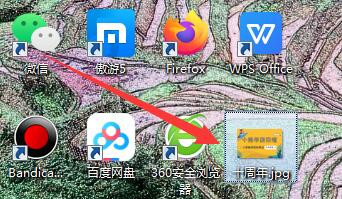
1、在windows7电脑系统桌面上,选择【十周年.jpg】进入。
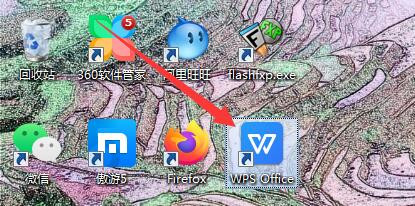
2、在windows7电脑系统桌面上,选择【WPS Office】进入。
3、在“WPS Office”软件面板中,选择【新建】进入。

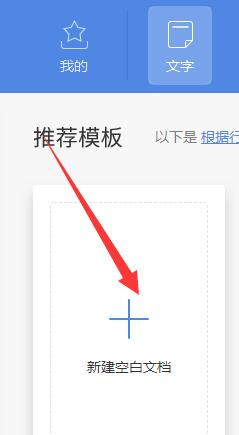
4、在“新建”弹页的“文字”版面中,选择【新建空白文档】进入。
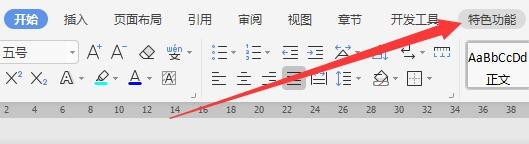
5、在“WPS Office”软件工具面板中,选择【特色功能】进入。
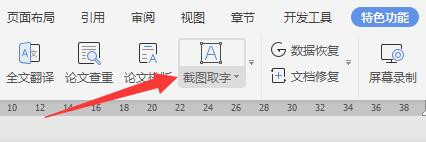
6、在“特色功能”工具版面中,选择【截图取字】进入。
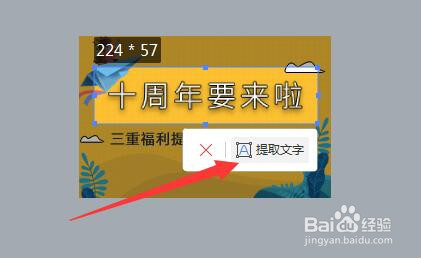
7、在“十周年.jpg”图片上,截一个有文字的区域。

8、在“截图区域”工具框中,选择【提取文字】完成。
1、在windows7电脑系统桌面上,选择【十周年.jpg】进入。
2、在windows7电脑系统桌面上,选择【WPS Office】进入。
3、在“WPS Office”软件面板中,选择【新建】进入。
4、在“新建”弹页的“文字”版面中,选择【新建空白文档】进入。
5、在“WPS Office”软件工具面板中,选择【特色功能】进入。
6、在“特色功能”工具版面中,选择【截图取字】进入。
7、在“十周年.jpg”图片上,截一个有文字的区域。
8、在“截图区域”工具框中,选择【提取文字】完成。
