Windows10系统怎么卸载开始菜单的Metro应用磁贴

 时间:2026-05-02 22:34:19

1、方法1:在电脑桌面中,鼠标右键左下角的开始,在弹出的列表中选择运行选项,打开运行。

Windows10系统怎么卸载开始菜单的Metro应用磁贴

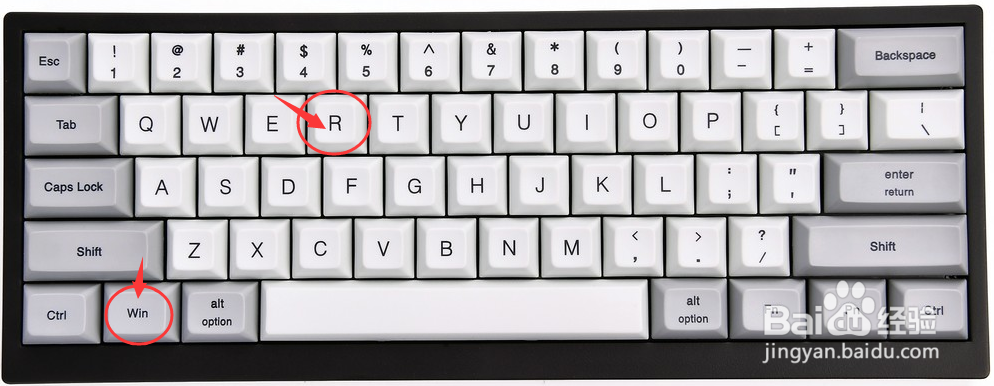
2、方法2:在键盘中一同按下快捷键“WIN + R”,打开运行。

Windows10系统怎么卸载开始菜单的Metro应用磁贴

1、打开运行后,在运行搜索框输入“Powershell”,点击下方的确定按钮,打开Windows Powershell。

Windows10系统怎么卸载开始菜单的Metro应用磁贴

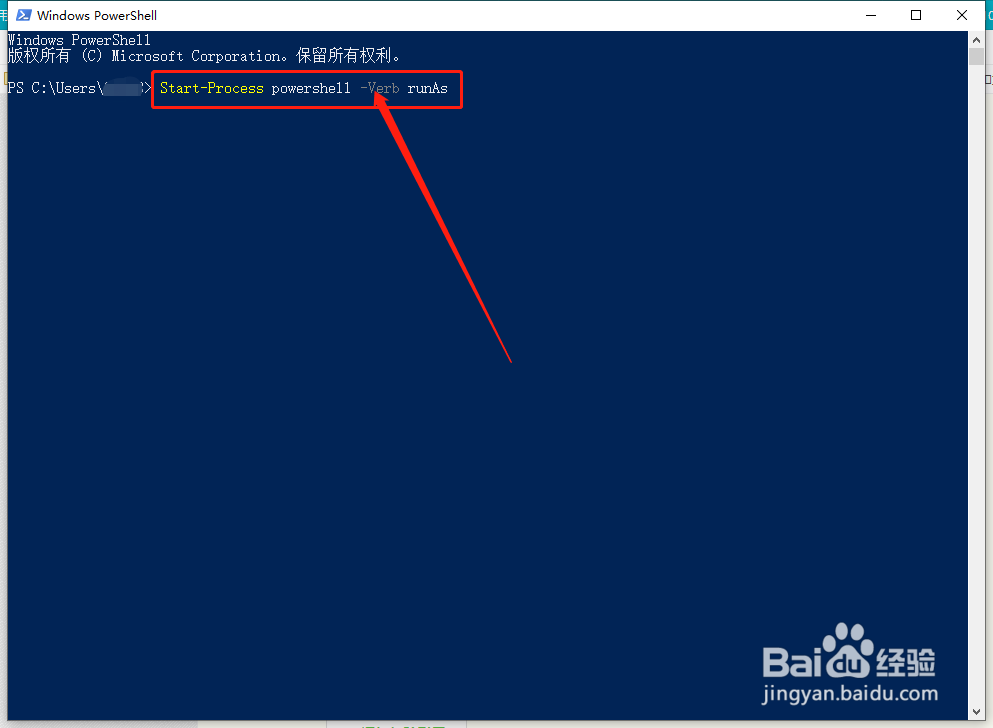
2、在Windows Powershell窗口中,输入命令“Start-Process powershell -Verb runAs”按下回车键确定。
Windows10系统怎么卸载开始菜单的Metro应用磁贴

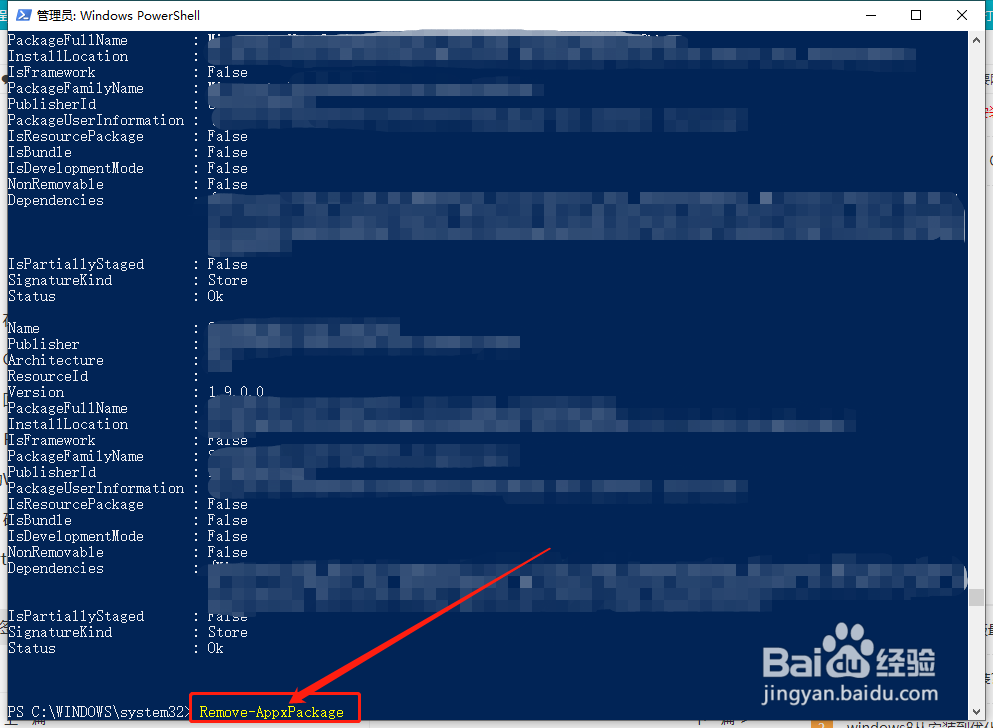
3、跳转到Windows Powershell(管理员)窗口后,输入命令“Get-AppxPackage -AllUsers”按下回车键确定,可以看到所有的Metro应用磁贴信息。

Windows10系统怎么卸载开始菜单的Metro应用磁贴

4、输入命令加载出所有的Metro应用磁贴信息后,在Windows Powershell(管理员)窗口中,再次输入命令“Remove-AppxPackage”按下回车键确定,这样就可以批量卸载所有的Metro应用磁贴了。
Windows10系统怎么卸载开始菜单的Metro应用磁贴

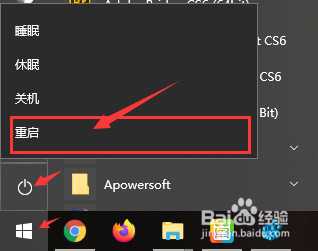
5、为保证修改的设置可以生效,返回电脑桌面中,鼠标左键点击左下角的“Win开始”,在弹出的列表中选择“电源标志 - 重启”选项。
Windows10系统怎么卸载开始菜单的Metro应用磁贴

  • 如何修复Windows 10更新错误代码0x8e5e03fa?
  • 怎么保存配置文件的标准关联?
  • Win11禁用Windows Update服务方法
  • Win10图形性能首选项怎么设置
  • VirtualBox如何设置虚拟机Host-Only方式上网
  • 热门搜索
    防溺水手抄报简单漂亮 小学数学手抄报 语言文字手抄报 五水共治手抄报 六一儿童节手抄报内容 安全知识手抄报图片 歌颂祖国手抄报 初一数学手抄报 有关春天的手抄报 春节手抄报字少又漂亮