wpsppt中如何制作橙黑几何型章节标题

 时间:2026-02-15 00:30:29

1、鼠标右键“设置背景格式”,在右侧弹出的属性设置窗格中,勾选纯色填充,选择黑色进行填充。

wpsppt中如何制作橙黑几何型章节标题

2、在插入选项卡中点击形状,选择其中的矩形,在页面上绘制出形状。

wpsppt中如何制作橙黑几何型章节标题

wpsppt中如何制作橙黑几何型章节标题

3、选中矩形,在绘图工具中点击填充,选择其中的“无填充颜色”。

wpsppt中如何制作橙黑几何型章节标题

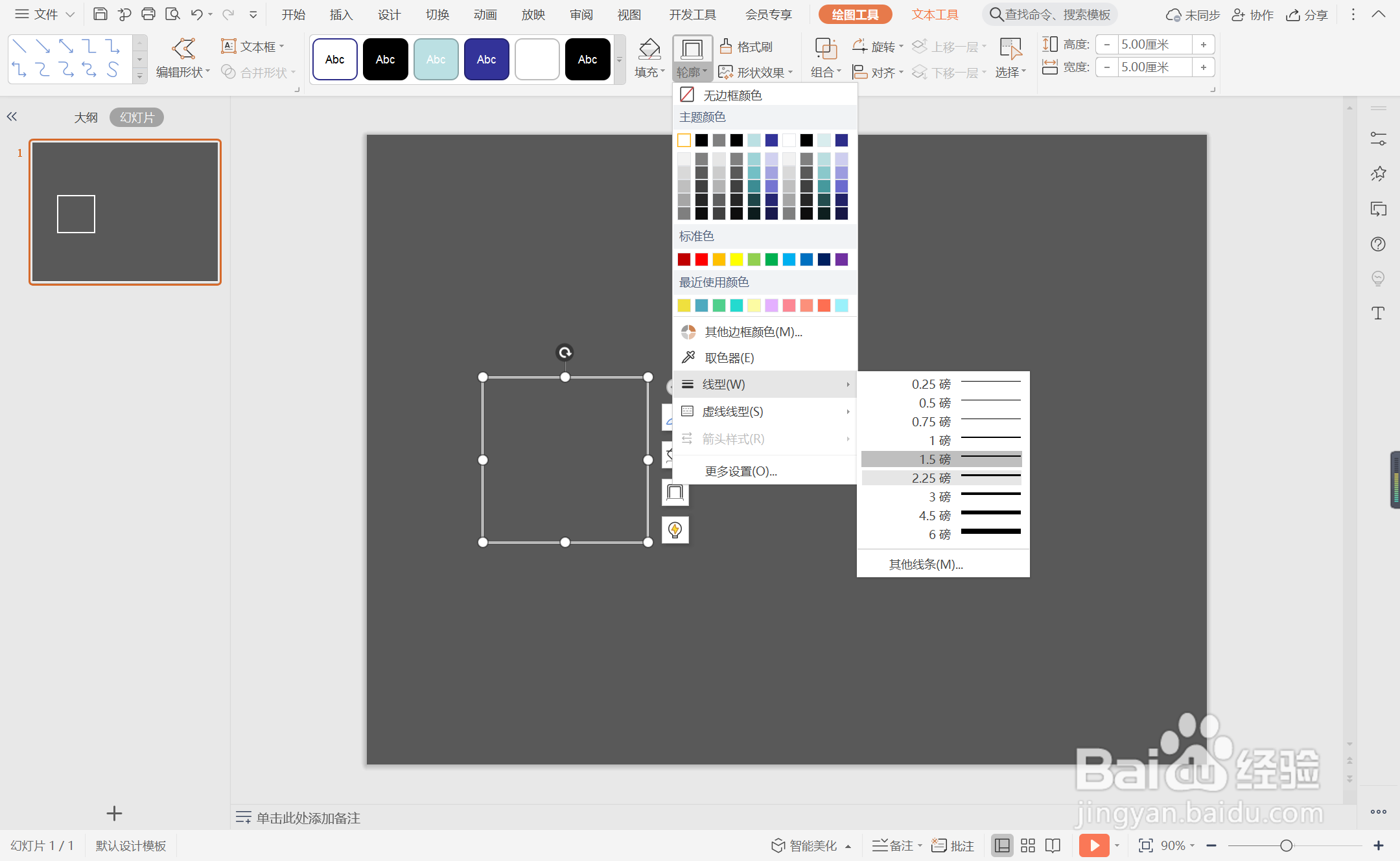
4、点击轮廓,线条颜色填充为白色,线条宽度设置为1.5磅。

wpsppt中如何制作橙黑几何型章节标题

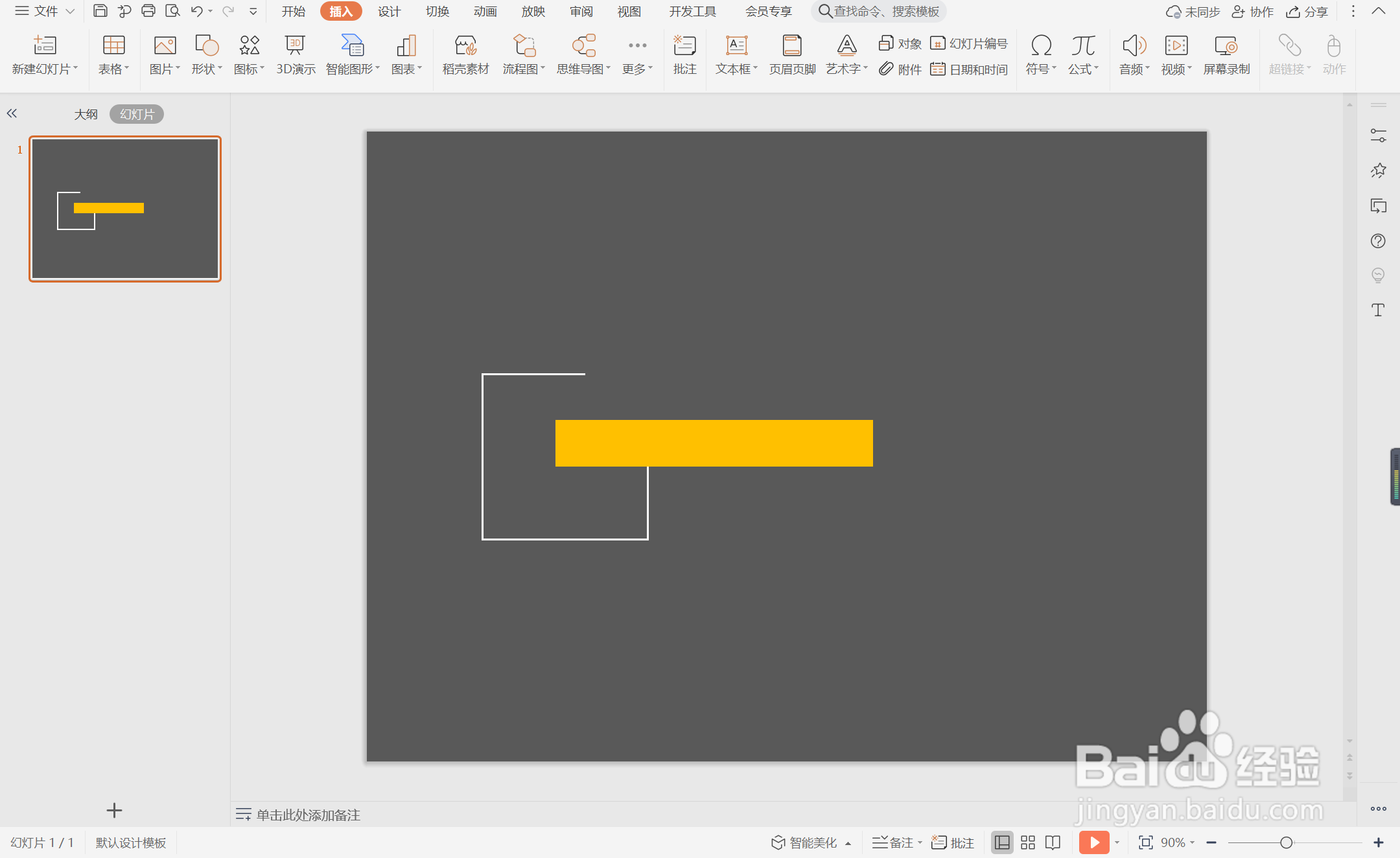
5、同时再插入一个矩形,覆盖矩形边框的一部分,颜色填充为与背景颜色一致的黑色,设置为无边框。

wpsppt中如何制作橙黑几何型章节标题

wpsppt中如何制作橙黑几何型章节标题

6、同时再插入一个矩形,颜色填充为橙色,设置为无边框,放置在如图所示的位置。
wpsppt中如何制作橙黑几何型章节标题

7、最后,在如图所示的位置输入序号和标题,并调整字体的颜色,这样橙黑几何型章节标题就制作完成了。

wpsppt中如何制作橙黑几何型章节标题

  • wpsppt中如何制作几何中国风标题样式
  • wpsppt中如何制作灰蓝几何型章节标题
  • wps演示中如何制作蓝橙几何风标题样式
  • wpsppt中如何制作黄黑几何组合型目录
  • wps演示中如何制作橙黑大气型封面
  • 热门搜索
    手抄报边框花纹 手抄报图案小装饰 神话故事手抄报图片 数学手抄报的资料 法在我心中手抄报 共创文明城市手抄报 关于法治的手抄报 民族团结手抄报花边 爱国手抄报内容资料 音乐手抄报图片