Excel转换为PDF,pdfmaker文件遗失——解决办法

 时间:2026-02-13 16:44:03

1、查看360安全卫士的优化记录,解禁所有和Adobe PDF 相关的项目。

Excel转换为PDF,pdfmaker文件遗失——解决办法

Excel转换为PDF,pdfmaker文件遗失——解决办法

2、打开Excel表格,然后单击Office按钮,选择右下角的“Excel选项”。

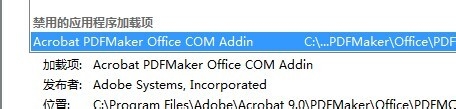
3、依次选择“加载项“,将右边滑动按钮滑到最下方,查看”禁用的应用程序加载项“,出现如图所示的Acrobat PDFMaker Office COM Addin“ 被禁用的情况。此时,要解禁。

Excel转换为PDF,pdfmaker文件遗失——解决办法

Excel转换为PDF,pdfmaker文件遗失——解决办法

3、选择下面的“管理——禁用项目”,点击“转到”。将禁用项目里的内容选中,点击“启用”。

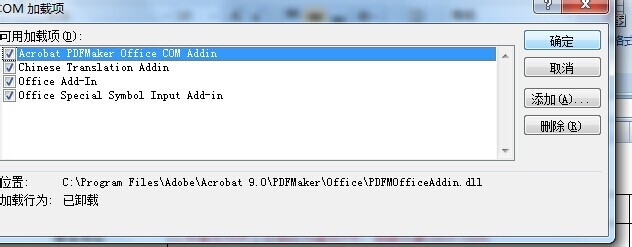
4.再选择下面的“管理——COM 加载项”,点击“转到”。出现四个加载项,将Acrobat PDFMaker Office COM Addin前面进行勾选,点击“确定”。

搞定!~~然后就可以右击EXCEL表格转换成PDF了。

我是雷锋,仅供参考。

Excel转换为PDF,pdfmaker文件遗失——解决办法

Excel转换为PDF,pdfmaker文件遗失——解决办法

  • 怎样在两个Excel中复制和移动整个sheet资料
  • Win7系统下如何借助Everything快速精确搜索
  • 使用Excel时,如何快速将文本批量倒序
  • Excel2007在同一单元格内设置文本不同格式
  • excel怎么把横向数据变成纵向 如何使行与列互换
  • 热门搜索
    文明手抄报图片大全 遨游汉字王国的手抄报 中秋节手抄报简单 未来世界手抄报 关于环境的手抄报 建国手抄报内容大全 孝心手抄报 动物趣闻手抄报 关于清明的手抄报内容 三年级手抄报图片