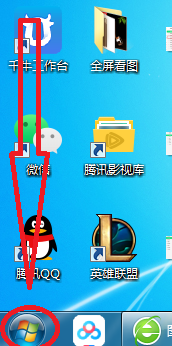
1、首先我们点击屏幕左下角的开始按钮,点击即可打开开始菜单。
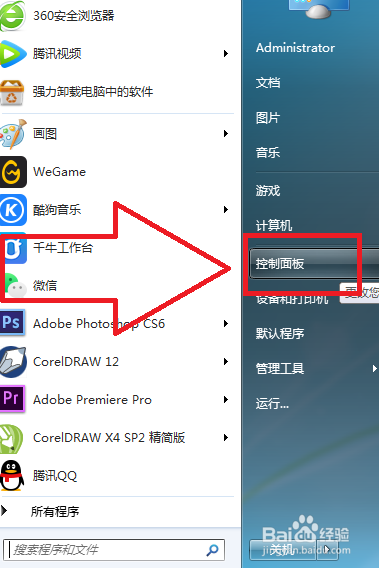
2、打开开始菜单后,我们点击其中的控制面板选项。
3、打开控制面板后,我们点击右侧的滑道向下滑动,找到个人账号。

4、找到个人账号后,点击即可打开选项。

5、此时打开个人账户选项后,我们点击更改图片,如图所示。
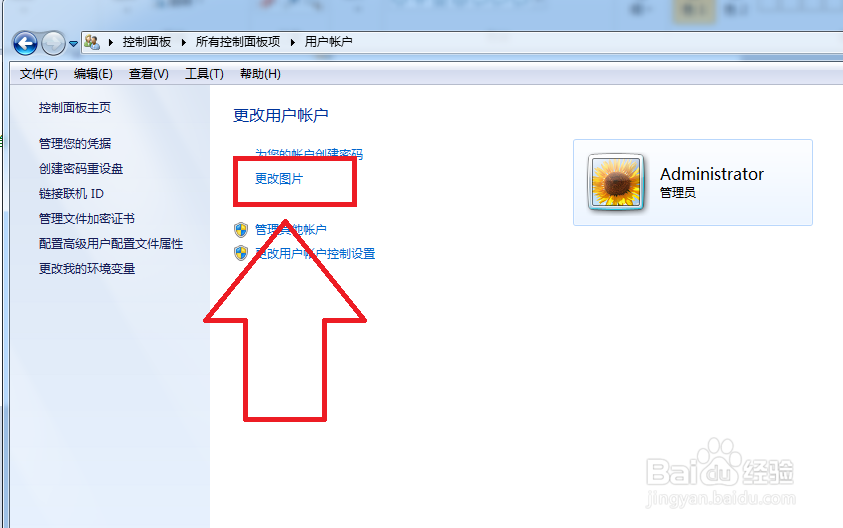
6、点击更改图片后即可打开图片库,找到合适的图片后,我们点击选择后,然后点击下方的更换图片即可将我们计算机的账号头像图片给更换了。


时间:2026-04-22 14:04:31
1、首先我们点击屏幕左下角的开始按钮,点击即可打开开始菜单。
2、打开开始菜单后,我们点击其中的控制面板选项。
3、打开控制面板后,我们点击右侧的滑道向下滑动,找到个人账号。
4、找到个人账号后,点击即可打开选项。
5、此时打开个人账户选项后,我们点击更改图片,如图所示。
6、点击更改图片后即可打开图片库,找到合适的图片后,我们点击选择后,然后点击下方的更换图片即可将我们计算机的账号头像图片给更换了。
