1、打开solidworks,如图

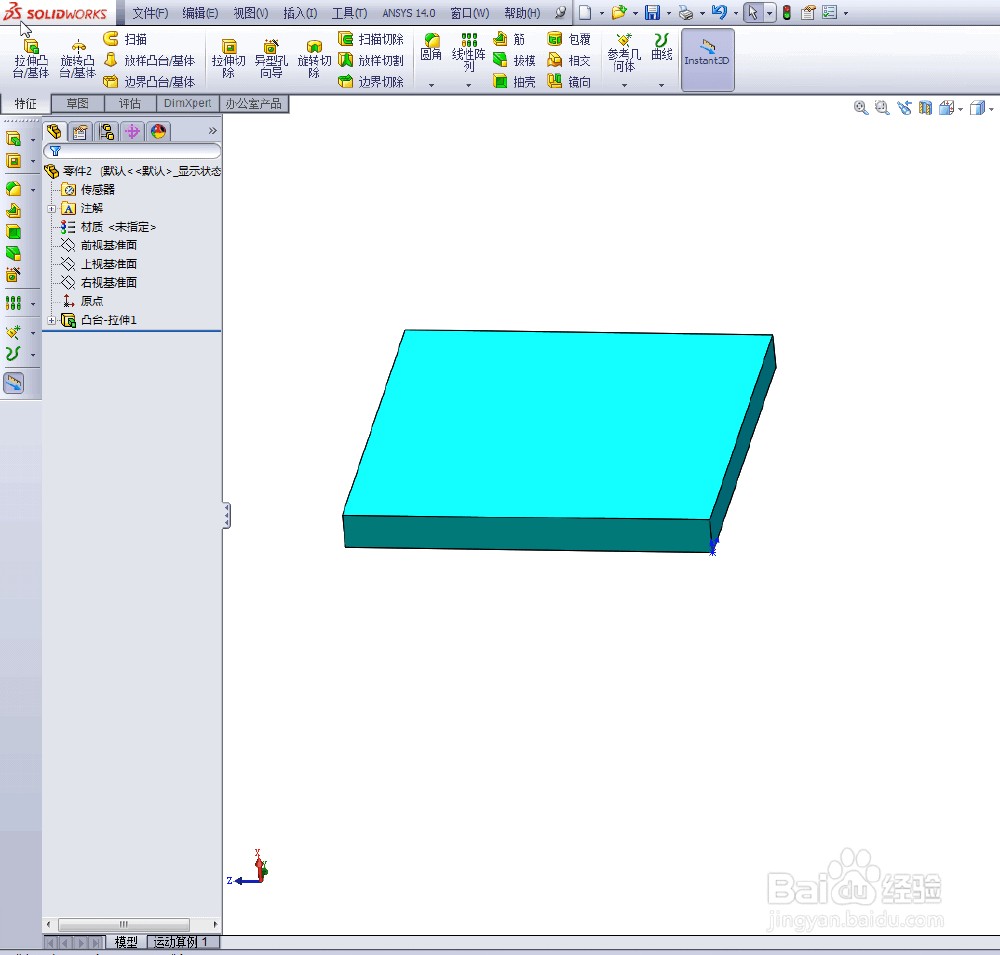
2、首先,先建一个模型,如图
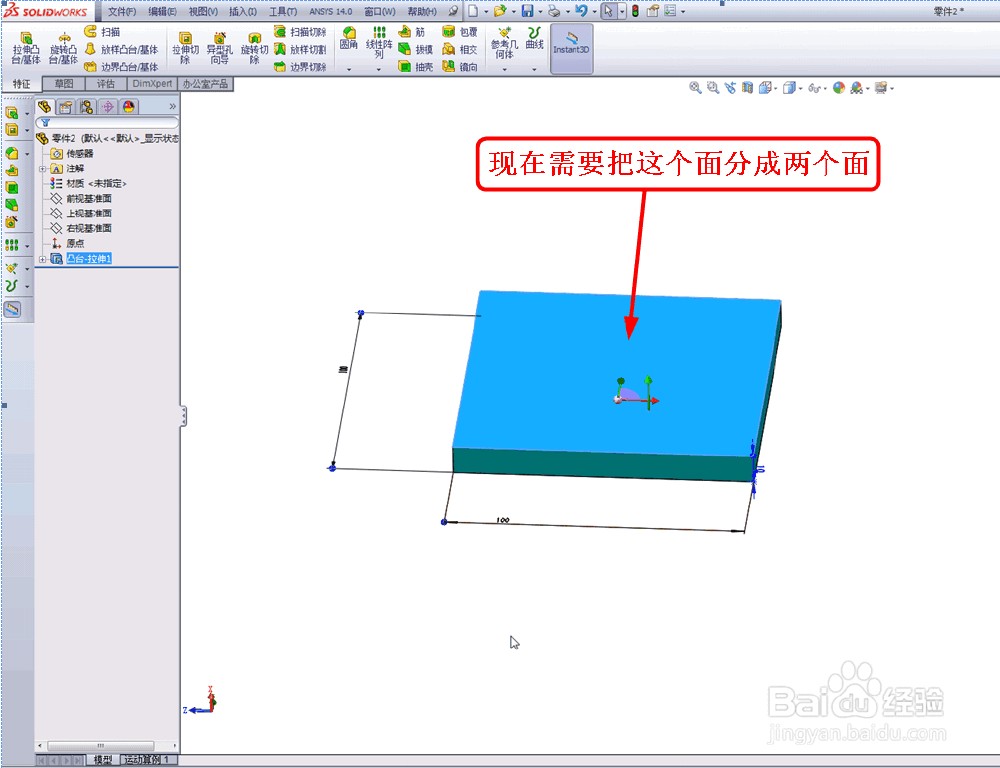
3、现在是要把这个面分成两个面,如图
4、以此面为基础,建立一个新面

5、距离自己定,只要不为0即可

6、建好后,如图

7、以此面为草图,画一直线来分割面,距离自己定

8、确定,如图

9、插入曲线,分割线,如图

10、打开之后,如图

11、选择要分割的面和分割线

12、确定

13、隐藏切割线和,新建的面,此时分割面成功

时间:2026-05-01 19:53:57
1、打开solidworks,如图
2、首先,先建一个模型,如图
3、现在是要把这个面分成两个面,如图
4、以此面为基础,建立一个新面
5、距离自己定,只要不为0即可
6、建好后,如图
7、以此面为草图,画一直线来分割面,距离自己定
8、确定,如图
9、插入曲线,分割线,如图
10、打开之后,如图
11、选择要分割的面和分割线
12、确定
13、隐藏切割线和,新建的面,此时分割面成功
