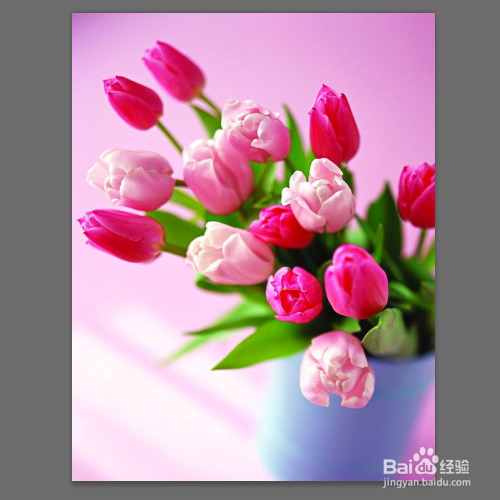
1、打开ps,打开需要转为水彩效果的图片
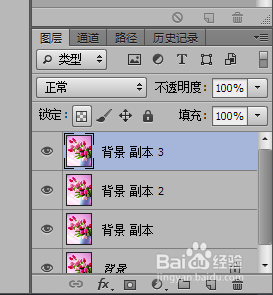
2、复制3个背景图层
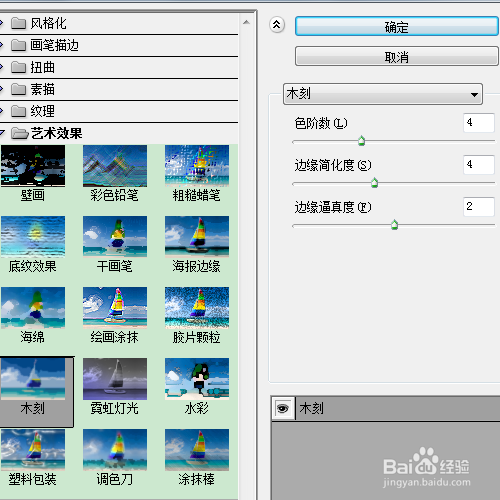
3、选择第一个图层,执行【滤镜】-【滤镜库】
在【艺术效果】下,选择木刻,设置数值如下
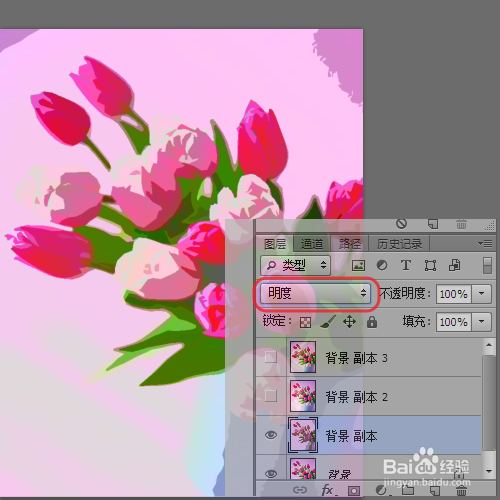
4、将图层的缓和模式改为明度
5、选择第二个图层,执行【滤镜】-【滤镜库】
在【艺术效果】下,选择干画笔,设置数值如下

6、将图层的缓和模式改为滤色
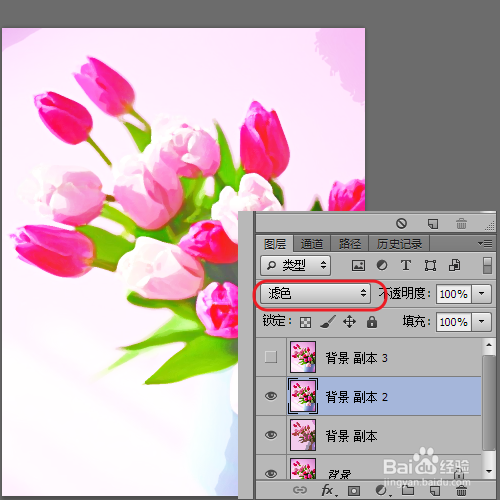
7、 选择第二个图层,执行【滤镜】-【杂色】-【中间值】,设置数值如下

8、将图层的缓和模式改为柔光,就可以了

时间:2026-04-22 06:18:29
1、打开ps,打开需要转为水彩效果的图片
2、复制3个背景图层
3、选择第一个图层,执行【滤镜】-【滤镜库】
在【艺术效果】下,选择木刻,设置数值如下
4、将图层的缓和模式改为明度
5、选择第二个图层,执行【滤镜】-【滤镜库】
在【艺术效果】下,选择干画笔,设置数值如下
6、将图层的缓和模式改为滤色
7、 选择第二个图层,执行【滤镜】-【杂色】-【中间值】,设置数值如下
8、将图层的缓和模式改为柔光,就可以了
