PS中怎样模糊图片背景?

 时间:2026-02-14 12:30:35

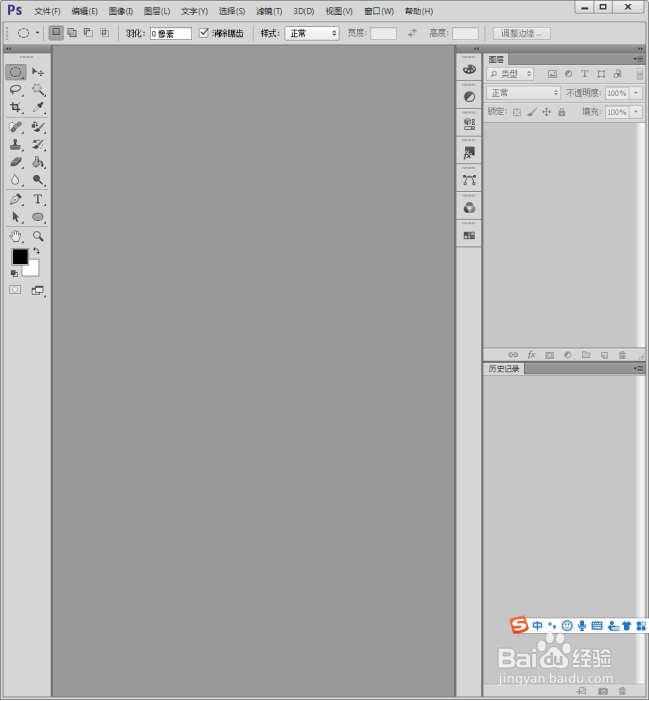
1、启动Photoshop CS6。

PS中怎样模糊图片背景?

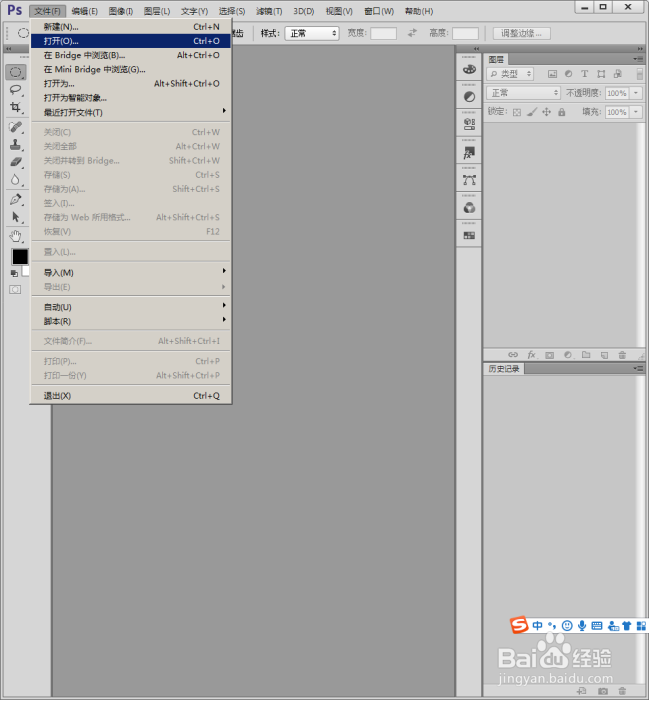
2、执行【文件】【打开】。

PS中怎样模糊图片背景?

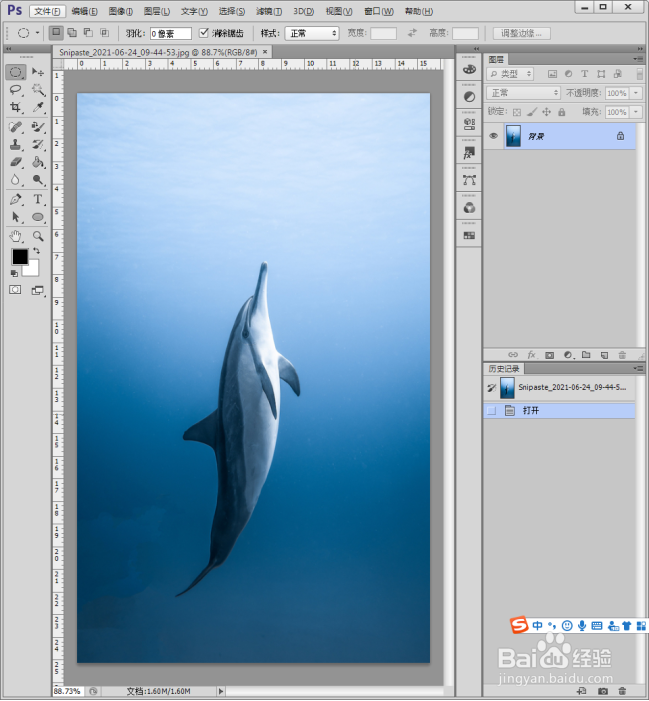
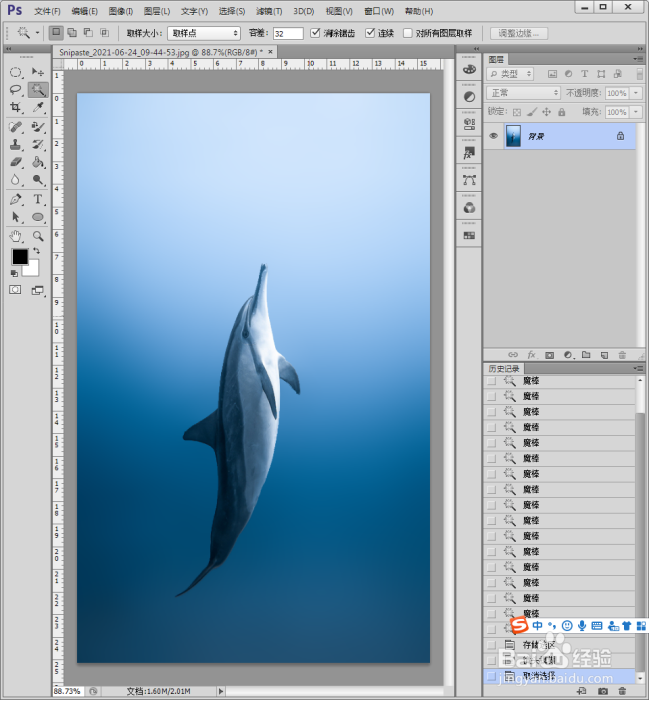
3、打开电脑上的一张图片。

PS中怎样模糊图片背景?

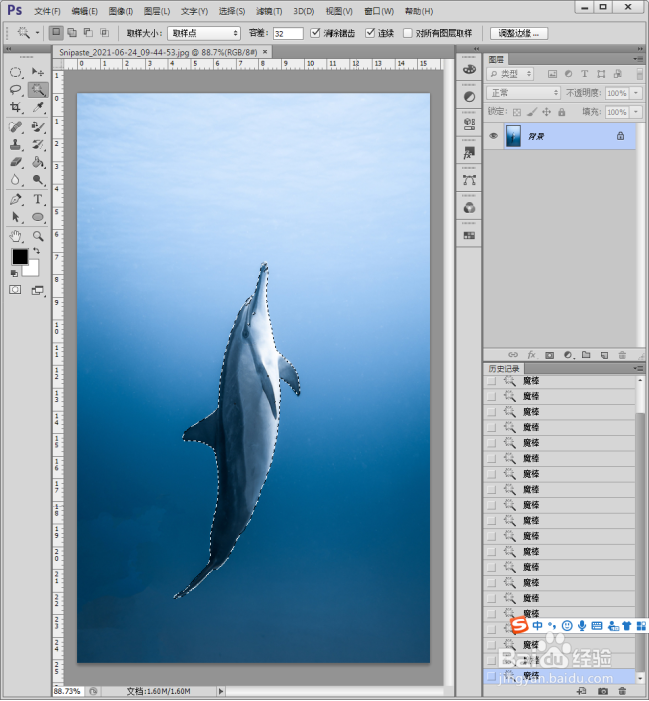
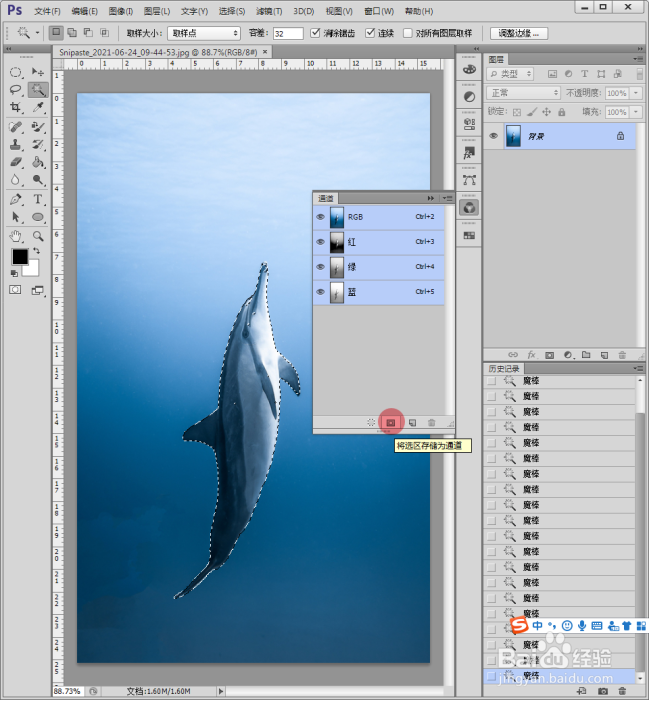
4、使用各种选择工具,把图片的主体建立选区。

PS中怎样模糊图片背景?

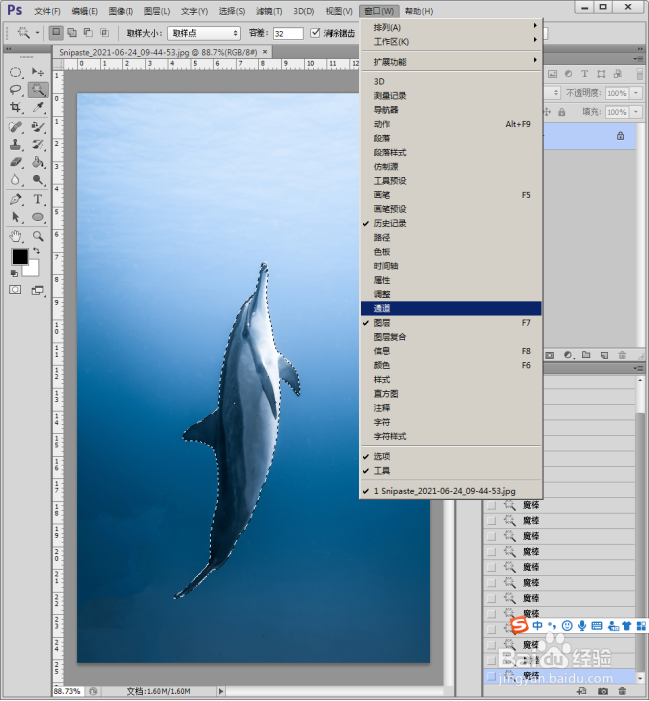
5、执行【窗口】【通道】。

PS中怎样模糊图片背景?

6、在打开的通道面板中,点击【将选区存储为通道】。

PS中怎样模糊图片背景?

7、这样,通道中就多了一个Alpha 1通道。

PS中怎样模糊图片背景?

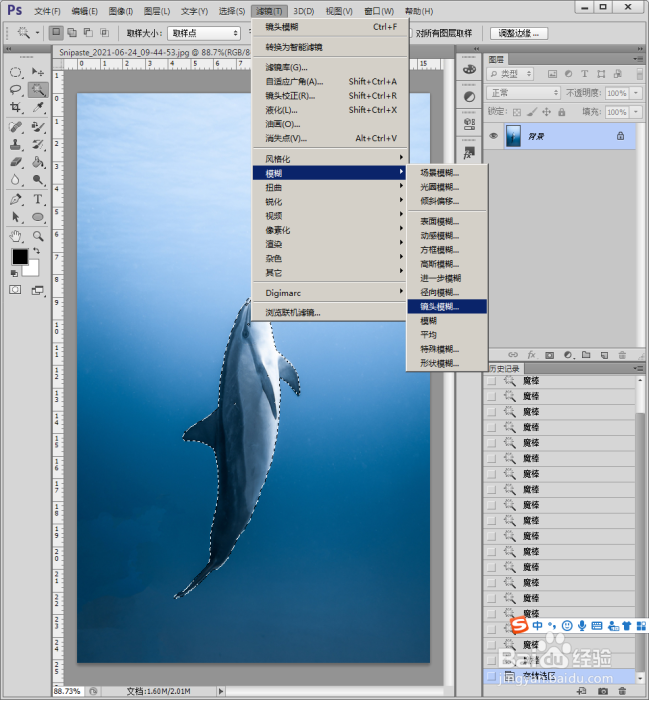
8、执行【滤镜】【模糊】【镜头模糊】。

PS中怎样模糊图片背景?

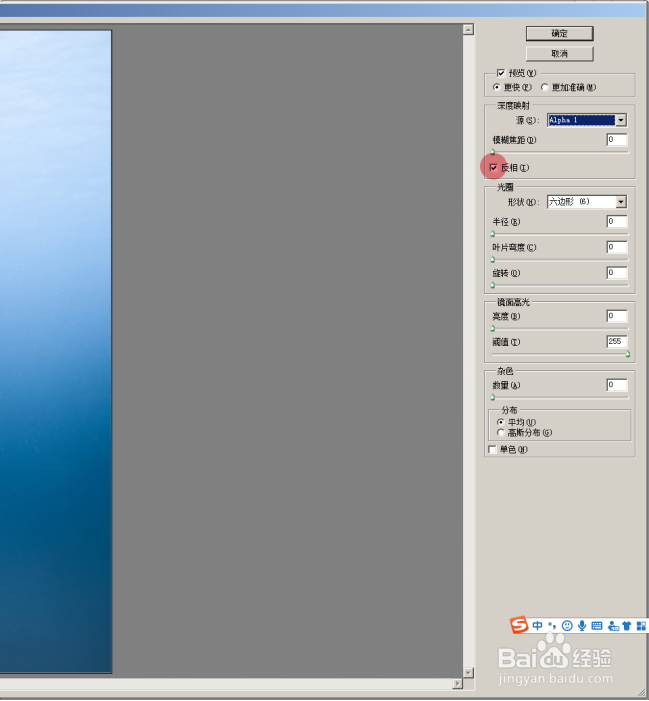
9、在打开的模糊设置窗口中,【源】选择【Alpha 1】,即刚才得到的那个通道。

PS中怎样模糊图片背景?

10、勾选【反向】,表示对选区主体之外的区域进行模糊。

PS中怎样模糊图片背景?

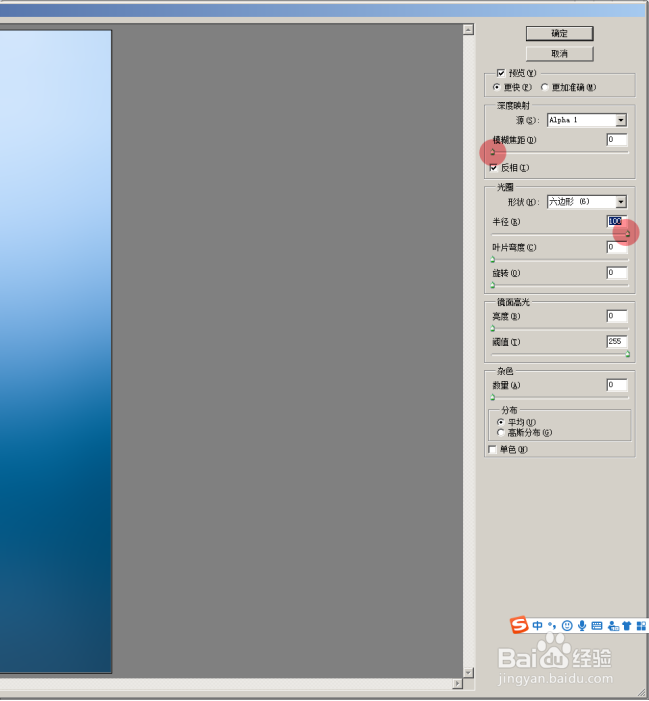
11、接着,分别调至【模糊焦距】与【半径】。

PS中怎样模糊图片背景?

12、模糊设置完成,回到图片,则可以看到,主体之外的区域就被模糊了。

PS中怎样模糊图片背景?

  • 清晰还原!Photoshop处理人物模糊照片
  • Ps如何去灰?
  • 如何制作—世界防治荒漠化和干旱日图片海报
  • 如何用photoshop创建食物字体效果(第1部分)
  • 网元账号密码修改方法
  • 热门搜索
    诚实手抄报 创文明城市手抄报资料 日行一善手抄报名言 垃圾减量分类手抄报 二月二龙抬头的手抄报 庆五一手抄报内容 法律手抄报的内容 弘扬传统文化手抄报 知识手抄报 法制在我身边手抄报