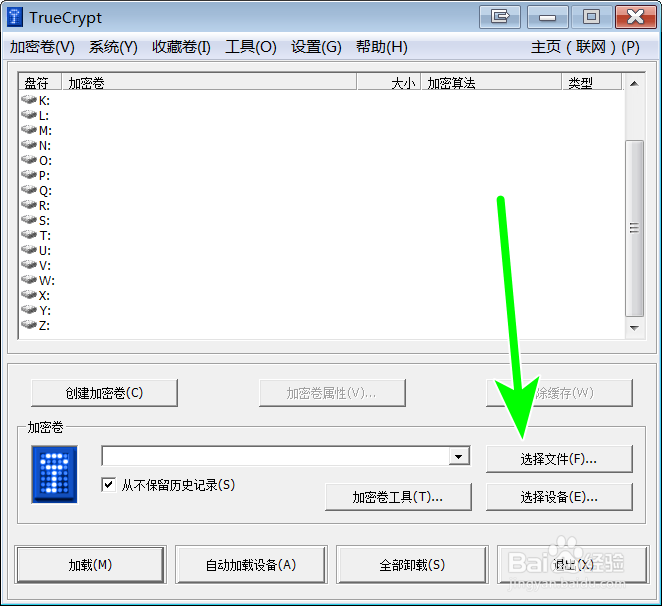
1、打开软件,点击【选择文件】;
2、选择加密卷文件后点击【打开】;

3、选择一个盘符后点击【加载】;

4、输入加密卷的密码后点击【确定】;

5、加载完成后,可看到对应加载盘符后面显示有加载文件的路径;

6、通过双击上面加载的加密卷盘符或者在Windows资源浏览器中就能查看并使用加密卷了。

时间:2026-04-28 07:48:51
1、打开软件,点击【选择文件】;
2、选择加密卷文件后点击【打开】;
3、选择一个盘符后点击【加载】;
4、输入加密卷的密码后点击【确定】;
5、加载完成后,可看到对应加载盘符后面显示有加载文件的路径;
6、通过双击上面加载的加密卷盘符或者在Windows资源浏览器中就能查看并使用加密卷了。
